
Wi-Fi: pięć popularnych mitów i prawdziwe zasady działania sieci
Nie masz pewności, co dokładnie się zepsuło?
Opisz objawy serwisantowi — podpowiemy, od czego zacząć diagnostykę i czy warto oddać sprzęt do naprawy.
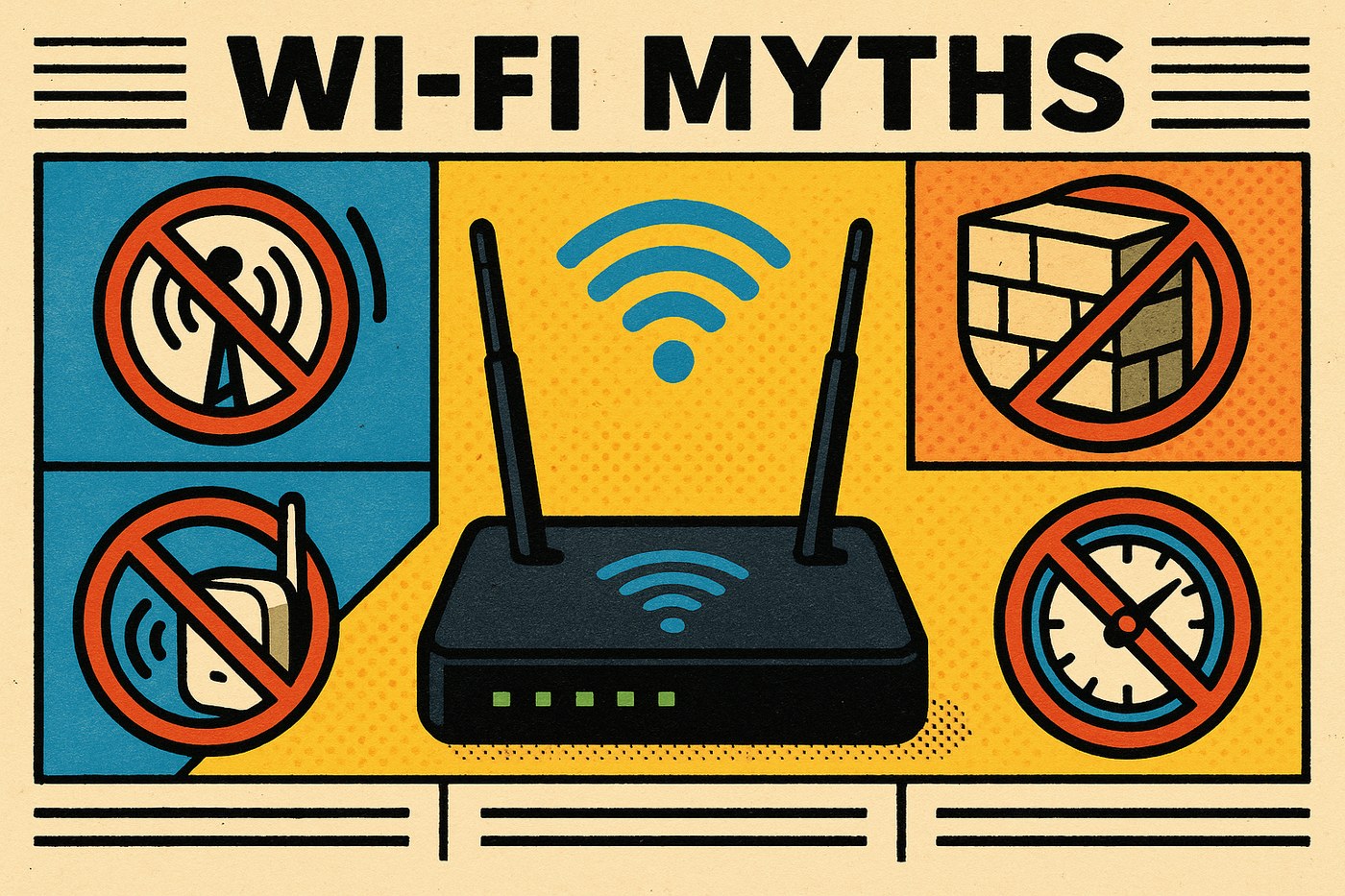
Problemy z Wi-Fi często tłumaczy się prostymi poradami: potrzebny jest router z ośmioma antenami albo trzeba go wyłączać każdej nocy. W praktyce ważniejsze są zakłócenia, odległość, firmware i obciążenie.
Mity, które przeszkadzają
Więcej anten nie przebije grubych ścian. Abonament określa prędkość do mieszkania, ale nie gwarantuje jej w każdym pokoju. Wzmacniacz ustawiony w martwej strefie powtarza słaby sygnał i dodaje opóźnienie.
Restart może tymczasowo usunąć błąd, lecz nie zastąpi naprawy przegrzewania, zasilacza ani przewodu. Ręczna zmiana kanału bez pomiaru także może pogorszyć sieć.
Jeśli Wi-Fi jest wolne na laptopie, porównaj połączenie Ethernet, oba pasma i różne odległości. Przy powtarzających się przerwach potrzebna jest diagnostyka, nie przypadkowy wzmacniacz.
Jak sprawdzić sieć
Zmierz prędkość i opóźnienie w kilku miejscach, zaktualizuj firmware i porównaj 2,4 oraz 5 GHz. W dalszym pokoju często lepszy będzie punkt dostępowy po kablu albo poprawnie rozmieszczony system mesh.
Dlaczego prędkość różni się w pokojach
Abonament określa prędkość do mieszkania, ale nie gwarantuje jej w każdym miejscu. Ściany, metal, lustra i sieci sąsiadów osłabiają sygnał. Mierz prędkość, ping i utratę pakietów w tym samym miejscu, a jeśli to możliwe porównaj wynik z Ethernetem.
5 GHz zapewnia wysoką prędkość na krótkim dystansie, lecz szybciej słabnie. 2,4 GHz bywa stabilniejsze w dalszym pokoju, chociaż jest bardziej zatłoczone. Repeater w martwej strefie powtarza słaby sygnał; lepszy może być punkt dostępowy po kablu lub poprawnie ustawiony mesh.
Restart i zmiana kanału
Restart może usunąć chwilowe zawieszenie albo zastosować aktualizację, ale nie naprawi przegrzewania, kabla ani złego ustawienia. Nie zmieniaj kanału losowo: najpierw sprawdź obciążenie sieci, zaktualizuj firmware i porównaj oba pasma.
Jeśli wszystkie urządzenia tracą internet, sprawdź WAN i zasilacz. Gdy Ethernet działa, a Wi-Fi nie, szukaj zakłóceń lub ustawień klienta. Diagnostyka pomoże odróżnić router od problemu laptopa.
Praktyczny przypadek
Użytkownik codziennie restartował router i chciał model z ośmioma antenami. Pomiar wykazał przeciążone 2,4 GHz oraz metalową szafkę. Po przeniesieniu routera i przełączeniu laptopa na 5 GHz rozmowy wideo się ustabilizowały. W innym mieszkaniu problemy na Ethernet i Wi-Fi wskazały na łącze operatora.
Co naprawdę wpływa na szybkość Wi-Fi
Na wynik wpływa cały łańcuch: oferta operatora, modem, router, zakłócenia radiowe, kabel oraz moduł Wi-Fi w laptopie. Abonament 500 Mb/s nie oznacza, że każde urządzenie osiągnie taką prędkość przez dwie ściany. Zmierz transfer obok routera i w miejscu pracy, a następnie porównaj go przez Ethernet.
Znaczenie ma także szerokość kanału. W paśmie 2,4 GHz tryb 40 MHz nie zawsze pomaga w bloku, ponieważ zwiększa nakładanie się sieci. W paśmie 5 GHz szerszy kanał może zapewnić większą prędkość, ale jest bardziej wrażliwy na odległość i przeszkody. Ustawienia wybieraj na podstawie pomiaru, a nie największej liczby w menu.
Mesh, repeater czy punkt dostępowy
Repeater musi odbierać dobry sygnał w miejscu instalacji. Jeśli ustawisz go w martwej strefie, tylko powtórzy słabe połączenie i może zwiększyć opóźnienie. W większym mieszkaniu lepszym rozwiązaniem bywa system mesh albo dodatkowy punkt dostępowy połączony kablem.
Przewodowy punkt dostępowy daje zwykle bardziej przewidywalny efekt niż bezprzewodowy wzmacniacz. Nie zajmuje dodatkowo eteru na powtarzanie ruchu i może korzystać z tej samej nazwy sieci. Węzłów mesh również nie ustawiaj na samym końcu mieszkania: powinny znajdować się między głównym routerem a strefą słabego zasięgu.
Bezpieczeństwo jest ważniejsze niż liczba anten
Zmień fabryczne hasło administratora, używaj WPA2 lub WPA3 i wyłącz WPS, jeśli nie jest potrzebny. Aktualizuj firmware z oficjalnej strony producenta i nie wystawiaj zdalnego zarządzania do internetu bez wyraźnej potrzeby. Gdy pojawią się nieznane urządzenia, sprawdź listę klientów i zmień hasło Wi-Fi.
Nie używaj tego samego hasła do routera, poczty i usług firmowych. Sieć gościnna przydaje się dla odwiedzających i urządzeń smart, które nie muszą widzieć laptopów ani serwera plików. Nie zwiększy prędkości, ale ograniczy skutki problemu z jednym urządzeniem.
Kiedy problem nie dotyczy ustawień
Jeśli przerwy występują na wszystkich urządzeniach, router się przegrzewa, restartuje albo traci połączenie WAN, sprawdź zasilacz i przewód operatora. Zapisz godzinę awarii, stan diod, dostęp do panelu routera oraz moment samoczynnego powrotu internetu.
Jeśli internet znika jednocześnie przez kabel i Wi-Fi, zmiana kanału niczego nie naprawi. Trzeba sprawdzić modem, linię i konfigurację operatora. Gdy kabel działa stabilnie, a Wi-Fi zawodzi tylko na jednym laptopie, sprawdź sterownik, oszczędzanie energii i przewód antenowy. Przy powtarzających się objawach sprzętowych przydatna jest diagnostyka.
Wniosek
Wi-Fi nie poprawia się dzięki jednej magicznej opcji. Najpierw zmierz prędkość, porównaj kabel z połączeniem bezprzewodowym, sprawdź pasmo, ustawienie i obciążenie. Dzięki temu łatwiej ustalić, czy problemem jest zasięg, laptop, router czy linia operatora.
Jak prawidłowo mierzyć efekt
Jeden test prędkości nie pokazuje całej sytuacji. Wykonaj kilka pomiarów o różnych porach, gdy z sieci korzystają różne urządzenia. Zapisuj download, upload, ping i utratę pakietów, a nie tylko najwyższą liczbę. W rozmowach wideo stabilność i opóźnienie często są ważniejsze niż szczytowa prędkość pobierania.
Porównuj ten sam serwer i to samo miejsce. Najpierw przetestuj laptop obok routera, potem w pokoju pracy, a następnie podłącz go przewodem. Jeśli różnica pojawia się tylko bez kabla, szukaj przyczyny w części radiowej, ustawieniu lub sterowniku adaptera.
Sprawdź również obciążenie. Synchronizacja chmurowa, kamera, telewizor i kopia zapasowa mogą zajmować łącze, nawet gdy przeglądarka jest zamknięta. Jeśli po odłączeniu jednego urządzenia sieć się stabilizuje, przyczyną jest raczej ruch niż liczba anten.
Przy ocenie zasięgu przejdź po mieszkaniu z telefonem, ale nie opieraj się wyłącznie na ikonie sygnału. Liczą się prędkość, ping i utrata pakietów w konkretnym miejscu. Dzięki temu łatwiej zdecydować, czy potrzebny jest dodatkowy punkt dostępowy, czy diagnostyka laptopa.
Nie pomijaj przewodowej części sieci. Stary kabel, uszkodzona wtyczka albo port pracujący z prędkością 100 Mb/s mogą tworzyć ograniczenie, które łatwo pomylić ze słabym Wi-Fi. Sprawdź prędkość połączenia w panelu routera i użyj sprawnego kabla odpowiedniego do oferty operatora.
Po zmianie ustawień zrestartuj tylko potrzebne urządzenie i powtórz pomiary. Nie zmieniaj pięciu parametrów naraz, bo nie będzie wiadomo, co pomogło. Metodyczna diagnostyka oszczędza czas i zmniejsza ryzyko pogorszenia działania sieci.
Jeśli router stoi w zamkniętej szafce albo obok silnych źródeł zakłóceń, najpierw zmień jego położenie. To bezpłatny test, który często daje większą poprawę niż zakup nowego urządzenia.
W przypadku laptopa do pracy warto zapisywać wyniki pomiarów po każdej zmianie.
Najczęstsze pytania
Czy 5 GHz zawsze jest lepsze od 2,4 GHz?
Nie. 5 GHz jest szybsze blisko routera, a 2,4 GHz lepiej przechodzi przez ściany.
Czy większa liczba anten pomaga?
Niekoniecznie. Liczą się chipset, ustawienie, kanał i możliwości urządzenia.
Które pasmo jest lepsze: 2,4 czy 5 GHz?
2,4 GHz lepiej przechodzi przez ściany, a 5 GHz zwykle jest szybsze na krótkim dystansie.
Czy router może działać bez przerwy?
Tak, jeśli jest sprawny, ma wentylację i stabilne zasilanie.


