
Wi-Fi: п’ять поширених міфів і як усе влаштовано насправді
Не впевнені, що саме зламалось?
Опишіть симптоми майстру — підкажемо, з чого почати діагностику і чи варто нести техніку в ремонт.
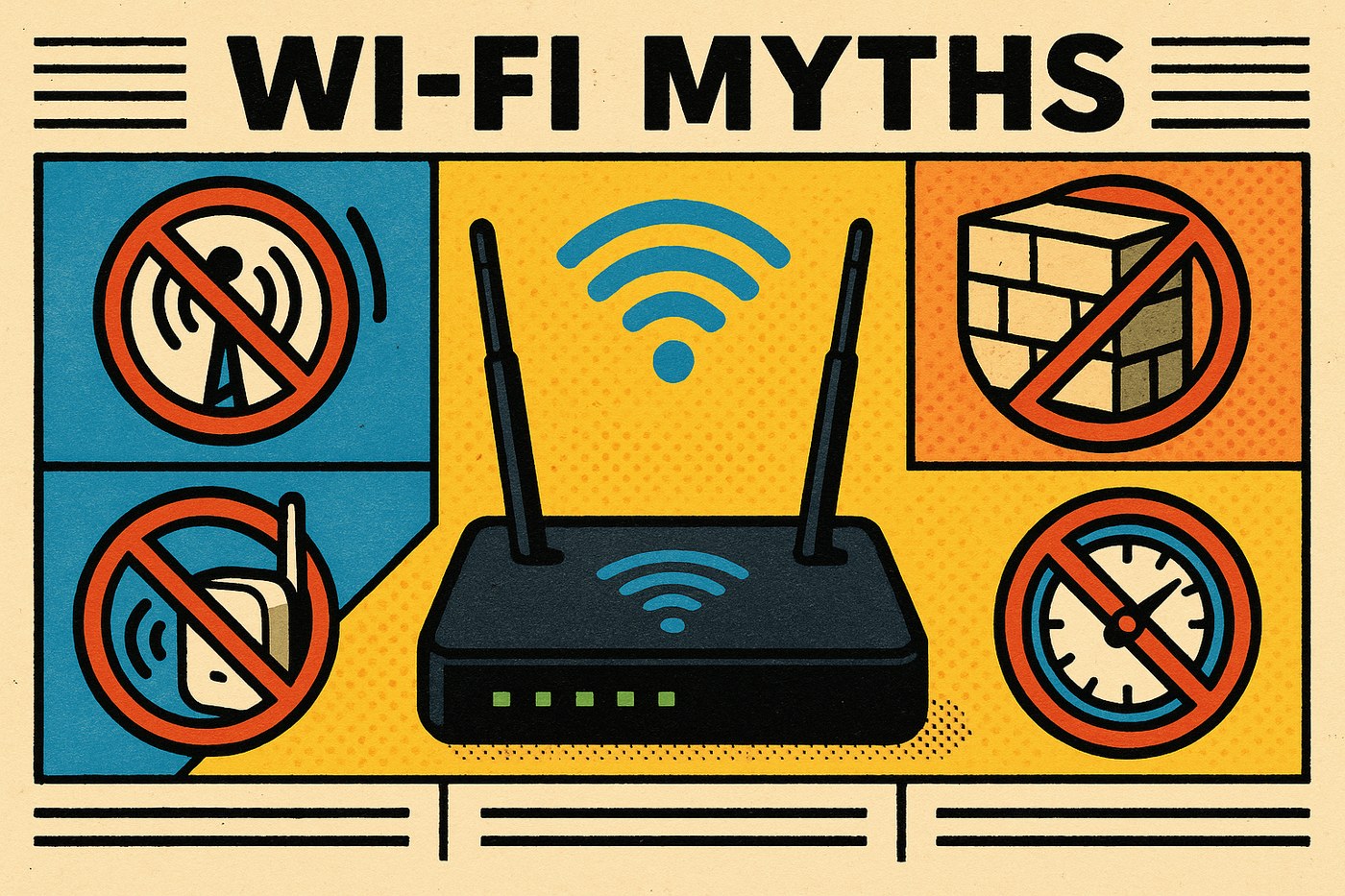
Проблеми з Wi-Fi часто породжують прості пояснення: “потрібен роутер із вісьмома антенами” або “треба щодня його вимикати”. На практиці якість мережі залежить від перешкод, діапазону, розташування, прошивки та навантаження.
Міф 1: більше антен завжди краще
Антени допомагають обслуговувати кілька потоків і клієнтів, але не пробивають бетонні стіни. Роутер із меншою кількістю якісно розташованих антен може працювати стабільніше за дешеву модель із великими декоративними антенами.
Міф 2: тариф визначає швидкість у кожній кімнаті
Тариф задає швидкість до квартири, а Wi-Fi визначає, скільки з неї дійде до конкретного пристрою. Якщо Wi-Fi повільний на ноутбуці, перевірте Ethernet, інший діапазон і відстань до роутера.
Міф 3: підсилювач завжди вирішує проблему
Репітер повторює вже отриманий сигнал. Якщо він стоїть у “мертвій зоні”, то повторює слабке з’єднання й додає затримку. Кращим рішенням може бути кабельна точка доступу або mesh-система з правильним розміщенням вузлів.
Міф 4: роутер потрібно вимикати щодня
Планове перезавантаження може звільнити пам’ять або застосувати оновлення, але не замінює ремонт перегріву чи несправного блока живлення. Перезавантаження роутера має бути діагностичним кроком, а не єдиною стратегією.
Міф 5: достатньо змінити канал навмання
Автоматичний вибір не ідеальний, але ручна зміна без вимірювання теж може погіршити ситуацію. Перевірте завантаженість каналів у своїй квартирі, оновіть прошивку й лише потім змінюйте параметри. Якщо нестабільність повторюється на різних пристроях, потрібна діагностика.
Міф 6: 5 ГГц завжди швидший у будь-якій кімнаті
5 ГГц може передавати більше даних на короткій відстані, але товсті стіни та перекриття гасять його сильніше. Якщо пристрій знаходиться далеко, 2,4 ГГц іноді дає нижчу пікову, але вищу стабільну швидкість. Для відеодзвінків і роботи важливіше відсутність втрат пакетів, ніж максимальна цифра поруч із роутером.
Міф 7: кількість антен показує якість роутера
Кілька антен допомагають реалізувати MIMO і одночасно обслуговувати клієнтів, але не створюють магічного підсилення. Результат залежить від чипсета, прошивки, розташування, ширини каналу та можливостей клієнтського пристрою. Старий ноутбук не стане швидшим лише тому, що новий роутер має вісім антен.
Міф 8: перезавантаження ремонтує інтернет
Перезавантаження очищає тимчасовий стан і може повернути роботу після зависання, але не виправляє пошкоджений кабель, перегрів або погане розміщення. Якщо проблема повертається щодня, зафіксуйте час, кількість підключених пристроїв і стан індикаторів. Так швидше знайти причину, ніж натискати кнопку живлення навмання.
Як відрізнити Wi-Fi від проблеми провайдера
Перевірте той самий сервіс через кабель Ethernet. Якщо кабель працює стабільно, а Wi-Fi втрачає пакети, шукайте радіоперешкоди, канал, відстань або роутер. Якщо проблема однакова на кабелі й бездротовій мережі, перевірте модем, лінію провайдера та DNS.
Окремо протестуйте два різні пристрої. Якщо зависає лише один ноутбук, причиною може бути його драйвер, енергозбереження Wi-Fi або антена. У разі проблем із підключенням ноутбука корисна діагностика, а не заміна роутера без перевірки.
Практичний сценарій
У квартирі власник щодня перезавантажував роутер і вважав, що потрібна дорожча модель. Вимірювання показало, що 2,4 ГГц був перевантажений мережами сусідів, а роутер стояв у шафі. Після переміщення та переходу ноутбука на 5 ГГц відеодзвінки стали стабільними. В іншому випадку всі пристрої втрачали інтернет одночасно, тому причину знайшли в кабелі провайдера.
Чекліст перевірки
- Перевірте сигнал у місці роботи, а не лише біля роутера.
- Порівняйте 2,4 і 5 ГГц.
- Перевірте мережу кабелем.
- Оновіть прошивку з офіційного джерела.
- Змініть пароль і вимкніть WPS, якщо він не потрібен.
- Запишіть час і умови кожного обриву.
Що насправді впливає на швидкість Wi-Fi
На результат впливає не один параметр, а весь ланцюжок: тариф, модем, роутер, радіоефір, кабель і Wi-Fi-модуль ноутбука. Якщо тариф розрахований на 500 Мбіт/с, це не означає, що кожен пристрій отримає таку швидкість через дві стіни. Перевіряйте швидкість біля роутера та в робочій зоні, а також порівнюйте її через Ethernet.
Важлива і ширина каналу. Для 2,4 ГГц ширина 40 МГц не завжди корисна в багатоквартирному будинку, бо створює більше перекриттів. На 5 ГГц ширший канал може дати вищу швидкість, але він чутливіший до перешкод і відстані. Вибирайте режим за результатом вимірювання, а не за найбільшим числом у налаштуваннях.
Mesh, репітер і точка доступу: що обрати
Репітер простий у встановленні, але він має отримувати хороший сигнал у місці встановлення. Якщо поставити його там, де телефон уже ледве підключається, швидкість і стабільність не покращаться. Для великої квартири краще розглянути mesh-систему або додаткову точку доступу, з’єднану кабелем.
Кабельна точка доступу часто дає передбачуваніший результат, ніж бездротовий повторювач. Вона не витрачає ефір на повторення трафіку й може працювати з тим самим ім’ям мережі. Вузли mesh також потрібно розташовувати не в крайній кімнаті, а приблизно посередині між основним роутером і зоною слабкого покриття.
Безпека важливіша за кількість антен
Змініть заводський пароль адміністратора, використовуйте WPA2 або WPA3 і вимкніть WPS, якщо він не потрібен. Оновлюйте прошивку з офіційного джерела та не відкривайте віддалене керування в інтернет без чіткої потреби. Якщо з’явилися невідомі пристрої, перевірте список клієнтів і змініть пароль Wi-Fi.
Не використовуйте однаковий пароль для роутера, пошти та робочих сервісів. Гостьову мережу варто вмикати для відвідувачів або розумних пристроїв, яким не потрібен доступ до ноутбуків і мережевого сховища. Це не прискорює Wi-Fi, але зменшує наслідки помилки або зламаного пристрою.
Коли проблема вже не в налаштуваннях
Якщо обриви повторюються на всіх пристроях, роутер перегрівається, перезавантажується або втрачає WAN-з’єднання, перевірте блок живлення й кабель провайдера. Симптоми важливо записати: час обриву, індикатори, чи працює доступ до панелі роутера та чи відновлюється інтернет самостійно.
Якщо через кабель і Wi-Fi одночасно зникає доступ до мережі, зміна каналу не допоможе. Потрібна перевірка модему, лінії та налаштувань провайдера. Якщо ж кабель стабільний, а Wi-Fi ламається лише на одному ноутбуці, перевірте драйвер, енергозбереження адаптера та стан антенного кабелю. Для повторюваних апаратних симптомів доречна діагностика.
Висновок
Wi-Fi не стає кращим від одного чарівного параметра. Почніть із вимірювання, перевірте кабель, діапазон, розміщення й навантаження, а вже потім змінюйте канал або купуйте нове обладнання. Такий порядок допомагає відрізнити реальну проблему покриття від несправності ноутбука, роутера чи лінії провайдера.
Як вимірювати результат без самообману
Один тест швидкості не показує всієї картини. Запустіть кілька вимірювань у різний час, коли мережею користуються різні пристрої. Запишіть download, upload, ping і втрати пакетів, а не лише красиву максимальну цифру. Для відеодзвінків стабільність і затримка часто важливіші за піковий download.
Порівнюйте однаковий сервер і однакове місце. Спочатку протестуйте ноутбук поруч із роутером, потім у робочій кімнаті, а після цього підключіть той самий ноутбук кабелем. Якщо різниця з’являється лише без кабелю, проблема, ймовірно, у радіочастині, розташуванні або драйвері адаптера.
Окремо перевірте навантаження. Хмарна синхронізація, відеокамера, телевізор і резервне копіювання можуть займати канал навіть тоді, коли користувач не відкривав браузер. Якщо після вимкнення одного пристрою мережа стабілізується, шукайте причину в трафіку, а не в кількості антен.
Поширені запитання
Який діапазон кращий — 2,4 чи 5 ГГц?
2,4 ГГц має більший радіус, а 5 ГГц часто дає вищу швидкість на короткій відстані.
Чи небезпечно залишати роутер увімкненим постійно?
Справний роутер може працювати постійно, але йому потрібна вентиляція та стабільне живлення.
Чи допоможе роутер із більшою кількістю антен?
Не обов’язково. Спочатку виправте розміщення, діапазон, канал і перевірте можливості клієнтського пристрою.
Як зрозуміти, що винен провайдер?
Порівняйте Wi-Fi з Ethernet і перевірте кілька пристроїв. Обрив на всіх підключеннях частіше вказує на лінію або модем.
Чи можна щодня вимикати роутер на ніч?
Можна, але це не обов’язково для справного пристрою. Регулярні обриви краще діагностувати, а не маскувати перезапуском.


