
Ноутбук втрачає Wi-Fi лише під час відеодзвінків: як перевірити діапазон, драйвер і роумінг
Не впевнені, що саме зламалось?
Опишіть симптоми майстру — підкажемо, з чого почати діагностику і чи варто нести техніку в ремонт.
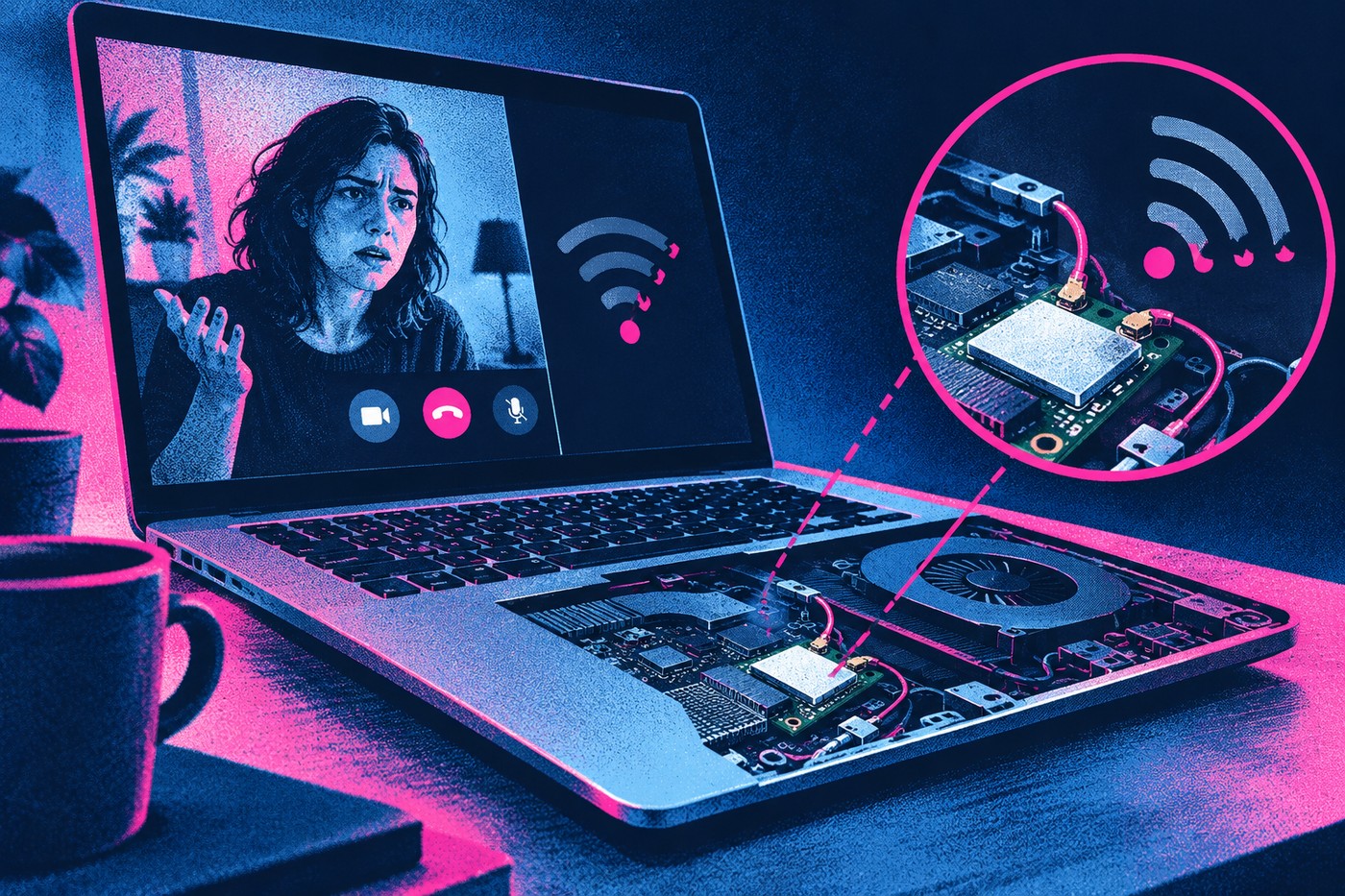
Якщо сайти відкриваються, а під час відеодзвінка з'являються зависання, роботизований звук або перепідключення, проблема не обов'язково у швидкості тарифу. Відеозв'язок чутливий до коротких втрат пакетів, затримок і нестабільного сигналу. Крім Wi-Fi, на нього впливають завантаження мережі, сам застосунок, VPN, драйвер адаптера та перемикання між точками доступу.
Діагностуйте послідовно й змінюйте лише один фактор за раз. Спершу з'ясуйте, чи проблема повторюється на одному ноутбуці, чи на всіх пристроях. Це відрізняється від ситуації, коли Wi-Fi зникає після виходу ноутбука зі сну: тут важливо відтворити збій саме під час дзвінка.
Зафіксуйте, що саме відбувається
Запишіть час збою, застосунок, місце в кімнаті, підключену мережу та чи працює ноутбук від батареї або зарядного пристрою. Відрізняйте повне від'єднання від Wi-Fi від погіршення якості дзвінка: індикатор мережі може залишатися активним, хоча звук і відео перериваються. Якщо проблема з'являється лише в одному застосунку, перевірте його оновлення, дозволи, налаштування камери й мікрофона, а також тимчасово протестуйте інший сервіс.
Не покладайтеся на один тест швидкості. Він показує пропускну здатність у момент вимірювання, але короткий тест може не виявити нестабільність, яка виникає через кілька хвилин дзвінка. Під час відеозв'язку можуть бути важливі затримка, коливання затримки й втрата пакетів. Також перевірте, чи інші пристрої в домі одночасно завантажують великі файли, транслюють відео або створюють резервні копії.
Визначте, де виникає збій
Проведіть три короткі порівняння, не змінюючи налаштувань:
- Підключіть до тієї самої Wi-Fi мережі телефон або інший ноутбук і зробіть дзвінок у схожих умовах.
- Перевірте той самий ноутбук через мобільну точку доступу, якщо тариф і покриття дозволяють.
- Якщо можливо, під'єднайте ноутбук до роутера кабелем Ethernet і повторіть дзвінок.
Якщо збій є на всіх пристроях лише у вашій домашній мережі, перевіряйте роутер, його розташування, завантаження каналу й підключення провайдера. Якщо інші пристрої працюють нормально, а ноутбук має проблему і вдома, і через точку доступу, підозра зміщується до його адаптера, драйвера або програмного забезпечення. Якщо Ethernet стабільний, а Wi-Fi ні, це допомагає звузити пошук до бездротового сегмента, але не доводить, що винен саме ноутбук.
Переконайтеся також, що застосунок не використовує VPN або проксі, які змінюють маршрут. Для одного контрольного дзвінка можна тимчасово відключити VPN, якщо це дозволяють правила роботи й безпеки, а потім повернути його. Не відключайте антивірус чи корпоративний захист як випадковий тест.
Перевірте діапазон і місце підключення
Якщо роутер має окремі мережі 2,4 і 5 ГГц, спробуйте кожну в тому самому місці та під час однакового дзвінка. Діапазон 2,4 ГГц зазвичай краще проходить крізь перешкоди, але може бути зайнятішим; 5 ГГц часто має більше доступної пропускної здатності на невеликій відстані, однак його сигнал може слабшати швидше через стіни. Реальний результат залежить від роутера, адаптера, перешкод і планування приміщення. Пояснення Microsoft про домашнє покриття наведено в довідці Wi-Fi та планування житла.
Не змінюйте ім'я мережі чи налаштування роутера відразу для всіх пристроїв. Якщо є розділені SSID, тимчасово підключіть лише ноутбук до іншого діапазону й порівняйте кілька дзвінків. Якщо використовується mesh-система або кілька точок доступу з одним ім'ям, ноутбук може переходити між ними під час руху чи коливання сигналу. Для перевірки проведіть дзвінок нерухомо біля однієї точки, а потім окремо перевірте переміщення між кімнатами.
Роумінгом керують і клієнтський адаптер, і точки доступу. Параметр Roaming Aggressiveness у деяких драйверах може бути відсутнім, а його назва й діапазон залежать від виробника; Intel окремо описує цю опцію в довідці про налаштування роумінгу Wi-Fi. Не встановлюйте максимальне значення навмання: надто часті переходи можуть створити ще більше переривань, а низьке значення — утримувати слабку точку довше. Спершу перевірте, чи є кілька точок доступу й чи збій збігається з переходом між ними.
Якщо проблема проявляється тільки далеко від роутера, спершу оцініть перешкоди та розташування точки. Поради щодо цього є в матеріалі де встановити Wi-Fi-роутер. Не купуйте повторювач сигналу до перевірки: він може збільшити покриття, але не усуває перевантаження провайдера чи несправність адаптера ноутбука.
Перевірте драйвер адаптера без ризикових змін
Запишіть модель Wi-Fi адаптера, версію та дату драйвера в Диспетчері пристроїв. Якщо обриви почалися після оновлення Windows або драйвера, перевірте на сайті виробника ноутбука, чи є версія для точної моделі. Для ноутбуків часто безпечніше спочатку використовувати драйвер виробника пристрою, оскільки він може включати налаштування для конкретної антени та системи живлення. Не завантажуйте драйвери зі сторонніх сайтів і не видаляйте поточний, не маючи інсталятора для відновлення.
Microsoft радить перевіряти версію адаптера, використовувати драйвер виробника та переходити до скидання мережі лише як пізнішого кроку у своєму посібнику з усунення проблем Wi-Fi. Перед відкатом або перевстановленням драйвера збережіть робочий інсталятор і запишіть поточну версію. Після зміни повторіть той самий дзвінок, а не оцінюйте результат лише за значком мережі.
Перевірте параметри енергозбереження адаптера, але змінюйте їх лише для контрольного тесту. На батареї ноутбук може поводитися інакше, ніж від адаптера. Порівняйте дзвінок від зарядного пристрою й від батареї, залишаючи однаковими кімнату, мережу та застосунок. Якщо зміна режиму не допомогла, поверніть початкове значення, щоб не витрачати заряд без користі.
Виключіть навантаження та перешкоди
На час контрольного дзвінка призупиніть завантаження та синхронізацію великих файлів на власних пристроях. Не зупиняйте служби без розуміння їхнього призначення. Якщо роутер показує, що канал перевантажений, його перезапуск може тимчасово допомогти, але не є довгостроковою діагностикою. Запишіть, чи проблема повертається в той самий час або під час однакового навантаження.
Зовнішні USB 3-пристрої, док-станції та кабелі можуть створювати радіоперешкоди для окремих бездротових конфігурацій, особливо якщо адаптер або антени розташовані поруч. Якщо ноутбук підключений до дока, проведіть коротке порівняння без док-станції та USB-пристроїв, не змінюючи місця й мережі. Якщо якість покращилась, під'єднуйте аксесуари по одному, щоб знайти кореляцію, а не одразу купувати інший адаптер.
Послідовність перевірки
- Порівняйте відеодзвінок у тому самому застосунку на іншому пристрої.
- Перевірте ноутбук через іншу мережу або Ethernet.
- Порівняйте 2,4 і 5 ГГц у тому самому місці, якщо обидва діапазони доступні.
- Перевірте модель і версію Wi-Fi драйвера; оновлюйте або відкочуйте лише за наявності підстав.
- Перевірте енергозбереження й роумінг як окремі контрольовані змінні.
- Зафіксуйте, які зміни справді усунули обрив, і поверніть непотрібні.
Якщо ноутбук втрачає мережу в кількох різних точках доступу, драйвери актуальні, а інші пристрої працюють стабільно, проблема може бути в адаптері, антенному з'єднанні або системі. Не розбирайте ноутбук лише для перевірки антени: тонкі кабелі та защіпки легко пошкодити. За потреби замовте діагностику ноутбука й Wi-Fi, передавши майстру модель адаптера, версію драйвера та результати контрольних тестів.
Висновок
Обриви під час відеодзвінків не зводяться до «повільного інтернету». Порівняйте інші пристрої, іншу мережу й Ethernet, перевірте діапазон, місце, драйвер, енергозбереження та переходи між точками доступу. Змінюйте один параметр за раз і повторюйте той самий сценарій. Так можна відрізнити проблему ноутбука від роутера або провайдера й не погіршити з'єднання випадковим налаштуванням.
Часті запитання
Чому відеодзвінок зависає, якщо сайти відкриваються? Вебсторінки можуть завантажуватися короткими порціями, тоді як дзвінок потребує стабільного потоку. Короткі втрати пакетів або стрибки затримки можуть псувати звук і відео навіть за достатньої середньої швидкості.
Який діапазон краще для дзвінка — 2,4 чи 5 ГГц? Залежить від відстані, стін і перешкод. Порівняйте обидва діапазони в одному місці та під час однакового дзвінка.
Чи варто виставити роумінг на максимум? Ні, не без тесту. Надто частий пошук іншої точки може посилити переривання, а потрібне значення залежить від адаптера й мережі.
Коли оновлювати драйвер Wi-Fi? Якщо проблема почалася після оновлення або доступний драйвер для точної моделі ноутбука. Збережіть попередній інсталятор і перевіряйте результат на тому самому сценарії.


