
Czy Bluetooth naprawdę psuje Wi‑Fi i czy warto go wyłączać
Nie masz pewności, co dokładnie się zepsuło?
Opisz objawy serwisantowi — podpowiemy, od czego zacząć diagnostykę i czy warto oddać sprzęt do naprawy.
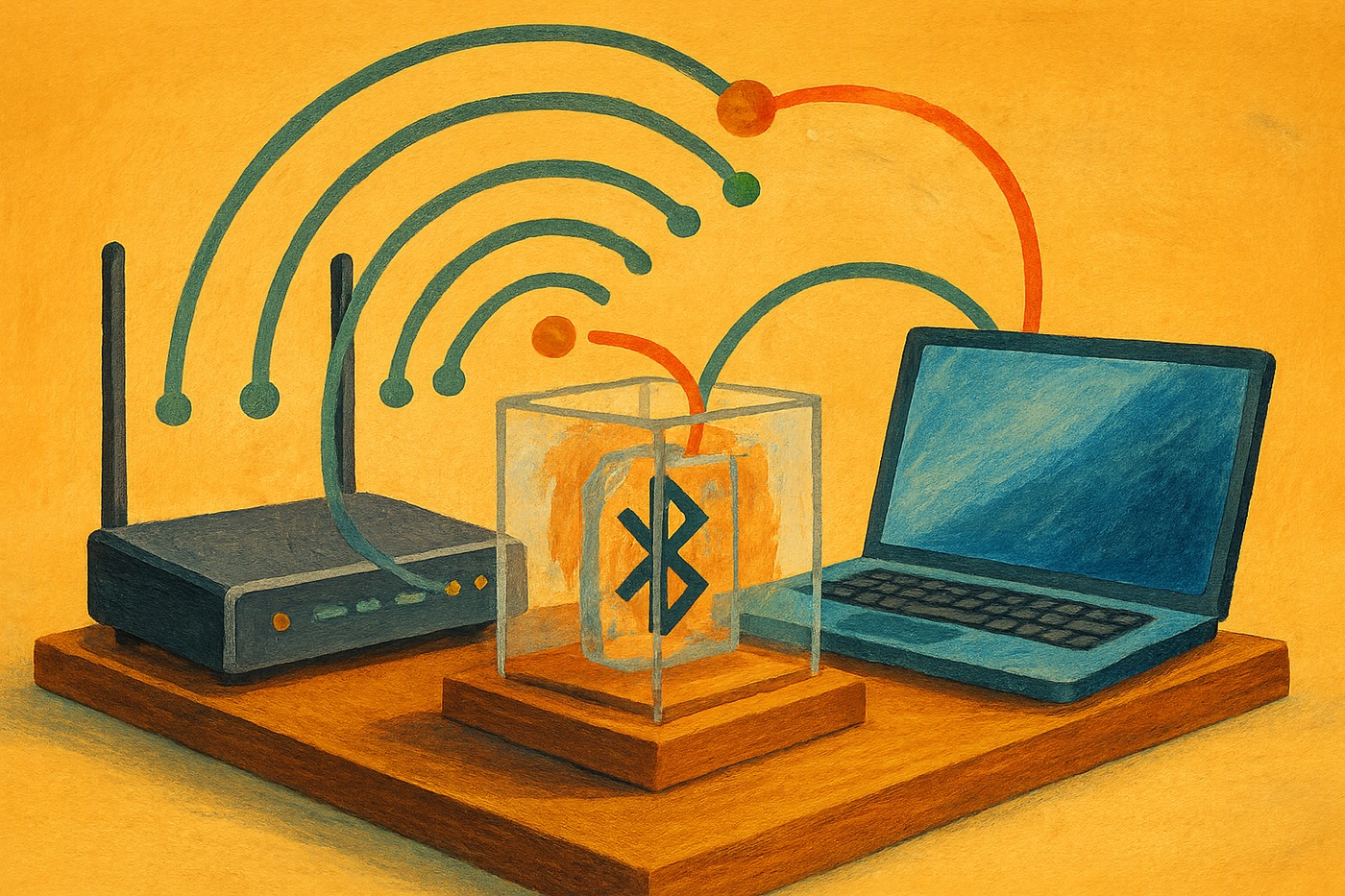
Porada, by wyłączyć Bluetooth, aby „przyspieszyć Wi‑Fi”, ma częściowe wyjaśnienie. Obie technologie mogą korzystać z pasma 2,4 GHz, dlatego w trudnych warunkach konkurują o przestrzeń powietrzną. Jednak nowoczesne urządzenia stosują mechanizmy podziału czasu i częstotliwości, a problem pojawia się nie w każdym mieszkaniu i nie na każdym laptopie.
Jeśli Wi‑Fi działa wolno, nie zaczynaj od ciągłego wyłączania Bluetooth. Najpierw sprawdź pasmo, odległość, sterowniki, urządzenia USB i liczbę sąsiednich sieci. Wyłączenie Bluetooth może tymczasowo zmienić objawy, ale nie naprawi przeciążonego routera lub słabego adaptera.
Jak urządzenia dzielą pasmo 2,4 GHz
Bluetooth przesyła krótkie pakiety i zmienia częstotliwości w obrębie pasma. Wi‑Fi zajmuje szerszy kanał i może pracować dłuższymi transmisjami. Gdy oba urządzenia są blisko i sygnał jest słaby, powtarzające się transmisje rosną. Użytkownik widzi opóźnienia dźwięku, spadek prędkości lub krótkie przerwy.
Na 5 GHz Bluetooth zwykle nie jest bezpośrednim konkurentem, dlatego podłączenie laptopa do 5 GHz często zmniejsza wzajemny wpływ. Jednak zasięg i przenikanie przez ściany w tym paśmie są inne. Jeśli sygnał jest słaby, prędkość może być gorsza mimo braku zakłóceń Bluetooth.
Jakie objawy wskazują na wzajemny wpływ
Typowy scenariusz — podczas słuchania słuchawek Bluetooth dźwięk zacina się, a Wi‑Fi w tym samym momencie traci prędkość. Po odłączeniu słuchawek sytuacja się poprawia. To jeszcze nie dowód awarii: przyczyną może być słaba antena, stary sterownik, tani adapter USB lub przeciążony kanał.
Sprawdź problem z innym urządzeniem Bluetooth i w innym miejscu. Jeśli zakłócenia występują tylko z jednym zestawem słuchawek, zaktualizuj go lub sprawdź poziom naładowania. Jeśli wolne Wi‑Fi na wszystkich urządzeniach, sprawdź router. Jeśli problem tylko na jednym laptopie, potrzebna jest kontrola modułu radiowego i sterowników.
Praktyczny test
Postaw laptop blisko routera, podłącz się do 5 GHz i wykonaj pomiar bez Bluetooth. Następnie włącz słuchawki lub mysz, nie zmieniając innych parametrów. Powtórz test kilka razy, a potem sprawdź 2,4 GHz. Zapisz prędkość, opóźnienie i zachowanie dźwięku.
Taki test daje więcej niż ciągłe przełączanie Bluetooth podczas codziennej pracy. Jeśli różnica jest widoczna tylko na 2,4 GHz, zmień kanał, przestaw router lub używaj 5 GHz dla laptopa. Jeśli wynik się nie zmienia, szukaj innej przyczyny.
Sterowniki i oszczędzanie energii
Wi‑Fi i Bluetooth często działają w jednym zintegrowanym module. Stary sterownik może niewłaściwie zarządzać współistnieniem części radiowych, a tryb oszczędzania — obniżać moc lub opóźniać przywracanie połączenia. Zainstaluj sterownik ze strony producenta laptopa lub modułu, jeśli odpowiada modelowi.
Nie instaluj kilku różnych pakietów jeden na drugim. Po aktualizacji uruchom ponownie system i sprawdź ustawienia oszczędzania energii. Dla laptopa dopuszczalne jest obniżenie mocy, ale jeśli adapter ciągle znika, to już nie jest „normalna oszczędność”.
Urządzenia USB w pobliżu
Dysk zewnętrzny, stacja dokująca lub tani kabel USB 3.x mogą generować zakłócenia blisko modułu radiowego. Spróbuj podłączyć adapter USB przez przedłużacz i oddalić go od dysku. Jeśli używasz wbudowanego modułu, usuń zbędne kable z obszaru anteny i nie przyciskaj laptopa do metalowej powierzchni.
Dla osobnego adaptera Bluetooth używaj portu, gdzie nie jest zasłaniany przez inne urządzenia. Nie kupuj nowego routera, zanim nie sprawdzisz tego prostego czynnika.
Kanał, router i lokalizacja
W gęsto zaludnionym budynku pasmo 2,4 GHz może być przeciążone nawet bez Bluetooth. Wybierz mniej zajęty kanał, zmniejsz szerokość, jeśli wokół jest dużo sieci, lub przełącz ważne urządzenie na 5 GHz. Router ustaw otwarcie, nie obok mikrofalówki, metalowej szafy czy telewizora.
Sprawdzaj kilku klientów. Jeśli tylko twój laptop traci Wi‑Fi podczas pracy myszy, problem jest lokalny. Jeśli wszystkie urządzenia są wolne, zwróć się do logiki sieci i dostawcy. Przy powtarzających się przerwach pomocna jest diagnostyka z testem połączenia kablowego i bezprzewodowego.
Kiedy naprawdę warto wyłączyć Bluetooth
Tymczasowe wyłączenie jest wskazane podczas ważnej gry online lub rozmowy, jeśli udowodniłeś, że konkretne urządzenie powoduje zakłócenia. Ale nie zostawiaj tego jako jedynego rozwiązania. Popraw położenie, kanał i sterownik, a dla urządzeń stacjonarnych używaj kabla, jeśli to możliwe.
Kodeki i opóźnienie dźwięku
Gdy słuchawki zacinają się, użytkownik często obwinia Wi‑Fi, choć przyczyną może być kodek, poziom naładowania lub odległość. Porównaj wideo z dźwiękiem przez wbudowane głośniki i słuchawki, sprawdź inny profil i wyłącz niepotrzebne urządzenia audio. Jeśli opóźnienie występuje nawet bez obciążenia sieci, to nie problem prędkości internetu.
Podczas wideorozmowy obciążone są mikrofon, Bluetooth, kamera i Wi‑Fi jednocześnie. Tani moduł lub stary sterownik może nie nadążać z obsługą wszystkich strumieni. Zamknij zbędne programy, podłącz laptop do ładowania i sprawdź, czy system się nie przegrzewa.
Router z dwoma pasmami
Nazwy 2,4 i 5 GHz lepiej rozdzielić podczas diagnostyki, aby wiedzieć, do którego pasma podłączony jest laptop. Jeśli oba mają tę samą nazwę, system może przełączać się między nimi w trakcie testu. Tymczasowo ustaw różne nazwy, sprawdź kanał i porównaj wynik, a potem przywróć wygodną konfigurację.
Dla stacjonarnego PC, telewizora lub stacji roboczej Ethernet jest często praktyczniejszy. Uwalnia pasmo radiowe dla telefonu, myszy i słuchawek. Kabel nie „przyspiesza Bluetooth”, ale zmniejsza liczbę konkurentów w powietrzu.
Inne urządzenia bezprzewodowe
Gamepad, bezprzewodowa mysz, klawiatura, słuchawki i stara drukarka mogą jednocześnie działać w tym samym paśmie. Jedno urządzenie rzadko psuje sieć, ale ich suma w małym pokoju ze słabym sygnałem tworzy niekorzystne warunki. Wyłączaj zbędne urządzenia tylko podczas testu, a potem włączaj je pojedynczo.
Jeśli problem pojawił się po podłączeniu konkretnego huba USB lub dysku zewnętrznego, oddal go od modułu radiowego. To osobny scenariusz niż Bluetooth, ale często wygląda podobnie.
Aktualizacja firmware i reset
Sprawdź, czy router ma aktualne oprogramowanie, ale nie aktualizuj go podczas niestabilnego zasilania. Zapisz konfigurację i hasło. Reset pomaga tylko wtedy, gdy problem jest w ustawieniach, a nie w przegrzaniu lub zużyciu płyty.
Po resecie nie włączaj wszystkich funkcji naraz. Najpierw utwórz zabezpieczoną sieć, podłącz jeden laptop i sprawdź stabilność, potem dodaj urządzenia Bluetooth i innych klientów. To daje czysty punkt odniesienia.
Kiedy potrzebna jest naprawa
Jeśli moduł radiowy znika z menedżera urządzeń, laptop traci Wi‑Fi i Bluetooth jednocześnie, a wymiana sterownika nie pomaga, możliwy jest problem z kartą, anteną lub płytą. Przy śladach upadku, zalania lub utlenienia potrzebna jest diagnostyka PC, a nie wymiana routera.
Przy zgłoszeniu do serwisu podaj model laptopa, moduł Wi‑Fi/Bluetooth, wersję Windows i urządzenia, z którymi występuje problem. Taki opis pomoże odtworzyć problem bez przypadkowej wymiany części. Dla porównania sprawdź materiał o wolnym Wi‑Fi na laptopie.
Wszystkie zmiany wprowadzaj pojedynczo i zapisuj wyniki, aby nie utracić związku przyczynowo-skutkowego.
Podsumowanie
Bluetooth może wpływać na Wi‑Fi w przeciążonym paśmie 2,4 GHz, ale sam fakt włączenia nie oznacza problemu. Sprawdź 5 GHz, sterownik, zakłócenia USB, kanał i odległość. Wyłączaj Bluetooth tylko jako test kontrolny lub tymczasowe obejście, a nie jako uniwersalną naprawę.
Najczęstsze pytania
Czy mogę rozwiązać problem samodzielnie?
Proste czynności, takie jak restart, sprawdzenie zasilacza, kabli i kopia danych, są bezpieczne. Jeśli problem wraca albo dotyczy dysku, zasilania, zalania lub płyty głównej, lepiej wykonać diagnostykę w serwisie.
Kiedy warto oddać sprzęt do serwisu?
Gdy laptop lub komputer wyłącza się, przegrzewa, nie widzi dysku, pokazuje błędy albo działa niestabilnie. Szybka diagnostyka zmniejsza ryzyko utraty danych i niepotrzebnych kosztów.
Czy Re-Save poda koszt przed naprawą?
Tak. Najpierw sprawdzamy przyczynę usterki, a następnie uzgadniamy zakres prac, części i cenę przed rozpoczęciem naprawy.


