
Чи справді Bluetooth псує Wi‑Fi і чи варто його вимикати
Не впевнені, що саме зламалось?
Опишіть симптоми майстру — підкажемо, з чого почати діагностику і чи варто нести техніку в ремонт.
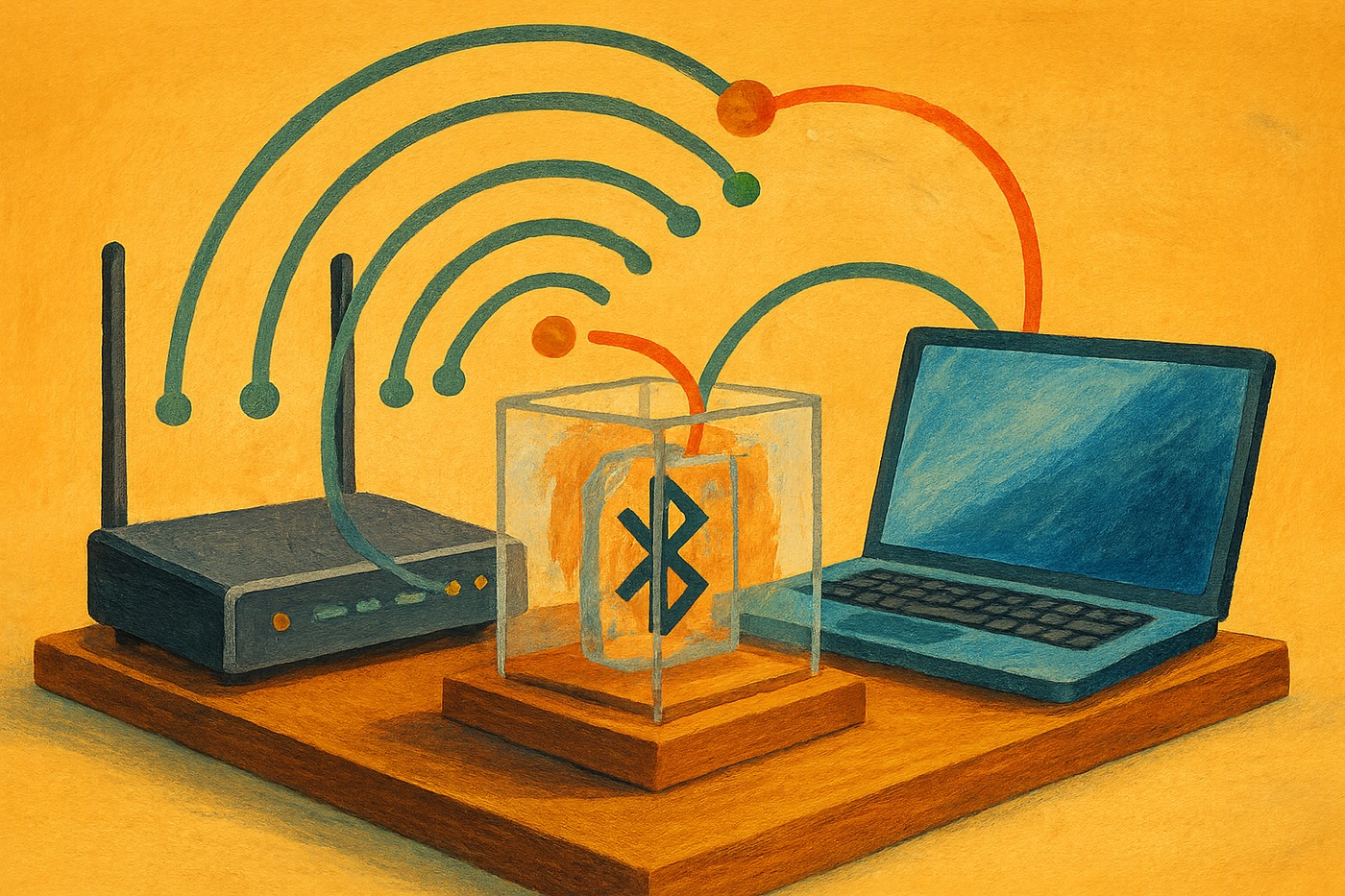
Порада вимкнути Bluetooth, щоб «прискорити Wi‑Fi», має часткове пояснення. Обидві технології можуть використовувати діапазон 2,4 ГГц, тому в складних умовах вони конкурують за ефір. Але сучасні пристрої застосовують механізми розподілу часу й частот, а проблема виникає не в кожній квартирі й не на кожному ноутбуці.
Якщо Wi‑Fi повільний, не починайте з постійного вимикання Bluetooth. Спочатку перевірте діапазон, відстань, драйвери, USB-пристрої та кількість сусідніх мереж. Вимкнення Bluetooth може тимчасово змінити симптом, але не виправить перевантажений роутер або слабкий адаптер.
Як пристрої ділять 2,4 ГГц
Bluetooth передає короткими пакетами й змінює частоти всередині діапазону. Wi‑Fi займає канал ширше та може працювати довшими передачами. Коли обидва пристрої поруч і сигнал слабкий, повторні передачі збільшуються. Користувач бачить затримки звуку, падіння швидкості або короткі паузи.
На 5 ГГц Bluetooth зазвичай не є прямим конкурентом, тому підключення ноутбука до 5 ГГц часто зменшує взаємний вплив. Проте дальність і проникнення через стіни в цього діапазону інші. Якщо сигнал слабкий, швидкість може бути гіршою попри відсутність Bluetooth-перешкод.
Які симптоми вказують на взаємний вплив
Типовий сценарій — під час прослуховування Bluetooth-навушників звук заїкається, а Wi‑Fi в цей самий момент втрачає швидкість. Після відключення навушників ситуація покращується. Це ще не доказ несправності: причина може бути в слабкій антені, старому драйвері, дешевому USB-адаптері або перевантаженому каналі.
Перевірте проблему з іншим Bluetooth-пристроєм і в іншому місці. Якщо збої є лише з одним комплектом навушників, оновіть його або перевірте заряд. Якщо повільний Wi‑Fi на всіх пристроях, дивіться на роутер. Якщо проблема лише на одному ноутбуці, потрібна перевірка його радіомодуля та драйверів.
Практичний тест
Поставте ноутбук поруч із роутером, підключіть 5 ГГц і виконайте вимірювання без Bluetooth. Потім увімкніть навушники або мишу, не змінюючи інших параметрів. Повторіть тест кілька разів, а після цього перевірте 2,4 ГГц. Запишіть швидкість, затримку та поведінку аудіо.
Такий тест дає більше, ніж постійне перемикання Bluetooth у повсякденній роботі. Якщо різниця помітна лише на 2,4 ГГц, змініть канал, перенесіть роутер або використовуйте 5 ГГц для ноутбука. Якщо результат не змінюється, шукайте іншу причину.
Драйвери та енергозбереження
Wi‑Fi і Bluetooth часто працюють в одному комбінованому модулі. Старий драйвер може неправильно керувати співіснуванням радіочастин, а режим економії — знижувати потужність або затримувати відновлення. Встановіть драйвер із сайту виробника ноутбука або модуля, якщо він відповідає моделі.
Не ставте кілька різних пакетів поверх один одного. Після оновлення перезавантажте систему та перевірте параметри енергозбереження. Для ноутбука допустиме зниження потужності, але якщо адаптер постійно зникає, це вже не «нормальна економія».
USB-пристрої поруч
Зовнішній диск, док-станція або дешевий USB 3.x кабель можуть створювати шум поруч із радіомодулем. Спробуйте винести USB-адаптер на подовжувач і віддалити його від диска. Якщо використовується вбудований модуль, прибирайте зайві кабелі від антенної зони та не притискайте ноутбук до металевої поверхні.
Для окремого Bluetooth-адаптера використовуйте порт, де він не перекривається іншими пристроями. Не купуйте новий роутер, поки не перевірили цей простий фактор.
Канал, роутер і розташування
У густонаселеному будинку 2,4 ГГц може бути перевантажений і без Bluetooth. Виберіть менш зайнятий канал, зменште ширину, якщо навколо багато мереж, або переведіть важливий пристрій на 5 ГГц. Роутер ставте відкрито та не біля мікрохвильової печі, металевої шафи чи телевізора.
Перевіряйте кілька клієнтів. Якщо лише ваш ноутбук втрачає Wi‑Fi під час роботи миші, проблема локальна. Якщо всі пристрої повільні, зверніться до логіки мережі та провайдера. За повторюваних обривів корисна діагностика із тестом кабельного та бездротового підключення.
Коли Bluetooth справді краще вимкнути
Тимчасове вимкнення доречне під час важливої онлайн-гри або дзвінка, якщо ви вже довели, що конкретний пристрій створює перешкоди. Але не залишайте це єдиним рішенням. Виправте положення, канал і драйвер, а для стаціонарних пристроїв використовуйте кабель, якщо це можливо.
Кодеки та затримка звуку
Коли заїкаються навушники, користувач часто звинувачує Wi‑Fi, хоча причина може бути в кодеку, заряді або відстані. Порівняйте відео зі звуком через вбудовані динаміки та навушники, перевірте інший профіль і вимкніть непотрібні аудіопристрої. Якщо затримка є навіть без мережевого навантаження, це не проблема швидкості інтернету.
Під час відеодзвінка навантажуються мікрофон, Bluetooth, камера та Wi‑Fi одночасно. Недорогий модуль або старий драйвер може не встигати обробляти всі потоки. Закрийте зайві програми, підключіть ноутбук до зарядки та перевірте, чи не перегрівається система.
Роутер із двома діапазонами
Назви 2,4 і 5 ГГц краще розділити під час діагностики, щоб знати, до якого діапазону підключений ноутбук. Якщо обидва мають однакове ім’я, система може перемикатися між ними в момент тесту. Тимчасово задайте різні назви, перевірте канал і порівняйте результат, а потім поверніть зручну конфігурацію.
Для стаціонарного ПК, телевізора або робочої станції Ethernet часто практичніший. Він звільняє радіоефір для телефону, миші та навушників. Кабель не «прискорює Bluetooth», але зменшує кількість конкурентів у повітрі.
Інші бездротові пристрої
Геймпад, бездротова миша, клавіатура, навушники та старий принтер можуть одночасно працювати в одному діапазоні. Один пристрій рідко ламає мережу, але їхня сукупність у маленькій кімнаті зі слабким сигналом створює несприятливі умови. Вимкніть зайві пристрої лише під час тесту, а потім повертайте їх по одному.
Якщо проблема з’явилася після підключення конкретного USB-хаба або зовнішнього диска, віддалить його від радіомодуля. Це окремий сценарій від Bluetooth, але він часто виглядає однаково.
Оновлення прошивки та скидання
Перевірте, чи має роутер актуальну прошивку, але не оновлюйте його під час нестабільного живлення. Збережіть конфігурацію і запишіть пароль. Скидання допомагає лише тоді, коли проблема в налаштуваннях, а не в перегріві або зношенні плати.
Після скидання не вмикайте всі функції одразу. Спочатку створіть захищену мережу, підключіть один ноутбук і перевірте стабільність, потім додайте Bluetooth-пристрої та інші клієнти. Це дає чисту точку порівняння.
Коли потрібен ремонт
Якщо радіомодуль зникає з диспетчера, ноутбук втрачає Wi‑Fi та Bluetooth одночасно, а заміна драйвера не допомагає, можлива проблема карти, антени або плати. За слідами падіння, залиття чи окислення потрібна діагностика ПК, а не заміна роутера.
Під час звернення до сервісу вкажіть модель ноутбука, модуль Wi‑Fi/Bluetooth, версію Windows і пристрої, з якими виникає збій. Такий опис допоможе повторити проблему без випадкової заміни деталей. Для порівняння перевірте матеріал про повільний Wi‑Fi на ноутбуці.
Усі зміни вносьте по одній і зберігайте результати, щоб не втратити причинний зв’язок.
Підсумок
Bluetooth може впливати на Wi‑Fi в перевантаженому діапазоні 2,4 ГГц, але сам факт увімкнення не означає проблему. Перевірте 5 ГГц, драйвер, USB-перешкоди, канал і відстань. Вимикайте Bluetooth лише як контрольний тест або тимчасовий обхід, а не як універсальний ремонт.
Поширені запитання
Чи потрібно вимикати Bluetooth на ніч?
Ні, якщо немає конкретних збоїв. Для швидкості Wi‑Fi важливіші сигнал, канал, драйвер і роутер.
Чому навушники заїкаються поруч із ноутбуком?
Причиною може бути перевантажений 2,4 ГГц, слабкий сигнал, драйвер або USB-перешкоди.
Чи допоможе перехід на 5 ГГц?
Часто так, якщо клієнт і роутер підтримують цей діапазон і відстань невелика.


