
Шість недорогих апгрейдів ПК, які усувають реальні проблеми
Не впевнені, що саме зламалось?
Опишіть симптоми майстру — підкажемо, з чого почати діагностику і чи варто нести техніку в ремонт.
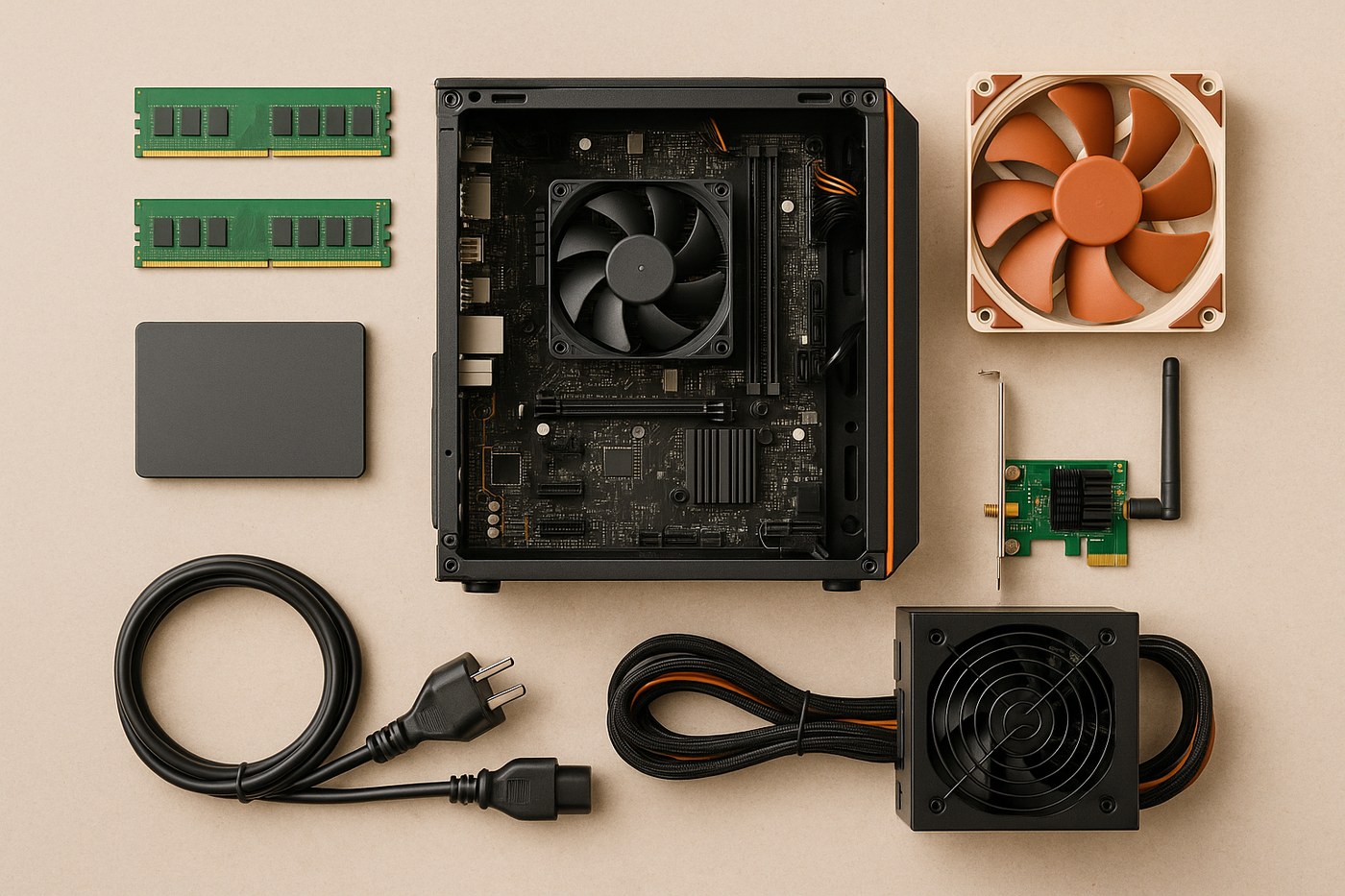
Апгрейд ПК має сенс тоді, коли він усуває конкретне обмеження: повільний запуск, нестачу оперативної пам’яті, перегрів, обриви мережі або нестабільне живлення. Купівля найдорожчої деталі без перевірки часто дає менший ефект, ніж просте очищення чи правильне налаштування.
Перед витратами запишіть симптоми, подивіться завантаження процесора, пам’яті, диска та відеокарти, а також перевірте температури. Якщо система гальмує через несправний накопичувач або блок живлення, нова відеокарта не розв’яже проблему. Першу оцінку можна зробити на діагностиці ПК.
1. SSD замість старого HDD
Перехід із механічного HDD на SSD зазвичай найпомітніший у запуску Windows, програм і файлів. Система швидше реагує на дрібні операції, а ноутбук або ПК менше зависає під час оновлень. Але SSD не збільшує продуктивність процесора в обчисленнях і не замінює відеокарту в іграх.
Перед покупкою визначте інтерфейс і форм-фактор. M.2 може бути SATA або NVMe, а слот підтримує не обов’язково обидва. Перевірте довжину, кріплення, максимальний обсяг і наявність радіатора. Після встановлення не видаляйте старий диск, поки не перевірите клонування та запуск системи.
Для важливих даних зробіть окрему копію. Старий HDD із клацанням, помилками або зникненням розділу не можна використовувати як надійне джерело без оцінки. Якщо дані важливі, зверніться на відновлення даних.
2. Додаткова оперативна пам’ять
Якщо браузер, редактор і відеозв’язок одночасно заповнюють RAM, Windows починає використовувати файл підкачки. Це відчувається як повільне перемикання між вікнами та активність диска. Додавання пам’яті допомагає, якщо материнська плата підтримує потрібний обсяг і модулі сумісні.
Перевірте кількість слотів, тип DDR, частоту, максимальний обсяг і режим роботи. Два однакові модулі часто простіше налаштувати, ніж змішування різних комплектів. Після встановлення перевірте, чи весь обсяг визначився, чи немає помилок пам’яті та чи система стабільна.
Не купуйте RAM лише за частотою на коробці. Процесор і плата можуть знизити її до спільного режиму, а несумісний профіль XMP/EXPO викликати перезапуски. За потреби апгрейд SSD і RAM варто підбирати разом із перевіркою плати.
3. Охолодження і чистка
Пил не додає швидкості, але його видалення повертає стабільність. Якщо процесор або відеокарта перегріваються, система знижує частоти, вентилятори шумлять, а ігри втрачають плавність. Перед купівлею нового чипа очистіть радіатори, перевірте вентилятори й повітряний потік корпуса.
Не використовуйте пилосос без розуміння ризику статичної електрики та не розкручуйте вентилятори неконтрольованим струменем. Термопасту міняйте, коли це виправдано станом і конструкцією, а не за календарем. Якщо температура стала високою після складання, перевірте притиск і підключення вентилятора.
4. Вентилятор корпуса або правильний повітряний потік
Один якісний корпусний вентилятор, встановлений у правильному напрямку, іноді корисніший за дорогий кулер процесора. Повітря має заходити спереду або знизу, а виходити ззаду чи зверху. Не створюйте конфлікт потоків і не ставте корпус упритул до стіни.
Порівняйте температуру з відкритою бічною кришкою та в закритому корпусі. Якщо з кришкою краще, проблема в циркуляції. Якщо різниці майже немає, дивіться на радіатор, термопасту, вентилятори або профіль потужності.
5. Мережевий адаптер або кабель
Якщо вбудований Wi‑Fi нестабільний, USB-адаптер із правильною антеною може бути дешевим способом обійти слабкий модуль. Але перевірте порт, драйвери, діапазон і розташування. Для стаціонарного ПК кабель Ethernet часто дає більшу стабільність за будь-який бездротовий апгрейд.
Не купуйте адаптер із рекордною швидкістю, якщо роутер або тариф її не підтримують. Перевірте сумісність із Windows і наявність оновлень. Якщо проблема в кабельній лінії або роутері, новий адаптер лише маскуватиме симптом.
6. Блок живлення та захист від перебоїв
Надійний блок живлення не робить FPS вищим, але захищає систему від нестабільності. Якщо ПК вимикається під навантаженням, з’являються артефакти або гріються конектори, перевірте БЖ до встановлення потужніших компонентів. Номінальних ватів недостатньо: важливі якість платформи, захисти, вік і правильні кабелі.
Не використовуйте модульні кабелі від іншого блока, навіть якщо штекер підходить. Для потужної відеокарти перевірте інструкцію і не допускайте натягу біля конектора. Якщо є запах гару, не вмикайте ПК повторно, а зверніться на ремонт ПК.
Як визначити пріоритет
Почніть із безкоштовного: перевірте автозапуск, вільне місце, температуру та стан драйверів. Далі виберіть один апгрейд, який відповідає виміряному обмеженню. Після встановлення повторіть той самий тест. Якщо результат не змінився, наступну деталь купувати рано.
Не змішуйте апгрейд із повною перебудовою системи без плану. Нова відеокарта може вимагати іншого блока, процесор — іншої плати, а SSD — перевстановлення або клонування. Складіть список сумісності та перевірте гарантію.
Не забувайте про корпус і сумісність
Довша відеокарта може не поміститися в корпус, високі модулі RAM — конфліктувати з кулером, а M.2-накопичувач — перекрити інший слот. Перед покупкою виміряйте довжину, висоту, товщину та розташування кабелів. У ноутбуках апгрейд ще обмеженіший: RAM може бути припаяна, а слот SSD — лише один.
Перевірте інструкцію материнської плати, список підтримуваної пам’яті та версію BIOS. Не оновлюйте BIOS просто заради нової цифри: робіть це лише за потрібної сумісності та стабільного живлення. Після фізичної заміни встановіть драйвери з офіційного джерела і перевірте пристрій диспетчером Windows.
Заміна не завжди краща за налаштування
Якщо диск заповнений майже повністю, звільнення місця може повернути реакцію системи. Якщо браузер запускає десятки процесів, вимкнення зайвого автозапуску часто дає помітний ефект. Якщо вентилятор забитий пилом, очищення корисніше за новий процесор. Програмні та фізичні причини потрібно перевіряти разом.
Після кожної зміни запускайте той самий сценарій: відкрийте звичні програми, скопіюйте тестовий файл, перевірте температуру або повторіть гру. Записуйте результат. Якщо апгрейд не вплинув, його можна повернути, а бюджет спрямувати в іншу частину системи.
Коли потрібна повна збірка
Стара платформа з повільною пам’яттю, слабким блоком, обмеженим слотом і процесором може вимагати заміни кількох компонентів. У такому випадку не називайте один SSD «апгрейдом на майбутнє», якщо через місяць доведеться знову купувати плату й пам’ять. Порівняйте вартість часткового оновлення з новою збіркою та врахуйте гарантію.
Перед продажем старих деталей видаліть дані з дисків і збережіть ключі ліцензій. Не віддавайте старий HDD із персональними файлами просто після форматування, якщо потрібна підвищена конфіденційність.
Для робочого ПК перевірте сумісність не лише зараз, а й після наступного обслуговування: залиште доступ до гвинтів, не перекривайте повітряний потік і підпишіть кабелі. Це невеликі дії, які зменшують ризик помилок під час майбутнього апгрейду.
Підсумок
Найвигідніші апгрейди ПК — ті, що усувають реальне вузьке місце: SSD, RAM, охолодження, повітряний потік, мережевий адаптер або якісний блок живлення. Перед покупкою виміряйте проблему, перевірте сумісність і міняйте одну ланку за раз. Так бюджет витрачається на швидкість і стабільність, а не на красиві характеристики.
Перевірте сумісність і очікуваний результат
Перед покупкою відкрийте документацію материнської плати та блока живлення, перевірте доступні слоти, роз’єми й габарити корпусу. Для ноутбука можливість апгрейду обмежена конкретною моделлю: RAM може бути розпаяна, а накопичувач мати нестандартний формат. Зафіксуйте поточну продуктивність у своїй задачі, щоб після зміни відрізнити реальне поліпшення від враження. Якщо причина гальмування не визначена, спершу зробіть діагностику, а не купуйте комплектуючі навмання.
Поширені запитання
Який апгрейд найчастіше помітний?
Перехід із HDD на SSD або додавання RAM при її нестачі. Але спочатку потрібно підтвердити, що саме це обмежує систему.
Чи допоможе більше RAM в іграх?
Лише якщо пам’яті не вистачає. Слабка відеокарта або процесор від додаткової RAM швидшими не стануть.
Коли міняти блок живлення?
При нестабільності, запаху, перегріві, старому невідомому БЖ або перед встановленням потужної відеокарти.


