
Sześć niedrogich ulepszeń PC, które rozwiązują rzeczywiste problemy
Nie masz pewności, co dokładnie się zepsuło?
Opisz objawy serwisantowi — podpowiemy, od czego zacząć diagnostykę i czy warto oddać sprzęt do naprawy.
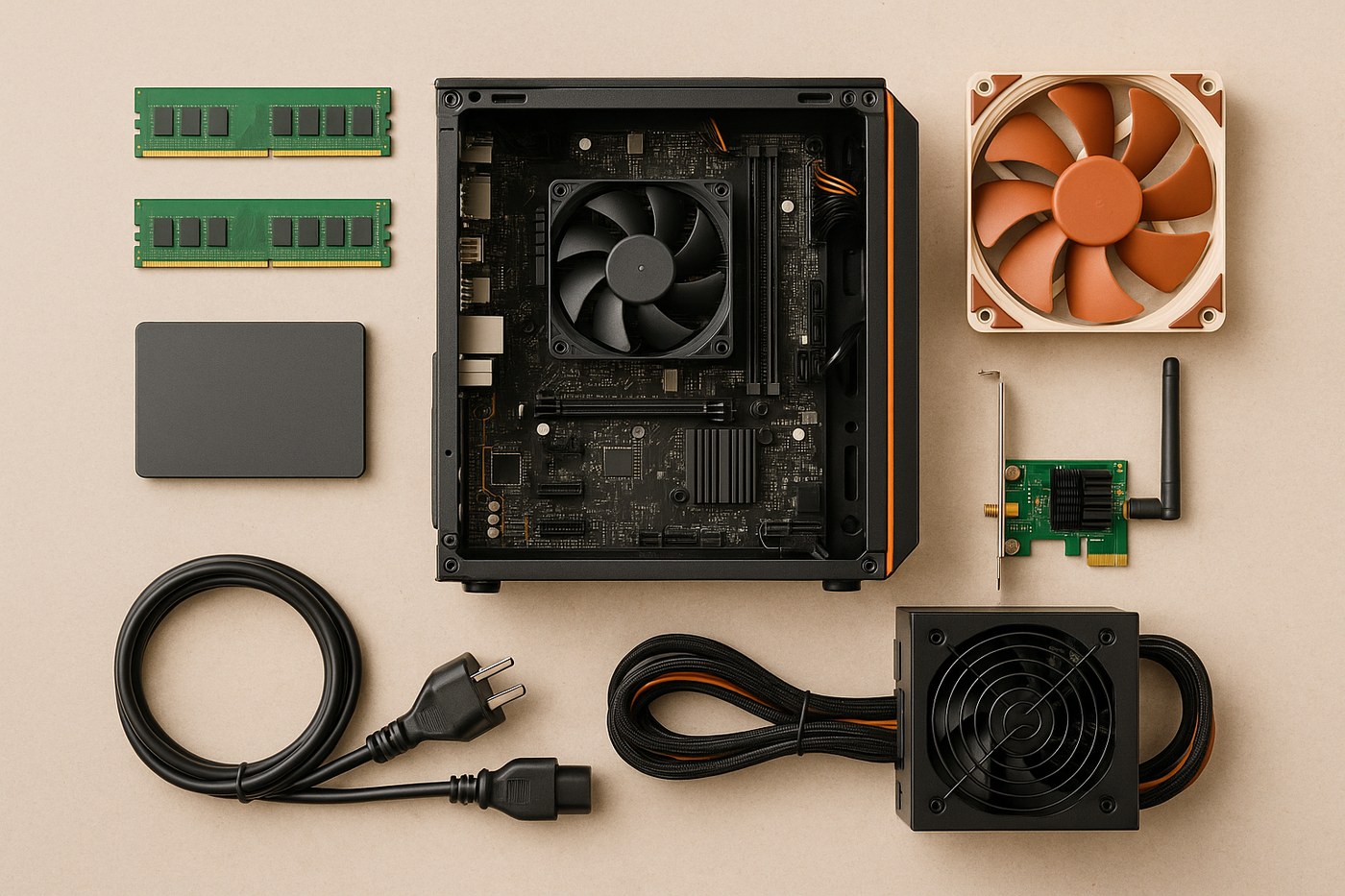
Modernizacja PC ma sens wtedy, gdy usuwa konkretne ograniczenie: wolny start, brak pamięci operacyjnej, przegrzewanie, przerwy w sieci lub niestabilne zasilanie. Kupno najdroższej części bez sprawdzenia często daje mniejszy efekt niż proste czyszczenie lub właściwa konfiguracja.
Przed wydatkami zapisz objawy, sprawdź obciążenie procesora, pamięci, dysku i karty graficznej oraz zmierz temperatury. Jeśli system zwalnia z powodu uszkodzonego nośnika lub zasilacza, nowa karta graficzna nie rozwiąże problemu. Wstępną ocenę można wykonać podczas diagnostyki PC.
1. SSD zamiast starego HDD
Przejście z mechanicznego HDD na SSD zwykle najbardziej widać podczas uruchamiania Windows, programów i plików. System szybciej reaguje na drobne operacje, a laptop lub PC mniej się zawiesza podczas aktualizacji. Jednak SSD nie zwiększa wydajności procesora w obliczeniach i nie zastępuje karty graficznej w grach.
Przed zakupem określ interfejs i formę. M.2 może być SATA lub NVMe, a slot niekoniecznie obsługuje oba. Sprawdź długość, mocowania, maksymalną pojemność i obecność radiatora. Po instalacji nie usuwaj starego dysku, dopóki nie sprawdzisz klonowania i uruchomienia systemu.
Dla ważnych danych wykonaj osobną kopię. Stary HDD z kliknięciami, błędami lub znikającymi partycjami nie nadaje się do użycia jako niezawodne źródło bez oceny. Jeśli dane są ważne, skorzystaj z odzyskiwania danych.
2. Dodatkowa pamięć operacyjna
Jeśli przeglądarka, edytor i wideorozmowa jednocześnie zapełniają RAM, Windows zaczyna używać pliku wymiany. Odczuwalne jest to jako wolne przełączanie między oknami i aktywność dysku. Dodanie pamięci pomaga, jeśli płyta główna obsługuje potrzebną pojemność i moduły są kompatybilne.
Sprawdź liczbę slotów, typ DDR, częstotliwość, maksymalną pojemność i tryb pracy. Dwa identyczne moduły często łatwiej skonfigurować niż mieszanie różnych zestawów. Po instalacji sprawdź, czy cały wolumen został wykryty, czy nie ma błędów pamięci i czy system jest stabilny.
Nie kupuj RAM tylko po częstotliwości podanej na opakowaniu. Procesor i płyta mogą obniżyć ją do wspólnego trybu, a niekompatybilny profil XMP/EXPO może powodować restarty. W razie potrzeby modernizację SSD i RAM warto dobierać razem z kontrolą płyty.
3. Chłodzenie i czyszczenie
Kurz nie dodaje szybkości, ale jego usunięcie przywraca stabilność. Jeśli procesor lub karta graficzna się przegrzewają, system obniża taktowania, wentylatory hałasują, a gry tracą płynność. Przed zakupem nowego układu oczyść radiatory, sprawdź wentylatory i przepływ powietrza w obudowie.
Nie używaj odkurzacza bez zrozumienia ryzyka wyładowań elektrostatycznych i nie rozkręcaj wentylatorów niekontrolowanym strumieniem powietrza. Pastę termiczną wymieniaj, gdy stan i konstrukcja tego wymagają, a nie według kalendarza. Jeśli temperatura wzrosła po złożeniu, sprawdź docisk i podłączenie wentylatora.
4. Wentylator obudowy lub prawidłowy przepływ powietrza
Jeden dobry wentylator obudowy, zamontowany w odpowiednim kierunku, bywa czasem bardziej przydatny niż drogi cooler procesora. Powietrze powinno wchodzić z przodu lub od dołu, a wychodzić z tyłu lub od góry. Nie twórz konfliktu przepływów i nie ustawiaj obudowy bezpośrednio przy ścianie.
Porównaj temperaturę z otwartą boczną klapką i w zamkniętej obudowie. Jeśli z klapką jest lepiej, problem jest w cyrkulacji. Jeśli różnicy prawie nie ma, sprawdź radiator, pastę termiczną, wentylatory lub profil mocy.
5. Adapter sieciowy lub kabel
Jeśli wbudowany Wi‑Fi jest niestabilny, adapter USB z odpowiednią anteną może być tanim sposobem na ominięcie słabego modułu. Ale sprawdź port, sterowniki, zasięg i położenie. Dla stacjonarnego PC kabel Ethernet często daje większą stabilność niż jakakolwiek bezprzewodowa modernizacja.
Nie kupuj adaptera z rekordową prędkością, jeśli router lub taryfa jej nie obsługują. Sprawdź kompatybilność z Windows i dostępność aktualizacji. Jeśli problem jest w linii kablowej lub routerze, nowy adapter tylko zamaskuje objawy.
6. Zasilacz i ochrona przed przerwami w dostawie prądu
Solidny zasilacz nie zwiększa FPS, ale chroni system przed niestabilnością. Jeśli PC wyłącza się pod obciążeniem, pojawiają się artefakty lub nagrzewają się złącza, sprawdź zasilacz przed instalacją mocniejszych komponentów. Nominalna moc to za mało: ważna jest jakość platformy, zabezpieczenia, wiek i odpowiednie kable.
Nie używaj modularnych kabli z innego zasilacza, nawet jeśli wtyczka pasuje. Dla mocnej karty graficznej sprawdź instrukcję i nie dopuszczaj do naciągania przy złączu. Jeśli wyczuwasz zapach spalenizny, nie włączaj PC ponownie, tylko zgłoś się do serwisu PC.
Jak określić priorytet
Zacznij od darmowego: sprawdź autostart, wolne miejsce, temperaturę i stan sterowników. Następnie wybierz jedno ulepszenie odpowiadające zmierzonemu ograniczeniu. Po instalacji powtórz ten sam test. Jeśli wynik się nie zmienił, zakup kolejnej części jest przedwczesny.
Nie mieszaj modernizacji z całkowitą przebudową systemu bez planu. Nowa karta graficzna może wymagać innego zasilacza, procesor — innej płyty, a SSD — reinstalacji lub klonowania. Sporządź listę kompatybilności i sprawdź gwarancję.
Nie zapominaj o obudowie i kompatybilności
Dłuższa karta graficzna może się nie zmieścić w obudowie, wysokie moduły RAM — kolidować z coolerem, a nośnik M.2 — zasłonić inny slot. Przed zakupem zmierz długość, wysokość, grubość i rozmieszczenie kabli. W laptopach modernizacja jest jeszcze bardziej ograniczona: RAM może być przylutowana, a slot SSD — tylko jeden.
Sprawdź instrukcję płyty głównej, listę obsługiwanej pamięci i wersję BIOS. Nie aktualizuj BIOS tylko dla nowej liczby: rób to tylko przy potrzebnej kompatybilności i stabilnym zasilaniu. Po fizycznej wymianie zainstaluj sterowniki z oficjalnego źródła i sprawdź urządzenie w menedżerze Windows.
Wymiana nie zawsze lepsza niż konfiguracja
Jeśli dysk jest prawie pełny, zwolnienie miejsca może przywrócić reakcję systemu. Jeśli przeglądarka uruchamia dziesiątki procesów, wyłączenie zbędnego autostartu często daje zauważalny efekt. Jeśli wentylator jest zapchany kurzem, czyszczenie jest bardziej przydatne niż nowy procesor. Przyczyny programowe i fizyczne trzeba sprawdzać razem.
Po każdej zmianie uruchamiaj ten sam scenariusz: otwórz zwykłe programy, skopiuj plik testowy, sprawdź temperaturę lub powtórz grę. Zapisuj wynik. Jeśli modernizacja nie wpłynęła, można ją zwrócić, a budżet przeznaczyć na inną część systemu.
Kiedy potrzebny jest pełny zestaw
Stara platforma z wolną pamięcią, słabym zasilaczem, ograniczonym slotem i procesorem może wymagać wymiany kilku komponentów. W takim przypadku nie nazywaj jednego SSD „modernizacją na przyszłość”, jeśli za miesiąc trzeba będzie kupić płytę i pamięć. Porównaj koszt częściowej aktualizacji z nowym zestawem i uwzględnij gwarancję.
Przed sprzedażą starych części usuń dane z dysków i zachowaj klucze licencyjne. Nie oddawaj starego HDD z plikami osobistymi po prostu po formatowaniu, jeśli potrzebna jest podwyższona poufność.
Dla komputera roboczego sprawdź kompatybilność nie tylko teraz, ale i po następnej konserwacji: zostaw dostęp do śrub, nie zasłaniaj przepływu powietrza i podpisz kable. To drobne działania, które zmniejszają ryzyko błędów przy przyszłej modernizacji.
Podsumowanie
Najbardziej opłacalne ulepszenia PC to te, które usuwają rzeczywiste wąskie gardło: SSD, RAM, chłodzenie, przepływ powietrza, adapter sieciowy lub solidny zasilacz. Przed zakupem zmierz problem, sprawdź kompatybilność i wymieniaj po jednym elemencie na raz. W ten sposób budżet przeznaczany jest na szybkość i stabilność, a nie na ładne parametry.
Najczęstsze pytania
Czy mogę rozwiązać problem samodzielnie?
Proste czynności, takie jak restart, sprawdzenie zasilacza, kabli i kopia danych, są bezpieczne. Jeśli problem wraca albo dotyczy dysku, zasilania, zalania lub płyty głównej, lepiej wykonać diagnostykę w serwisie.
Kiedy warto oddać sprzęt do serwisu?
Gdy laptop lub komputer wyłącza się, przegrzewa, nie widzi dysku, pokazuje błędy albo działa niestabilnie. Szybka diagnostyka zmniejsza ryzyko utraty danych i niepotrzebnych kosztów.
Czy Re-Save poda koszt przed naprawą?
Tak. Najpierw sprawdzamy przyczynę usterki, a następnie uzgadniamy zakres prac, części i cenę przed rozpoczęciem naprawy.


