
Windows 11 Cloud Rebuild: reinstalacja z chmury i kiedy nie pomoże
Nie masz pewności, co dokładnie się zepsuło?
Opisz objawy serwisantowi — podpowiemy, od czego zacząć diagnostykę i czy warto oddać sprzęt do naprawy.
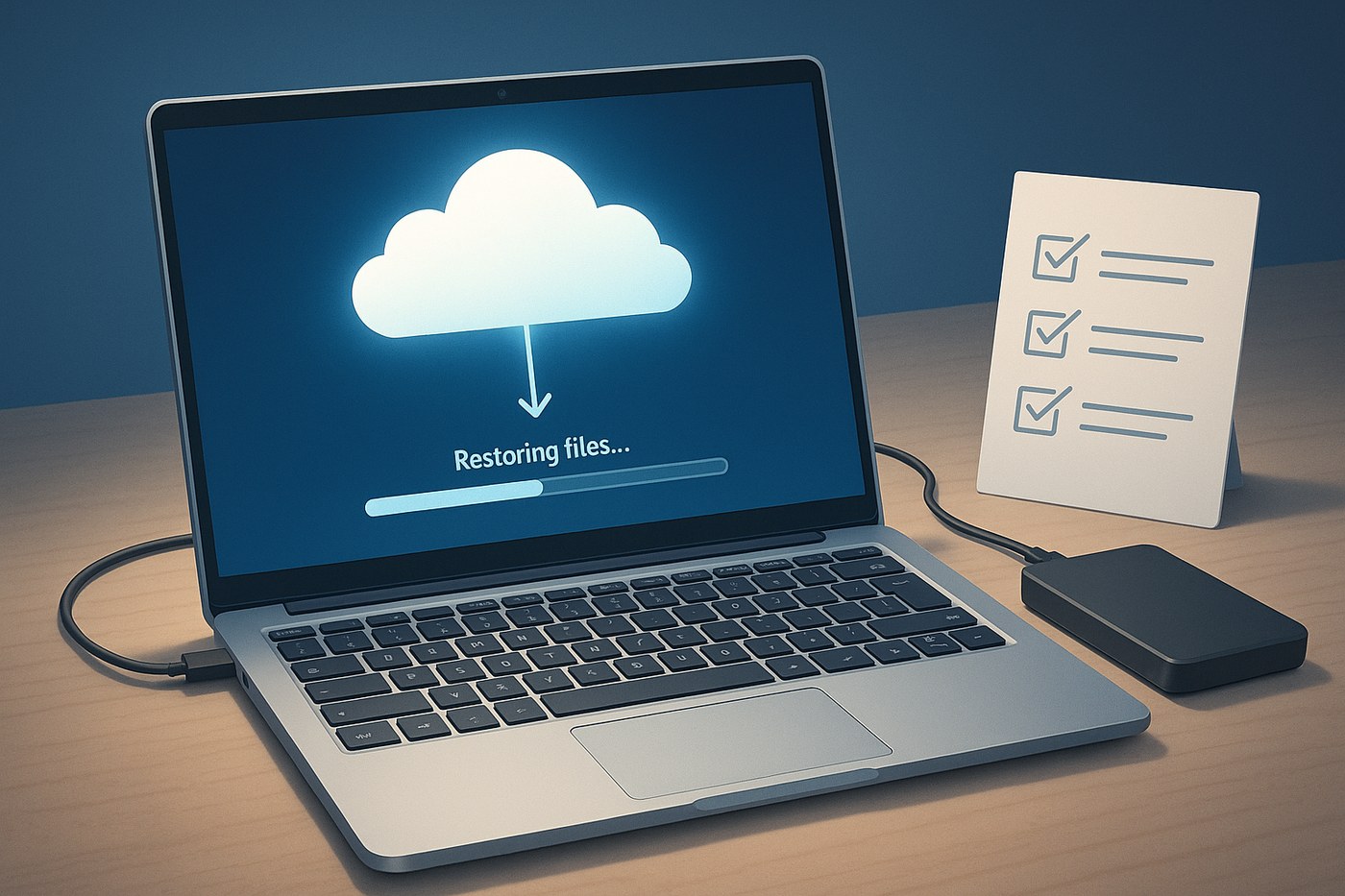
Chmurowe odzyskiwanie Windows 11 to wygodny sposób na uzyskanie świeżych plików systemowych bez lokalnego obrazu. Funkcja pobiera potrzebne komponenty przez internet i reinstaluje system, gdy lokalne odzyskiwanie jest uszkodzone lub niedostępne. Nie należy jednak mylić tego z odzyskiwaniem danych osobistych czy naprawą sprzętu.
Przed rozpoczęciem określ, co chcesz osiągnąć. Jeśli Windows jest uszkodzony po nieudanej aktualizacji, Cloud Download może pomóc. Jeśli SSD ma błędy, BIOS nie widzi dysku, laptop się przegrzewa lub wyłącza przy ruchu kabla, reinstalacja tylko zmarnuje czas i może utrudnić ratowanie plików.
Co jest zachowywane, a co usuwane
Kreator odzyskiwania zwykle oferuje zachowanie plików osobistych lub usunięcie wszystkiego. Nawet opcja „zachowaj moje pliki” nie gwarantuje zachowania programów, ustawień, kluczy, profili i danych na innych partycjach. Przed działaniem skopiuj dokumenty, zdjęcia, profile przeglądarki i projekty robocze osobno.
Sprawdź kopię na innym urządzeniu. Fakt zakończenia kopiowania nie dowodzi, że plik się otwiera. Jeśli dysk jest niestabilny, nie wykonuj wielu operacji. Dla ważnych danych bezpieczniej najpierw skorzystać z odzyskiwania danych.
Internet i zasilanie
Cloud Download wymaga stabilnego internetu i wystarczającego naładowania. Dla laptopa podłącz oryginalny zasilacz, a dla PC nie uruchamiaj procesu podczas przerw w zasilaniu. Przerwane pobieranie może pozostawić system w nieukończonym stanie. Jeśli sieć jest niestabilna, przygotuj oficjalny nośnik instalacyjny jako alternatywę.
Nie używaj podejrzanego VPN ani proxy podczas odzyskiwania. Mogą przerwać pobieranie lub podmienić oczekiwaną trasę. Wolnego miejsca powinno być wystarczająco na pliki tymczasowe i samą instalację.
Kiedy chmura naprawdę pomaga
Jest przydatna, gdy lokalne pliki odzyskiwania są uszkodzone, komponenty systemowe nie dają się naprawić, a Windows uruchamia się na tyle stabilnie, by przejść kreatora. Przydatna także po infekcji lub wielu nieudanych ustawieniach, gdy potrzebny jest czysty stan systemu.
Jednak Cloud Download nie gwarantuje usunięcia wszystkich programów firm trzecich, jeśli wybrano zachowanie danych, i nie zastępuje pełnego bezpiecznego wymazania dysku. Przy sprzedaży komputera potrzebny jest osobny scenariusz z usuwaniem danych i weryfikacją szyfrowania.
Kiedy nie pomoże
Jeśli Windows zwalnia z powodu HDD z błędami, SSD znika z BIOS-u, pamięć ma błędy, a zasilacz spada, nowe pliki systemowe nie usuną przyczyny. Po reinstalacji objaw powróci lub dane zostaną dodatkowo zapisane na niestabilnym nośniku.
Przed resetem sprawdź SMART, temperaturę, pamięć i zasilanie, jeśli urządzenie na to pozwala. Przy klikaniu dysku, zapachu, stopieniu lub nagłym wyłączaniu nie uruchamiaj chmurowego odzyskiwania. Zamów diagnostykę i zachowaj urządzenie w stanie wyłączonym.
Sterowniki i programy po instalacji
Po czystym systemie instaluj sterowniki z oficjalnych stron i Windows Update, a nie z reklamowych zestawów. Sprawdź sieć, wideo, chipset, dźwięk i urządzenia dotykowe. Następnie przywróć programy z zaufanych źródeł i odzyskaj dane z kopii.
Nie przywracaj od razu wszystkich starych optymalizatorów, nieznanych aktywatorów i programów, po których zaczęły się problemy. Jeśli spowolnienie wróciło po konkretnym pakiecie, szybciej znajdziesz związek przyczynowy.
Alternatywa — instalacja z USB
Bootowalny nośnik USB jest przydatny, gdy Windows nie startuje lub chmurowe pobieranie jest niemożliwe. Twórz go na czystej pamięci z oficjalnego obrazu, wcześniej zachowując jej dane i sprawdzając tryb UEFI. Instalacja z USB nie jest sama w sobie bezpieczniejsza dla danych: błędny wybór partycji usuwa pliki.
Przed każdą reinstalacją zapisz model urządzenia, klucze, parametry sieci i ważne ustawienia. Jeśli nie jesteś pewien partycji, skorzystaj z instalacji Windows w serwisie.
Przygotowanie według checklisty
Zbierz dokumenty, klucze dwuskładnikowej autoryzacji, zakładki, profile programów i sterownik sieci, jeśli nie zainstaluje się automatycznie. Sprawdź, czy kopia zapasowa otwiera się na innym urządzeniu. Odłącz niepotrzebne dyski zewnętrzne, by przypadkowo ich nie wybrać w kreatorze.
Zapisz, które partycje zawierają dane, i sfotografuj schemat dysków. Jeśli używasz BitLocker lub innego szyfrowania, znajdź klucz odzyskiwania wcześniej. Bez niego po zmianie systemu możesz stracić dostęp do plików nawet przy sprawnym nośniku.
Po Cloud Rebuild
Poczekaj na zakończenie wszystkich aktualizacji, zrestartuj komputer i sprawdź menedżera urządzeń. Instaluj programy pojedynczo, by zrozumieć, po czym wraca problem. Włącz ochronę, utwórz punkt przywracania i skonfiguruj kopię zapasową.
Nie usuwaj od razu starych plików. Upewnij się, że dokumenty, poczta, dane przeglądarki i profile robocze zostały odzyskane. Po ustabilizowaniu oczyść niepotrzebne katalogi tymczasowe standardowymi narzędziami Windows.
Jeśli odzyskiwanie zostało przerwane
Zapisz kod błędu i nie powtarzaj procesu dziesiątki razy. Sprawdź internet, kabel, zasilanie i wolne miejsce. Jeśli komputer za każdym razem zawiesza się na tym samym etapie, może to wskazywać na dysk, pamięć lub awarie kontrolera. Przygotuj instalator USB lub zwróć się do serwisu, ale nie kasuj danych bez planu.
Dla dysku, który klika, znika lub ma błędy, priorytetem jest kopiowanie. Reinstalacja zapisuje dużo danych i może zmniejszyć szanse na odzyskanie.
Wybór między „zachowaj pliki” a czystym startem
Zachowanie plików jest wygodne, gdy system jest uszkodzony, ale dokumenty leżą w profilu użytkownika i możesz sprawdzić ich kopię. Czysty start jest wskazany przy sprzedaży, poważnym zainfekowaniu lub dużej liczbie nieznanych programów, ale zwiększa zakres przygotowań. W obu przypadkach osobna kopia zapasowa pozostaje obowiązkowa.
Nie polegaj na tym, że kreator automatycznie znajdzie foldery poza standardowym profilem. Dane na innej partycji, w katalogu chmurowym, na pulpicie innego użytkownika lub w zaszyfrowanym kontenerze trzeba sprawdzić osobno.
Objawy problemów sprzętowych po reinstalacji
Jeśli czysty Windows od razu się zawiesza, dysk pokazuje błędy, wentylator działa na maksimum lub laptop wyłącza się pod obciążeniem, nie powtarzaj Cloud Rebuild. Czysty system usunął czynniki programowe, więc przyczyna sprzętowa staje się bardziej prawdopodobna. Sprawdź temperaturę, pamięć i nośnik w trybie awaryjnym.
Nie instaluj od razu wszystkich starych sterowników jednym pakietem. Zacznij od chipsetu, sieci i wideo, po każdym kroku sprawdzaj stabilność. Dzięki temu specjaliście lub użytkownikowi będzie łatwiej zrozumieć, na którym etapie powrócił błąd.
Zachowanie kluczy cyfrowych
Sprawdź dostęp do poczty, menedżera haseł, dwuskładnikowej autoryzacji i programów z lokalną licencją. Po resecie część aplikacji będzie wymagać ponownej aktywacji. Nie przechowuj kluczy w otwartym tekście na pendrive bez zabezpieczenia.
Przygotuj plan powrotu: kopię, nośnik instalacyjny, dostęp do kont i listę programów. To skraca przestój i zmniejsza pokusę przerwania procesu.
Nie zaczynaj procedury bez sprawdzenia dostępu do kopii zapasowej.
Sprawdź też poziom naładowania urządzenia i stabilność sieci.
W razie wątpliwości zatrzymaj procedurę i zwróć się o pomoc do specjalisty.
Nie zostawiaj urządzenia bez nadzoru na etapie czyszczenia i nie odłączaj zasilania przed zakończeniem.
Podsumowanie
Windows 11 Cloud Rebuild przywraca pliki systemowe z chmury, ale nie naprawia uszkodzonego SSD, RAM, płyty głównej ani zasilania. Przed rozpoczęciem wykonaj sprawdzoną kopię zapasową, zapewnij internet i stabilne zasilanie. Jeśli są oznaki fizycznej awarii, najpierw diagnostyka i zabezpieczenie danych, a dopiero potem reinstalacja.
Najczęstsze pytania
Czy mogę rozwiązać problem samodzielnie?
Proste czynności, takie jak restart, sprawdzenie zasilacza, kabli i kopia danych, są bezpieczne. Jeśli problem wraca albo dotyczy dysku, zasilania, zalania lub płyty głównej, lepiej wykonać diagnostykę w serwisie.
Kiedy warto oddać sprzęt do serwisu?
Gdy laptop lub komputer wyłącza się, przegrzewa, nie widzi dysku, pokazuje błędy albo działa niestabilnie. Szybka diagnostyka zmniejsza ryzyko utraty danych i niepotrzebnych kosztów.
Czy Re-Save poda koszt przed naprawą?
Tak. Najpierw sprawdzamy przyczynę usterki, a następnie uzgadniamy zakres prac, części i cenę przed rozpoczęciem naprawy.


