
Windows 11 Cloud Rebuild: перевстановлення з хмари і коли воно не допоможе
Не впевнені, що саме зламалось?
Опишіть симптоми майстру — підкажемо, з чого почати діагностику і чи варто нести техніку в ремонт.
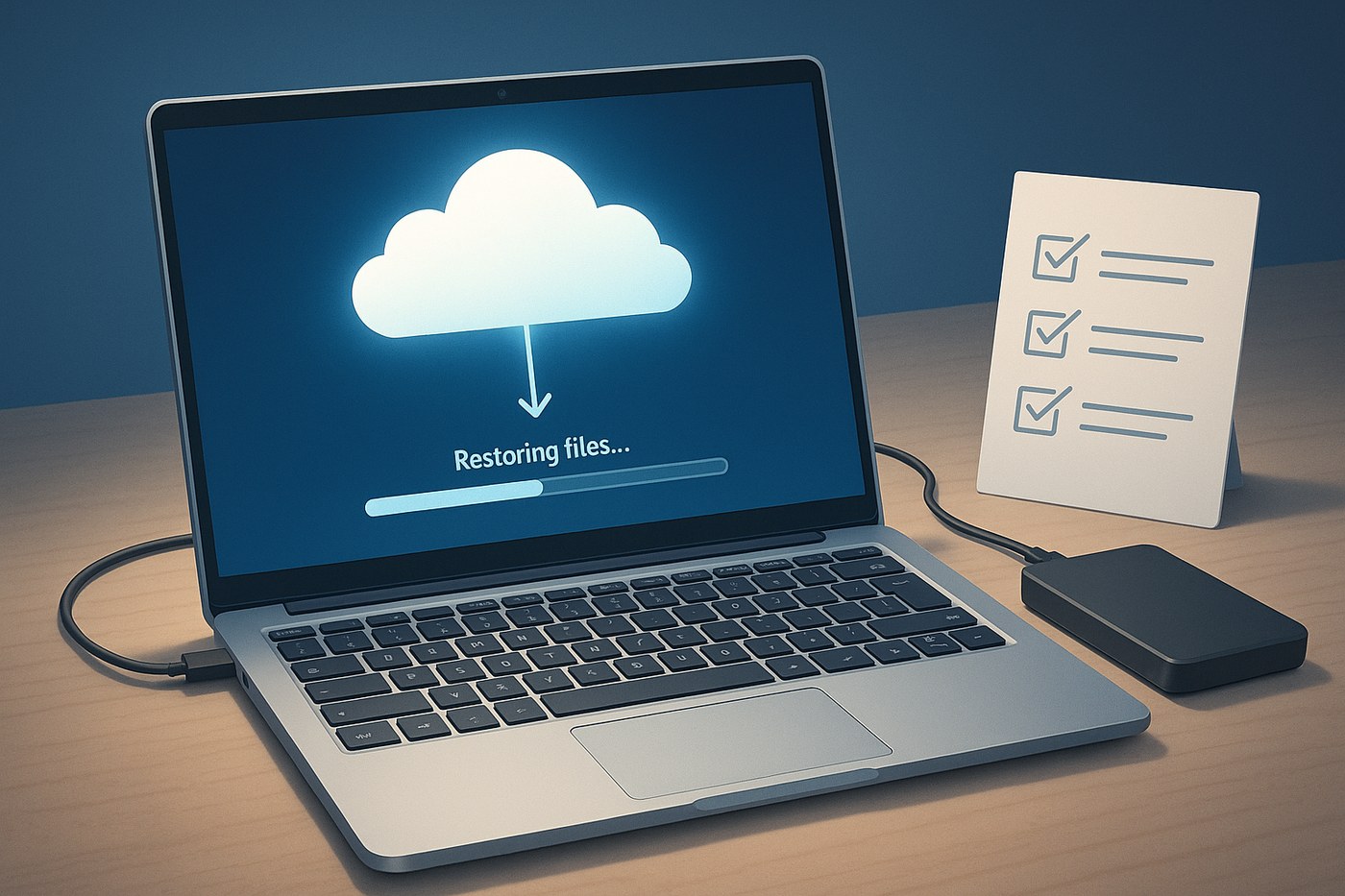
Хмарне відновлення Windows 11 — це зручний спосіб отримати свіжі системні файли без локального образу. Функція завантажує потрібні компоненти через інтернет і перевстановлює систему, коли локальне відновлення пошкоджене або відсутнє. Але її не слід плутати з відновленням особистих даних чи ремонтом апаратної частини.
Перед запуском визначте, чого саме ви хочете досягти. Якщо Windows пошкоджена після невдалого оновлення, Cloud Download може допомогти. Якщо SSD має помилки, BIOS не бачить диск, ноутбук перегрівається або вимикається від руху кабелю, перевстановлення лише витратить час і може ускладнити порятунок файлів.
Що зберігається, а що видаляється
Майстер відновлення зазвичай пропонує зберегти особисті файли або видалити все. Навіть варіант «зберегти мої файли» не гарантує збереження програм, налаштувань, ключів, профілів і даних на інших розділах. Перед дією скопіюйте документи, фото, браузерні профілі та робочі проєкти окремо.
Перевірте копію на іншому пристрої. Факт завершення копіювання не доводить, що файл відкривається. Якщо диск нестабільний, не запускайте багато операцій. Для важливої інформації безпечніше спочатку звернутися на відновлення даних.
Інтернет і живлення
Cloud Download потребує стабільного інтернету та достатнього заряду. Для ноутбука підключіть оригінальний адаптер, а для ПК не запускайте процес під час перебоїв. Перерване завантаження може залишити систему в незавершеному стані. Якщо мережа нестабільна, підготуйте офіційний інсталяційний носій як альтернативу.
Не використовуйте сумнівний VPN або проксі під час відновлення. Вони можуть обірвати завантаження або підмінити очікуваний маршрут. Вільного місця має бути достатньо для тимчасових файлів і самої інсталяції.
Коли хмара справді допомагає
Вона корисна, якщо локальні файли відновлення пошкоджені, системні компоненти не відновлюються, а Windows запускається достатньо стабільно, щоб пройти майстер. Також це зручно після зараження або великої кількості невдалих налаштувань, коли потрібен чистий системний стан.
Але Cloud Download не гарантує видалення всіх сторонніх програм, якщо обрано збереження даних, і не замінює повне безпечне стирання диска. Для продажу ПК потрібен окремий сценарій із видаленням даних і перевіркою шифрування.
Коли він не допоможе
Якщо Windows гальмує через HDD із помилками, SSD зникає з BIOS, пам’ять має помилки, а блок живлення просідає, нові системні файли не усунуть причину. Після перевстановлення симптом повернеться або дані будуть додатково записані на нестабільний носій.
Перед скиданням перевірте SMART, температуру, пам’ять і живлення, якщо пристрій це дозволяє. При клацанні диска, запаху, оплавленні або раптовому вимкненні не запускайте хмарне відновлення. Замовте діагностику і збережіть пристрій у вимкненому стані.
Драйвери та програми після установки
Після чистої системи встановлюйте драйвери з офіційних сайтів і Windows Update, а не з рекламних збірників. Перевірте мережу, відео, чипсет, звук і сенсорні пристрої. Далі поверніть програми з перевірених джерел і відновіть дані з копії.
Не повертайте одразу всі старі оптимізатори, невідомі активатори й програми, після яких почалися проблеми. Якщо гальмування повернулося після конкретного пакета, ви знайдете причинний зв’язок швидше.
Альтернатива — USB-інсталяція
Завантажувальний USB-носій корисний, коли Windows не стартує або хмарне завантаження неможливе. Створюйте його на чистій флешці з офіційного образу, попередньо збережіть її дані та перевірте режим UEFI. Інсталяція з USB не є безпечнішою для даних сама по собі: неправильний вибір розділу видаляє файли.
Перед будь-якою перевстановкою запишіть модель пристрою, ключі, мережеві параметри та важливі налаштування. Якщо не впевнені в розділах, скористайтеся встановленням Windows у сервісі.
Підготовка за чеклістом
Зберіть документи, ключі двофакторної авторизації, закладки, профілі програм і драйвер мережі, якщо він не встановиться автоматично. Перевірте, що резервна копія відкривається на іншому пристрої. Від’єднайте непотрібні зовнішні диски, щоб випадково не вибрати їх у майстрі.
Запишіть, які розділи містять дані, і сфотографуйте схему дисків. Якщо використовується BitLocker або інше шифрування, знайдіть ключ відновлення заздалегідь. Без нього після зміни системи можна втратити доступ до файлів навіть при справному накопичувачі.
Після Cloud Rebuild
Дочекайтеся завершення всіх оновлень, перезавантажте комп’ютер і перевірте диспетчер пристроїв. Встановлюйте програми по одній, щоб зрозуміти, після чого повертається проблема. Увімкніть захист, створіть точку відновлення та налаштуйте резервне копіювання.
Не видаляйте старі файли одразу. Переконайтеся, що документи, пошта, браузерні дані та робочі профілі відновлені. Після стабілізації очистіть непотрібні тимчасові каталоги за стандартними засобами Windows.
Якщо відновлення обірвалося
Запишіть код помилки та не повторюйте процес десятки разів. Перевірте інтернет, кабель, живлення і вільне місце. Якщо комп’ютер кожного разу зависає на одному етапі, це може вказувати на диск, пам’ять або збої контролера. Підготуйте USB-інсталятор або зверніться до сервісу, але не стирайте дані без плану.
Для диска, який клацає, зникає або має помилки, пріоритетом є копіювання. Перевстановлення записує багато даних і може зменшити шанси на відновлення.
Вибір між «зберегти файли» і чистим стартом
Збереження файлів зручне, коли система пошкоджена, але документи лежать у профілі користувача і ви можете перевірити їхню копію. Чистий старт доречний при продажу, серйозному зараженні або великій кількості невідомих програм, але він збільшує обсяг підготовки. В обох випадках окрема резервна копія залишається обов’язковою.
Не покладайтеся на те, що майстер автоматично знайде папки поза стандартним профілем. Дані на іншому розділі, в хмарному каталозі, на робочому столі іншого користувача або в зашифрованому контейнері потрібно перевірити окремо.
Ознаки апаратної проблеми після перевстановлення
Якщо чиста Windows одразу зависає, диск показує помилки, вентилятор працює на максимумі або ноутбук вимикається під навантаженням, не повторюйте Cloud Rebuild. Чиста система прибрала програмні фактори, тому апаратна причина стає ймовірнішою. Перевірте температуру, пам’ять і накопичувач у безпечному режимі.
Не встановлюйте назад усі старі драйвери одним пакетом. Почніть із чипсета, мережі та відео, після кожного кроку перевіряйте стабільність. Так майстру або користувачу буде зрозуміло, на якому етапі повернувся збій.
Збереження цифрових ключів
Перевірте доступ до пошти, менеджера паролів, двофакторної авторизації та програм із локальною ліцензією. Після скидання частина застосунків вимагатиме повторної активації. Не зберігайте ключі у відкритому тексті на флешці без захисту.
Підготуйте план повернення: копію, інсталяційний носій, доступ до акаунтів і перелік програм. Це скорочує простій і зменшує спокусу переривати процес.
Не починайте процедуру без перевірки доступу до резервної копії.
Також перевірте заряд пристрою та стабільність мережі.
У разі сумнівів зупиніть процедуру і зверніться за допомогою до майстра.
Не залишайте пристрій без нагляду на етапі очищення і не від’єднуйте живлення до завершення.
Підсумок
Windows 11 Cloud Rebuild відновлює системні файли з хмари, але не лікує пошкоджений SSD, RAM, плату або живлення. Перед запуском зробіть перевірену резервну копію, забезпечте інтернет і стабільну зарядку. Якщо є ознаки фізичної несправності, спочатку діагностика та збереження даних, а вже потім перевстановлення.
Перед запуском Cloud Rebuild
Переконайтеся, що мережа стабільна, ноутбук підключений до живлення, а важливі файли скопійовані поза системний диск. Запишіть, які програми та драйвери доведеться встановити знову, і збережіть ліцензійні дані. Якщо використовується BitLocker, знайдіть ключ відновлення. Хмарне перевстановлення не гарантує збереження програм і локальних налаштувань, а обрив мережі може зупинити процес.
Після завершення встановіть драйвери з офіційної сторінки виробника, запустіть Windows Update і лише тоді повертайте резервні дані. Якщо причина проблеми — несправний SSD або RAM, повторне встановлення Windows її не усуне.
Поширені запитання
Чи збереже Cloud Download програми?
Зазвичай перевстановлення видаляє встановлені програми. Особисті файли теж потрібно копіювати окремо.
Чи виправить хмара повільний SSD?
Ні. Вона може змінити систему, але не ремонтує накопичувач і не відновлює його ресурс.
Чи потрібна флешка?
Не обов’язково, якщо система запускається і є стабільний інтернет. Але USB-інсталятор корисний як запасний сценарій.


