
Windows 11 у властивостях показує «10»: як дізнатися справжню версію системи
Не впевнені, що саме зламалось?
Опишіть симптоми майстру — підкажемо, з чого почати діагностику і чи варто нести техніку в ремонт.
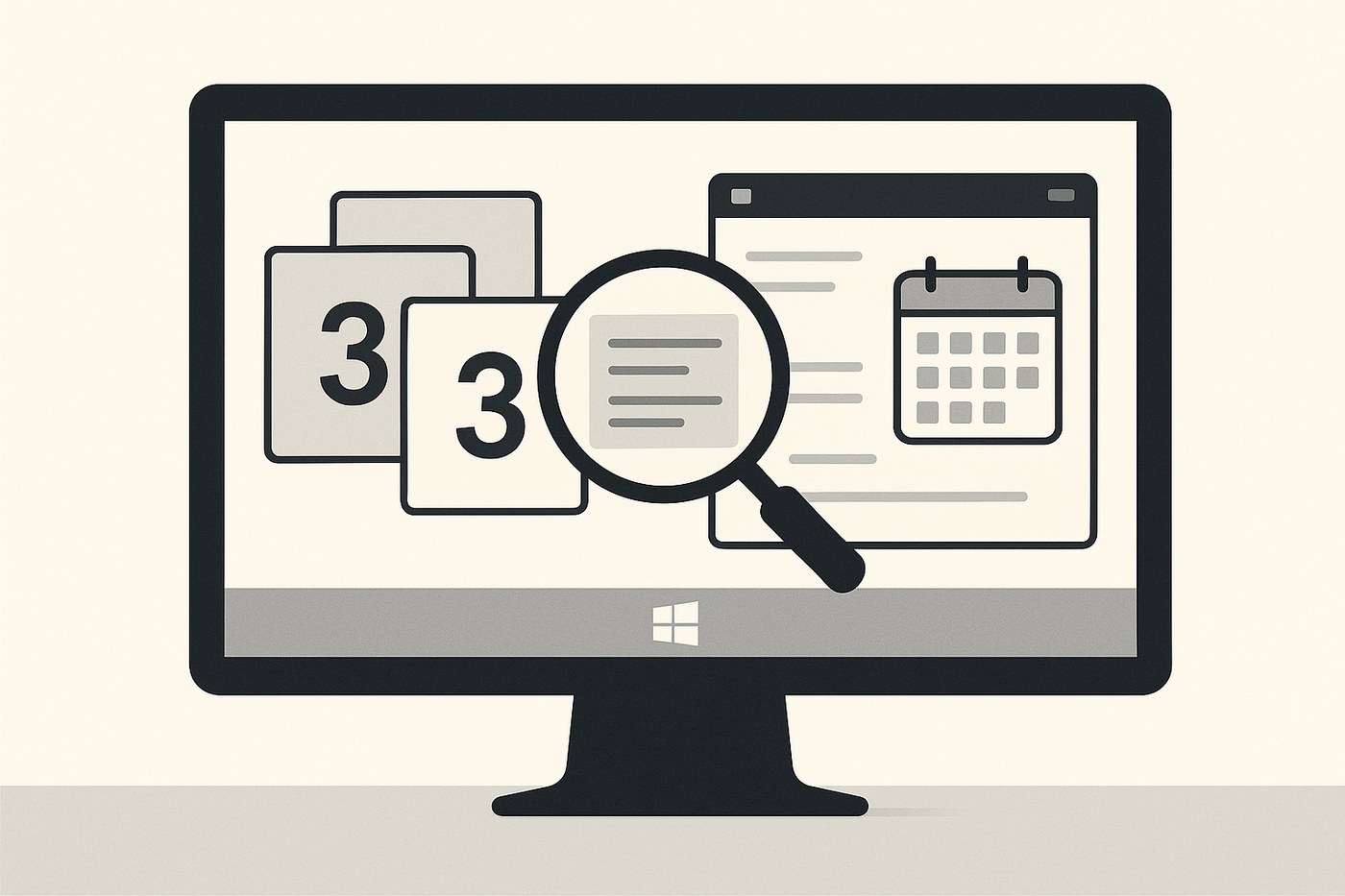
Іноді користувач встановлює Windows 11, але в старій програмі, властивостях або системному звіті бачить напис Windows 10. Це не обов’язково означає, що система повернулася назад. Частина програм читає спільний номер платформи, використовує стару логіку визначення або показує сумісність, а не маркетингову назву.
Перед перевстановленням перевірте фактичний стан кількома вбудованими способами. Назва на одному екрані може бути помилковою, а номер збірки та редакція дадуть точнішу відповідь. Не змінюйте реєстр за порадою з форуму, доки не зрозумієте, що саме читає програма.
Перевірте через winver
Натисніть Win+R, введіть winver і перегляньте діалог із назвою випуску та версією. Зафіксуйте Windows 11, номер версії та OS Build. Саме збірка допомагає зрозуміти, яку гілку оновлень ви використовуєте.
Якщо winver показує Windows 11, напис «10» у сторонній утиліті, ймовірно, пов’язаний із її способом визначення. Скріншот збережіть, якщо потрібно звернутися в підтримку. Не завантажуйте «виправляч версії» з випадкового сайту.
Параметри системи
Відкрийте Параметри, Система та відомості про систему. Перевірте випуск, версію, тип системи та модель процесора. Додатково подивіться, чи встановлені останні оновлення та чи немає повідомлення про помилку активації.
Редакція Home або Pro не визначає, Windows 10 це чи 11. Так само номер версії на кшталт 22H2 не можна трактувати без назви продукту. Зіставляйте кілька полів, а не одну цифру.
Чому старі програми бачать Windows 10
Сумісність програм частково пов’язана з ядром і механізмами Windows, а не з написом на робочому столі. Розробник міг залишити старе визначення, щоб програма працювала на обох системах. Деякі інсталятори використовують спільний ідентифікатор версії, а браузерні сервіси читають user agent.
Це не доводить помилку Windows. Якщо програма працює, не потрібно змінювати систему. Якщо вона відмовляється запускатися, спробуйте режим сумісності для конкретного виконуваного файла, оновлення від розробника або нову версію.
Перевірка через командний рядок
Для технічної перевірки можна використати системну інформацію та PowerShell, але не вставляйте команди з неперевірених сторінок. Команда має лише читати дані, а не змінювати політики, реєстр чи завантажувач. Якщо результат суперечить winver, орієнтуйтеся на офіційні поля системи й номер збірки.
Не використовуйте сумнівні активатори для «виправлення» назви. Вони можуть змінити службу ліцензування, встановити шкідливі компоненти або заблокувати оновлення. Для корпоративних систем зверніться до адміністратора.
Чи потрібне перевстановлення
Якщо winver та параметри показують Windows 11, а проблема лише в назві однієї програми, перевстановлення не потрібне. Воно видалить налаштування й створить ризик втрати даних без будь-якої користі. Перед великими діями зробіть резервну копію перед ремонтом.
Перевстановлення доречне, коли системні компоненти пошкоджені, оновлення не встановлюються, є повторювані помилки або система реально працює не так, як заявлено. Але спершу перевірте диск, пам’ять і драйвери. Проблема апаратної сумісності не зникає після іншої назви Windows.
Активація і ліцензія
Назва версії та активація — різні речі. Windows 11 може бути неактивованою або мати цифрову ліцензію, яка ще не синхронізувалася з обліковим записом. Не вводьте ключ у невідомі активатори. Перевірте стан у параметрах активації та збережіть документи про покупку.
Після оновлення з Windows 10 до 11 частина старих драйверів і програм може залишитися. Це не означає відкат. Перевірте виробника пристрою та оновіть драйвери офіційними пакетами.
Якщо система справді відкотилася
Порівняйте winver із попереднім записом, перевірте папку Windows.old і журнал оновлень. Причиною може бути невдале оновлення, відновлення образу або помилка вибору розділу. Не видаляйте Windows.old, поки не переконаєтеся, що потрібні файли збережені.
Якщо ноутбук застряг між версіями, циклічно перезавантажується або не бачить дані, не запускайте багато автоматичних відновлень. Зверніться на встановлення Windows або діагностику зі збереженням даних.
Перевірте оновлення та журнал
У параметрах Windows перегляньте історію оновлень і дату останньої зміни. Якщо система оновлювалася не повністю, деякі компоненти можуть мати різні повідомлення про сумісність. Це не причина вручну редагувати номер версії. Завершіть оновлення штатним способом або відновіть систему з точки, якщо вона створена.
Зверніть увагу на мову інтерфейсу, редакцію та номер збірки. Стара програма може показувати «10» через API, тоді як ядро та компоненти вже відповідають Windows 11. Для технічної підтримки надішліть повну інформацію з winver, а не лише фотографію заголовка.
Сумісність старих драйверів
Після оновлення деякі драйвери можуть залишитися від попередньої системи. Якщо працюють звук, Wi‑Fi, відео та сплячий режим, це ще не проблема. Оновлюйте тільки ті компоненти, де є помилка або нова версія потрібна для функції. Неправильний драйвер може створити синій екран і змусити вас помилково звинувачувати «стару Windows».
Якщо конкретна програма не запускається, перевірте сайт розробника та режим сумісності. Створіть точку відновлення перед зміною, а файл інсталятора завантажуйте з офіційного джерела.
Що зберегти перед перевстановленням
Навіть якщо здається, що треба лише «виправити напис», збережіть документи, браузерні профілі, ключі та налаштування. Не запускайте повне скидання через одну невірну назву. Якщо є реальні системні помилки, підготуйте встановлення Windows після перевірки диска.
Чому не варто орієнтуватися на один скриншот
Сторонні програми можуть кешувати назву системи, використовувати власну базу сумісності або показувати вимогу старої версії для інсталятора. Перезапуск програми й оновлення її до актуального релізу часто пояснюють розбіжність. Якщо ж програма критична, зверніться до її розробника з повними даними winver.
Порівнюйте не лише назву, а й дату збірки, редакцію, архітектуру та стан оновлень. Windows 11 на ARM і x64 матиме різні обмеження сумісності, навіть якщо маркетингова назва однакова.
Режим сумісності
У властивостях виконуваного файла можна вибрати режим сумісності для старої системи. Це змінює поведінку конкретної програми, а не версію Windows. Застосовуйте його лише після створення точки відновлення та тестуйте програму без адміністративних прав, якщо це можливо.
Не запускайте невідомий інсталятор у режимі сумісності з правами адміністратора. Це не вирішить проблему довіри до файлу й може збільшити ризик зараження.
Обслуговування системи
Підтримуйте достатньо вільного місця, встановлюйте оновлення з офіційних каналів і зберігайте резервну копію. Якщо одночасно з неправильним написом є сині екрани, зависання або зникнення диска, це вже не питання назви. Для безпечної перевірки зверніться на діагностику, а не редагуйте реєстр.
Одна невірна назва в утиліті не є підставою стирати систему. Спочатку підтвердьте версію через winver і номер збірки, а потім вирішуйте, чи потрібні дії.
Підсумок
Напис «Windows 10» у старій програмі не доводить, що на комп’ютері немає Windows 11. Перевірте winver, параметри системи, номер збірки, редакцію та стан активації. Якщо лише одна утиліта показує стару назву, перевстановлення не потрібне. Великі зміни робіть після резервної копії та виключення проблем із диском, пам’яттю й оновленнями.
Поширені запитання
Чому програма бачить Windows 10?
Вона може використовувати старий ідентифікатор платформи або власну логіку сумісності.
Чи потрібно міняти запис у реєстрі?
Ні, якщо winver і параметри системи показують Windows 11. Зміна реєстру може пошкодити сумісність та оновлення.
Коли потрібне перевстановлення?
Коли пошкоджені системні компоненти або оновлення не працюють, але спочатку зробіть копію і перевірте апаратні причини.


