
Tryb nocny Windows 11 nie włącza się: jak naprawić ustawienia ekranu
Nie masz pewności, co dokładnie się zepsuło?
Opisz objawy serwisantowi — podpowiemy, od czego zacząć diagnostykę i czy warto oddać sprzęt do naprawy.
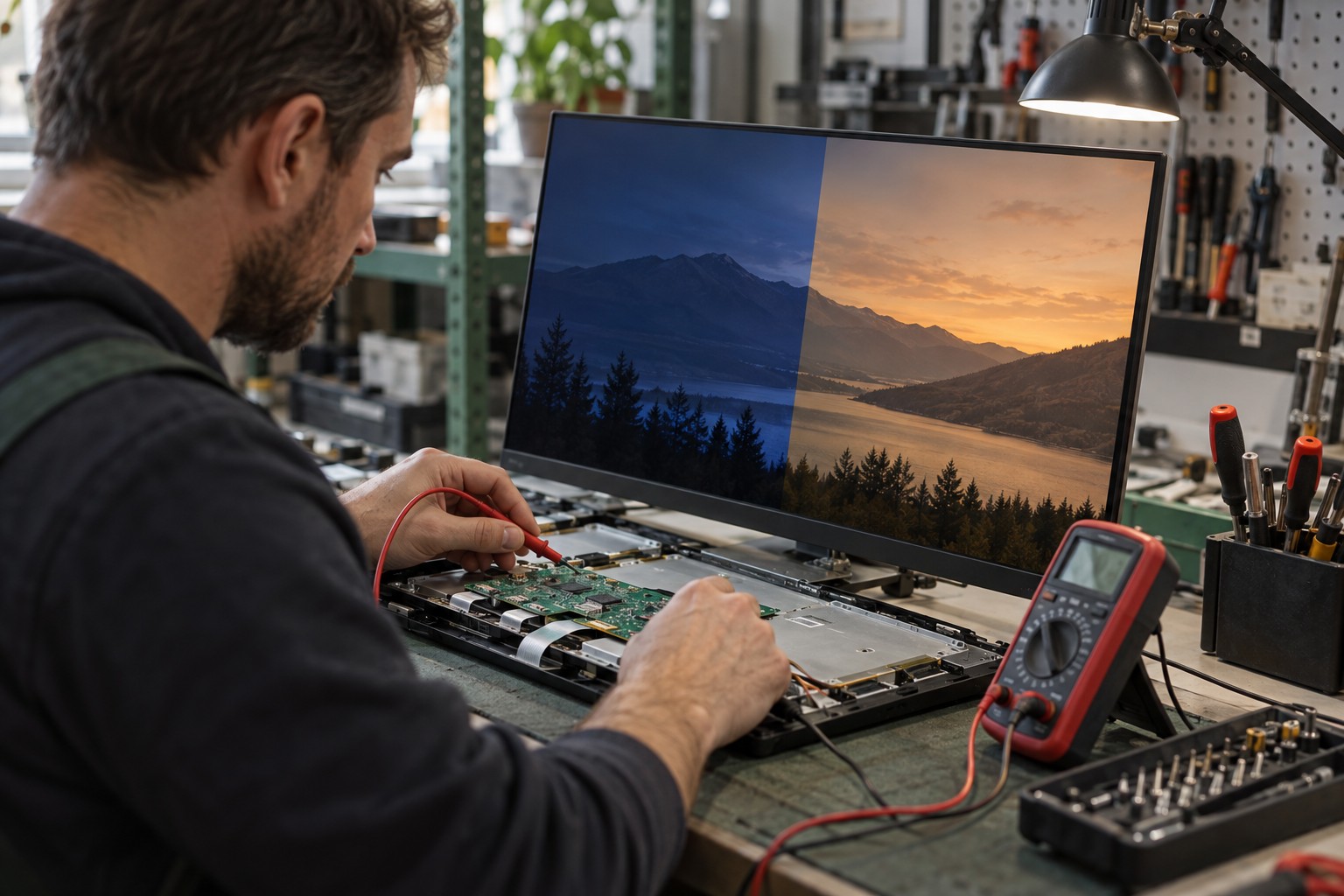
Night Light w Windows 11 dodaje cieplejszy odcień po zachodzie słońca albo według harmonogramu. Jeśli ekran się nie zmienia, przyczyną może być HDR, sterownik, błędny czas albo inny wyświetlacz.
Sprawdź przełącznik i harmonogram
Otwórz „Ustawienia → System → Ekran → Tryb nocny” i włącz funkcję ręcznie. Jeśli tryb ręczny działa, a harmonogram nie, sprawdź datę, strefę czasową i automatyczne ustawianie czasu. Ustaw własny przedział zamiast harmonogramu od zachodu.
Gdy przycisk jest szary albo tryb od razu się wyłącza, uruchom Windows ponownie i sprawdź aktualizacje. Nie instaluj nieznanych filtrów kolorów, ponieważ mogą kolidować ze sterownikiem i autostartem.
HDR, sterownik i monitor zewnętrzny
HDR, kalibracja i profil producenta mogą przykrywać wynik Night Light. Tymczasowo wyłącz HDR i porównaj obraz. Na zewnętrznym ekranie zachowanie może zależeć od stacji dokującej lub adaptera.
Zaktualizuj sterownik grafiki ze strony producenta laptopa albo karty. Jeśli problem zaczął się po aktualizacji, sprawdź powrót do poprzedniej stabilnej wersji. Migotanie, pasy i skoki jasności wymagają diagnostyki ekranu, a nie samej zmiany temperatury kolorów.
Podsumowanie
Sprawdź tryb ręczny, harmonogram, czas, HDR, sterownik i ekran zewnętrzny. Nie wymieniaj matrycy z powodu niedziałającego filtra, dopóki nie wykluczysz konfiguracji programowej.
Najczęstsze pytania
Dlaczego Night Light od razu się wyłącza?
Powodem może być HDR, sterownik grafiki, harmonogram albo konfliktowe narzędzie.
Czy trzeba włączyć lokalizację?
Może być potrzebna do harmonogramu zachodu słońca, ale nie do trybu ręcznego.
Czy można wyłączyć HDR na próbę?
Tak, tymczasowo, aby sprawdzić, czy HDR nie blokuje zmiany koloru.
Kiedy potrzebna jest diagnostyka ekranu?
Przy migotaniu, pasach, skokach jasności albo problemie obrazu poza Night Light.


