
Ночной свет Windows 11 не включается: как исправить режим экрана
Не уверены, что именно сломалось?
Опишите симптомы мастеру — подскажем, с чего начать диагностику и стоит ли нести технику в ремонт.
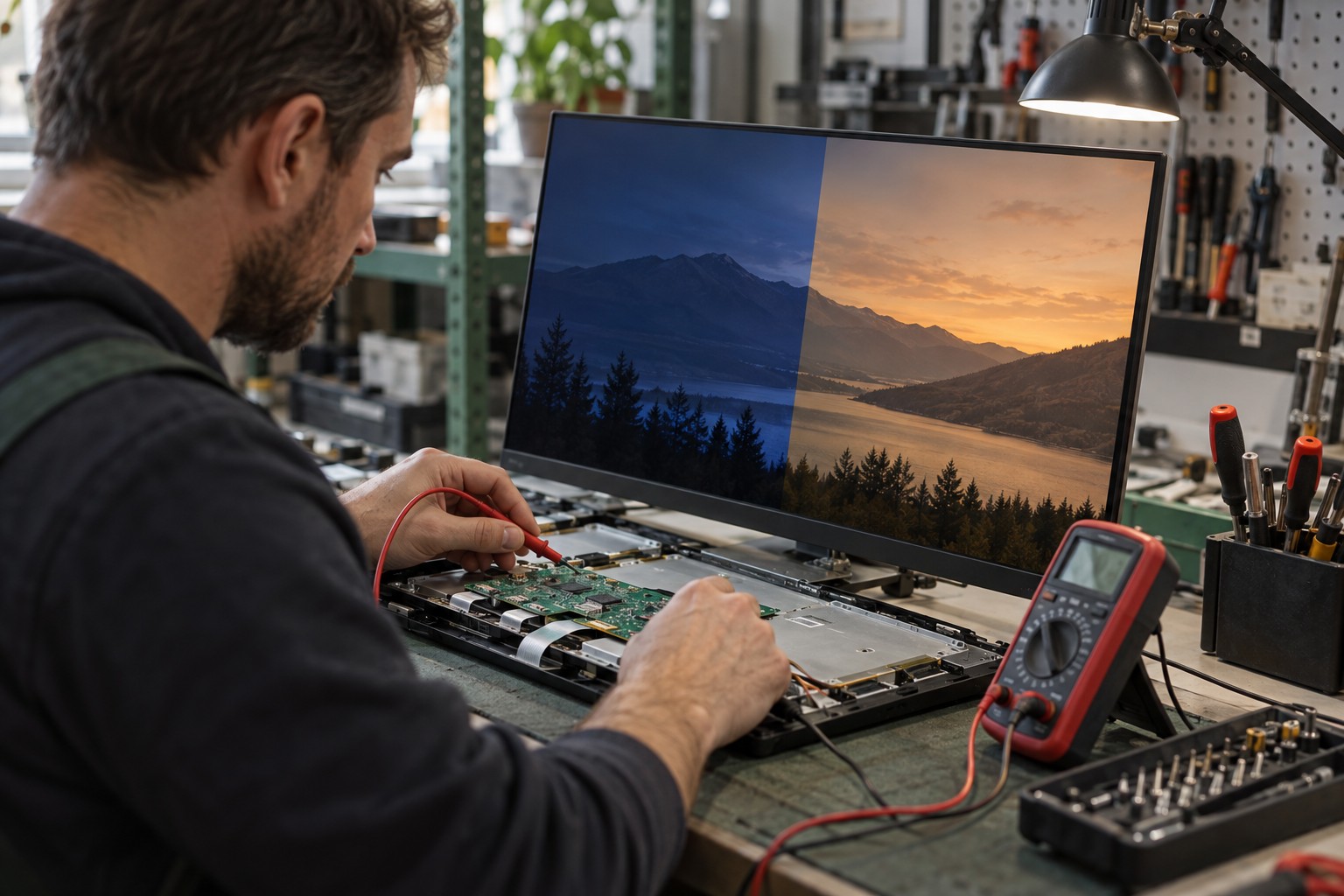
Night Light в Windows 11 добавляет тёплый оттенок после заката или по расписанию. Если экран не меняется, причиной могут быть HDR, драйвер, неправильное время или другой дисплей.
Проверьте переключатель и расписание
Откройте «Параметры → Система → Дисплей → Ночной свет» и включите функцию вручную. Если ручной режим работает, а расписание нет, проверьте дату, часовой пояс и автоматическую установку времени. Задайте собственный интервал вместо привязки к закату.
Если кнопка серая или режим сразу отключается, перезапустите Windows и установите обновления. Не используйте неизвестные фильтры цвета: они могут конфликтовать с драйвером и добавляться в автозапуск.
HDR, драйвер и внешний монитор
HDR, калибровка и профиль производителя могут перекрывать Night Light. Временно отключите HDR и сравните результат. На внешнем экране поведение может отличаться из-за док-станции или адаптера.
Обновите видеодрайвер с сайта производителя ноутбука или видеокарты. Если проблема началась после обновления, проверьте возврат к предыдущей стабильной версии. Мерцание, полосы и резкий скачок яркости требуют диагностики дисплея, а не только настройки теплоты цвета.
Итог
Проверьте ручной режим, расписание, время, HDR, драйвер и внешний экран. Не меняйте матрицу из-за неработающего фильтра: Night Light обычно относится к программной конфигурации.
Частые вопросы
Почему Night Light сразу выключается?
Причиной могут быть HDR, видеодрайвер, расписание или конфликтующая утилита.
Нужно ли включать геолокацию?
Она может использоваться для расписания по закату, но не нужна для ручного режима.
Можно ли отключить HDR для проверки?
Да, временно, чтобы понять, не перекрывает ли он изменение цвета.
Когда нужна диагностика дисплея?
При мерцании, полосах, скачках яркости или проблемах изображения вне Night Light.


