
NVMe SSD przegrzewa się i zwalnia: jak sprawdzić chłodzenie
Nie masz pewności, co dokładnie się zepsuło?
Opisz objawy serwisantowi — podpowiemy, od czego zacząć diagnostykę i czy warto oddać sprzęt do naprawy.
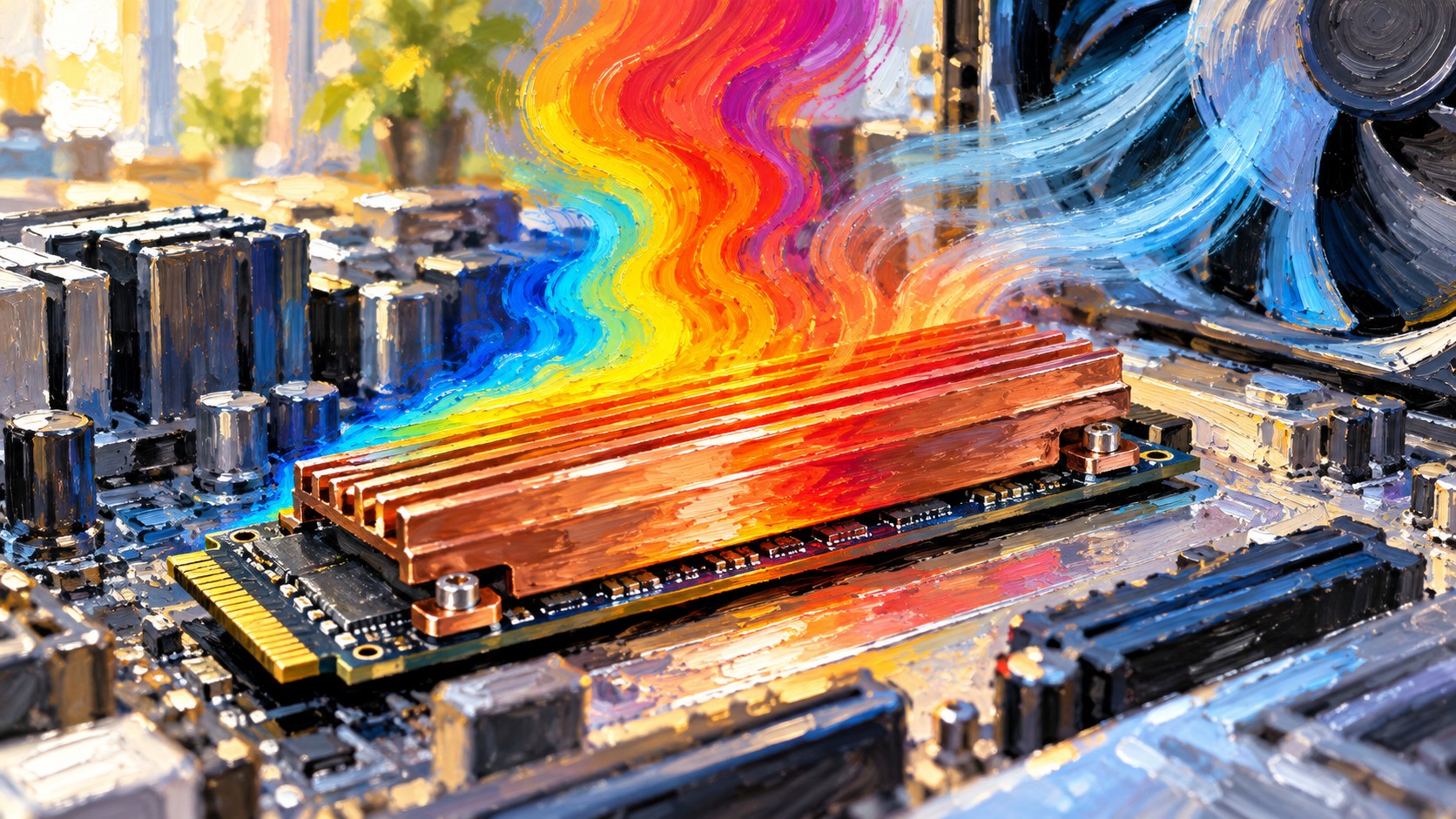
Dysk NVMe może osiągać bardzo wysoką prędkość w krótkim teście, a zwalniać podczas długiego zapisu, instalacji dużej gry albo kopiowania filmów. Jeżeli po przerwie transfer wraca do normy, a okolica gniazda M.2 wyraźnie się nagrzewa, warto sprawdzić temperaturę. Kontroler SSD ogranicza wydajność, gdy zbliża się do progu termicznego, aby chronić podzespoły przed przegrzaniem. Spadek prędkości nie zawsze wynika jednak z temperatury: znaczenie mają również pamięć SLC, zapełnienie dysku, rodzaj plików, interfejs i źródło danych.
Nie kupuj radiatora na podstawie jednej wartości temperatury. Najpierw ustal dokładny model dysku, dowiedz się, który czujnik odczytuje program i sprawdź, czy transfer zwalnia w tym samym momencie, w którym rośnie temperatura. Granice ostrzegawcze i robocze różnią się między modelami. Korzystaj ze specyfikacji producenta dla swojego SSD, a nie z uniwersalnej porady znalezionej na forum.
Dlaczego transfer spada nie tylko przez temperaturę
Wiele dysków SSD ma szybki bufor zapisu, który wykorzystuje część pamięci flash w trybie SLC. Dopóki dane mieszczą się w tym obszarze, prędkość może być wysoka. Po jego zapełnieniu dysk przenosi informacje do zwykłych komórek pamięci, a tempo zapisu się zmienia. W modelach z dynamicznym buforem jego dostępna wielkość może maleć, gdy dysk jest zapełniony. Dlatego krótki test nie pokazuje wydajności podczas długiej pracy.
Liczy się również rodzaj kopiowanych danych. Jeden duży plik obciąża dysk inaczej niż tysiące drobnych plików. Jeśli wąskim gardłem jest dysk zewnętrzny, kabel USB, port albo magazyn sieciowy, NVMe nie skopiuje danych szybciej niż źródło. Windows może w tle indeksować pliki, skanować je antywirusem lub instalować aktualizacje. Przed porównaniem zamknij wymagające zadania, ale nie wyłączaj ochrony systemu.
Sprawdź, czy SSD nie jest niemal całkowicie zapełniony. Mała ilość wolnego miejsca może wpływać na buforowanie, pliki tymczasowe i działanie systemu. Zostaw zapas, ale nie kasuj nieznanych folderów Windows i nie uruchamiaj programów „optymalizujących”, które obiecują automatyczne przyspieszenie dysku. Jeśli brakuje miejsca, najpierw bezpiecznie przenieś własne duże pliki albo usuń nieużywane programy po sprawdzeniu kopii zapasowej.
Jak sprawdzić temperaturę i porównać ją z obciążeniem
Zacznij od programu producenta SSD albo narzędzia monitorującego, które odczytuje czujniki SMART/NVMe. Zapisz temperaturę w spoczynku, na początku kopiowania i w chwili spadku prędkości. Nie wszystkie dyski udostępniają taką samą liczbę czujników: program może pokazywać temperaturę kontrolera, pamięci lub wartość zbiorczą. Jeśli narzędzia podają mocno różne wyniki, porównaj je z aplikacją producenta.
Nie testuj dłużej, niż to konieczne, i nie uruchamiaj jeden po drugim dziesiątek syntetycznych benchmarków. Generują one długie obciążenie i ciepło, a nie zawsze odzwierciedlają zwykłe użycie. Lepiej skopiować jeden duży plik o znanym rozmiarze albo powtórzyć czynność, przy której zauważasz problem. Zapisuj czas, temperaturę i transfer. Jeśli prędkość spada wraz z nagrzewaniem, a po ostygnięciu wraca, może chodzić o ograniczenie termiczne. Jeżeli dysk zwalnia natychmiast albo nie odzyskuje wydajności, szukaj innej przyczyny.
Windows i niektóre narzędzia mogą odczytać kilka parametrów stanu NVMe. Sprawdź ostrzeżenia o krytycznej temperaturze, błędy nośnika, liczbę godzin pracy i procent zużycia. Sama temperatura, bez kontekstu, nie jest diagnozą. Microsoft opisuje sposób współpracy sterownika Windows z zarządzaniem temperaturą NVMe, ale dostępne dane i progi zależą od dysku i jego firmware. Dokumentacja Microsoft o NVMe i zarządzaniu temperaturą objaśnia ten mechanizm od strony systemu.
Co sprawdzić w obudowie komputera lub laptopa
W komputerze stacjonarnym ustal, w którym gnieździe znajduje się SSD M.2 i czy nie zasłania go karta graficzna lub inna karta rozszerzeń. Sprawdź, czy założono fabryczny radiator płyty głównej, termopad jest prawidłowo ułożony i zdjęto z niego folię ochronną. Radiator powinien stykać się z właściwą powierzchnią zgodnie z instrukcją płyty. Nie dokręcaj śruby zbyt mocno i nie wyginaj modułu.
Grubość termopadu musi pasować do konstrukcji. Zbyt gruby może wygiąć SSD albo uniemożliwić prawidłowy montaż radiatora, a zbyt cienki nie zapewni kontaktu. Nie dokładaj kolejnych podkładek bez zrozumienia budowy chłodzenia. Niektóre dyski mają własny radiator i nie powinny być dociskane radiatorem płyty głównej.
W laptopach dostęp i chłodzenie są często ograniczone. SSD M.2 może znajdować się przy rurce cieplnej albo pod cienką osłoną będącą częścią obudowy. Nie wkładaj uniwersalnego, grubego radiatora do ciasnej konstrukcji: może naciskać na dolną pokrywę, płytę lub baterię. Przed rozebraniem wyłącz urządzenie, odłącz ładowarkę i postępuj zgodnie z dokumentacją serwisową. Jeżeli laptop jest na gwarancji, najpierw sprawdź jej warunki.
Upewnij się, że otwory wentylacyjne nie są zasłonięte kurzem, tkaniną ani blatem. Wysoka temperatura wewnątrz obudowy wpływa także na procesor i kartę graficzną. Jeśli laptop grzeje się lub głośno pracuje nawet bez obciążenia, trzeba osobno sprawdzić układ chłodzenia, a nie tylko montować radiator na SSD.
Jak odróżnić throttling od usterki
Ograniczenie termiczne zwykle pojawia się podczas długiego, intensywnego zapisu i słabnie po przerwie. Awarii dysku częściej towarzyszą błędy odczytu lub zapisu, zawieszanie, znikanie urządzenia, komunikaty systemowe albo pogorszenie parametrów kondycji. Objawy mogą się jednak nakładać, dlatego nie opieraj wniosków na jednym teście.
Wykonaj kopię ważnych plików, jeśli dysk znika, zgłasza błędy albo system zawiesza się podczas dostępu do niego. Nie uruchamiaj długiego skanowania powierzchni dysku z objawami awarii i nie aktualizuj firmware bez kopii. Przed wymianą sprawdź format i długość M.2, generację PCIe, grubość radiatora oraz obsługę danego modelu przez laptop. Różnice między formatami opisuje poradnik jak wybrać SSD do laptopa.
Jeśli temperatura mieści się w zakresie producenta, ale transfer pozostaje niski, sprawdź tryb linii PCIe, stan gniazda, wersję BIOS-u i sterownik chipsetu. Nie zmieniaj ustawień BIOS-u na chybił trafił: tryb kontrolera albo funkcje bezpieczeństwa mogą wpłynąć na uruchamianie Windows. Jeśli SSD znika przy poruszaniu laptopem lub po nagrzaniu, potrzebna jest kontrola osadzenia modułu i jego zasilania.
Praktyczna kolejność działań
- Zapisz model SSD i sprawdź zalecane przez producenta limity pracy.
- Zrób kopię ważnych danych, jeśli pojawiają się błędy lub ostrzeżenia.
- Zmierz temperaturę w spoczynku i podczas jednego powtarzalnego zadania.
- Porównaj wzrost temperatury ze spadkiem transferu; nie opieraj się na krótkim benchmarku.
- Sprawdź wolne miejsce, źródło danych i aktywność innych programów.
- Obejrzyj radiator i termopad zgodnie z instrukcją producenta.
- Jeśli SSD znika, zgłasza błędy lub przegrzewa się w spoczynku, przerwij testy i zamów diagnostykę.
Nie rozbieraj SSD, nie przykładaj lodu i nie montuj przypadkowych termopadów. Na elektronice może skroplić się wilgoć, a niewłaściwa grubość materiału może uszkodzić płytkę. Celem nie jest najniższa liczba w programie, ale stabilna prędkość w rzeczywistych zadaniach i bezpieczeństwo danych.
Najczęstsze pytania
Czy mogę rozwiązać problem samodzielnie?
Proste czynności, takie jak restart, sprawdzenie zasilacza, kabli i kopia danych, są bezpieczne. Jeśli problem wraca albo dotyczy dysku, zasilania, zalania lub płyty głównej, lepiej wykonać diagnostykę w serwisie.
Kiedy warto oddać sprzęt do serwisu?
Gdy laptop lub komputer wyłącza się, przegrzewa, nie widzi dysku, pokazuje błędy albo działa niestabilnie. Szybka diagnostyka zmniejsza ryzyko utraty danych i niepotrzebnych kosztów.
Czy Re-Save poda koszt przed naprawą?
Tak. Najpierw sprawdzamy przyczynę usterki, a następnie uzgadniamy zakres prac, części i cenę przed rozpoczęciem naprawy.


