
NVMe SSD перегрівається й втрачає швидкість: як перевірити охолодження
Не впевнені, що саме зламалось?
Опишіть симптоми майстру — підкажемо, з чого почати діагностику і чи варто нести техніку в ремонт.
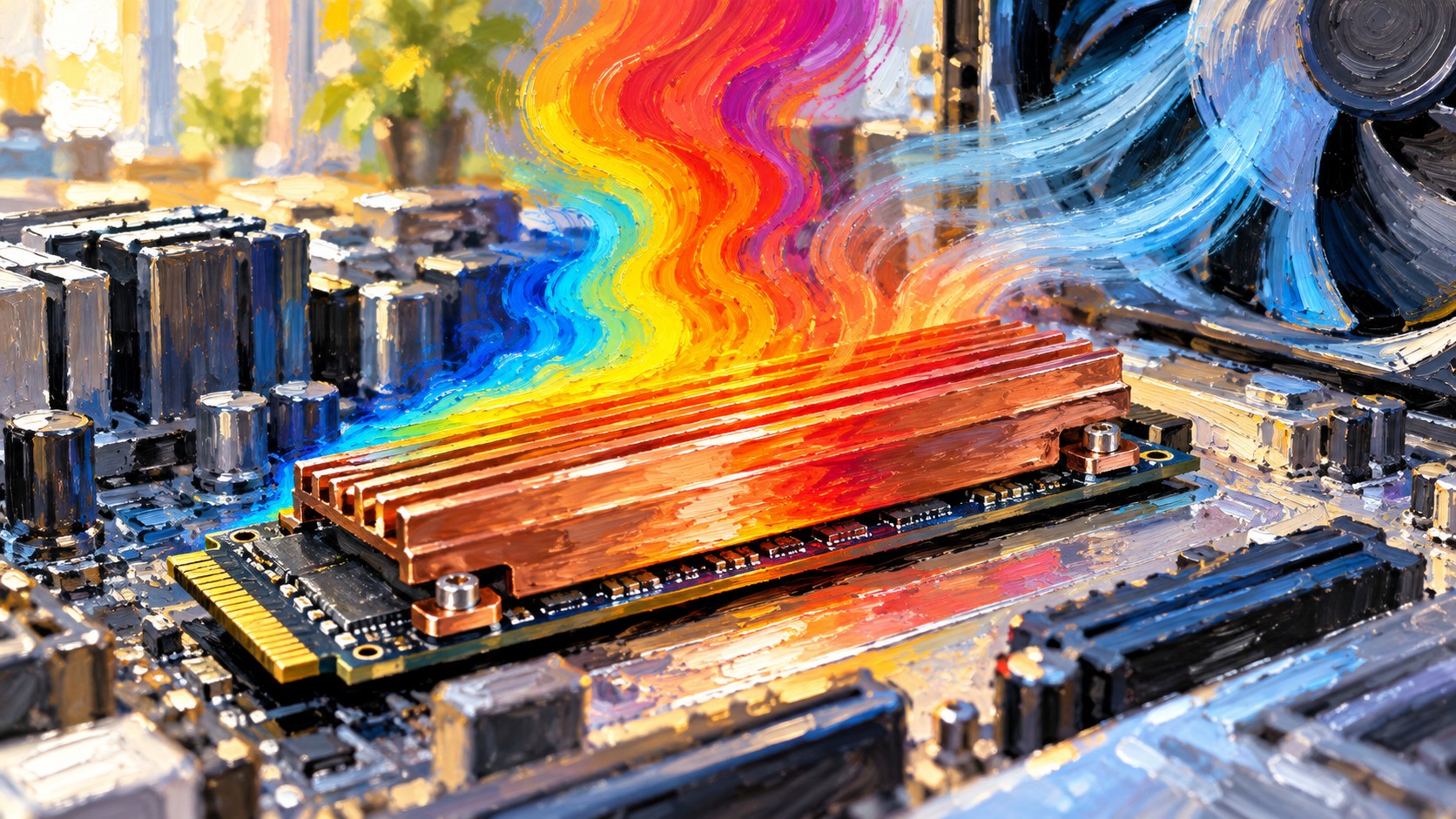
NVMe-накопичувач може бути дуже швидким у короткому тесті, але сповільнюватися під час тривалого запису, встановлення великої гри чи копіювання відео. Якщо після паузи швидкість відновлюється, а корпус або зона M.2 помітно нагрівається, варто перевірити тепловий режим. Контролер SSD знижує продуктивність, коли наближається до температурного порога, щоб не допустити перегріву. Але падіння швидкості не завжди означає перегрів: свою роль відіграють SLC-кеш, заповненість диска, тип файлів, інтерфейс і джерело копіювання.
Тому не варто купувати радіатор лише за одним числом температури. Важливо знати точну модель накопичувача, який саме датчик показує програма, чи збігається падіння швидкості з нагріванням і чи повторюється симптом у звичайній роботі. У різних моделей межі попередження та робочі температури різняться; орієнтуйтеся на специфікацію виробника саме для вашого SSD, а не на універсальне правило з форуму.
Чому швидкість падає не лише через температуру
У багатьох SSD є швидкий буфер запису, який використовує частину флеш-пам’яті в режимі SLC. Поки записані дані вміщуються в цей кеш, швидкість може бути високою. Коли кеш заповнюється, накопичувач переносить дані у звичайні комірки пам’яті, і швидкість змінюється. На моделях із динамічним кешем його доступний розмір може зменшуватися, коли диск заповнений. Через це один короткий тест не відображає тривалу продуктивність.
Також важливо, що саме копіюється. Один великий файл і тисячі дрібних файлів дають різне навантаження. Якщо повільним є зовнішній диск, USB-кабель, порт або мережеве сховище, NVMe не зможе передавати дані швидше за джерело. Під час копіювання Windows паралельно може індексувати файли, перевіряти їх антивірусом або встановлювати оновлення. Перед порівнянням закрийте важкі завдання, але не вимикайте захист системи.
Перевірте, чи не заповнений SSD майже повністю. Нестача вільного простору може впливати на кешування, тимчасові файли й роботу системи. Залиште запас, але не видаляйте невідомі каталоги Windows і не запускайте програми «оптимізації», які обіцяють автоматично прискорити диск. Якщо диск майже заповнений, спершу безпечно перенесіть власні великі файли або видаліть непотрібні програми після перевірки резервної копії.
Як перевірити температуру та пов’язати її з навантаженням
Почніть із фірмової утиліти виробника SSD або програми моніторингу, яка читає SMART/NVMe-датчики. Зафіксуйте температуру в простої, на початку копіювання й у момент падіння швидкості. Не всі накопичувачі показують однакову кількість сенсорів: програма може відображати температуру контролера, пам’яті або узагальнене значення. Якщо показання різко відрізняються між утилітами, звірте їх із програмою виробника.
Тестуйте не довше, ніж потрібно, і не запускайте десятки синтетичних бенчмарків поспіль. Вони створюють тривале навантаження, гріють накопичувач і не завжди відображають звичну роботу. Краще скопіювати один великий файл відомого розміру або виконати звичайну дію, під час якої помічаєте проблему. Записуйте час, температуру й швидкість. Якщо показник падає разом із підвищенням температури, а після охолодження відновлюється, це схоже на теплове обмеження. Якщо диск сповільнюється одразу або не відновлюється, шукайте іншу причину.
Windows та деякі утиліти можуть повідомляти кілька параметрів здоров’я NVMe. Перевірте попередження про критичну температуру, помилки носія, кількість годин роботи та відсоток використаного ресурсу. Саме окреме число температури без контексту не є діагнозом. Microsoft описує механізм, за яким драйвер Windows може взаємодіяти з термокеруванням NVMe, однак доступні дані й пороги залежать від пристрою та прошивки. Документація Microsoft про NVMe і температурні режими пояснює цю взаємодію на рівні системи.
Що перевірити в корпусі ПК або ноутбука
У настільному ПК знайдіть, у якому слоті встановлений M.2 SSD і чи не перекритий він відеокартою або іншою платою. Перевірте, чи стоїть заводський радіатор материнської плати, чи правильно встановлена термопрокладка та чи знята з неї захисна плівка. Радіатор має прилягати до відповідної поверхні згідно з інструкцією плати. Не затягуйте гвинт надмірно й не згинайте модуль.
Товщина термопрокладки має відповідати конструкції: надто товста може вигнути SSD або заважати встановити радіатор, а надто тонка не забезпечить контакту. Не наклеюйте додаткові прокладки поверх наявних без розуміння конструкції. Деякі модулі мають власний радіатор і не повинні затискатися під радіатором материнської плати.
У ноутбуках доступ і охолодження часто обмежені. M.2 накопичувач може стояти біля теплової трубки або мати тонкий екран, який є частиною конструкції. Не вставляйте універсальний товстий радіатор у вузький корпус: він може тиснути на нижню кришку, плату чи батарею. Перед розбиранням вимкніть пристрій, від’єднайте зарядку та дотримуйтесь сервісної документації. Якщо ноутбук на гарантії, спочатку уточніть умови обслуговування.
Переконайтеся, що вентиляційні отвори не закриті пилом, тканиною чи поверхнею столу. Висока температура всередині корпусу впливає не тільки на SSD, а й на процесор та відеокарту. Якщо ноутбук гріється або шумить навіть без навантаження, потрібна окрема перевірка системи охолодження, а не просто встановлення радіатора на накопичувач.
Як відрізнити тротлінг від несправності
Теплове обмеження зазвичай проявляється під довгим інтенсивним записом і слабшає після паузи. Несправність накопичувача частіше супроводжується помилками читання/запису, зависаннями, зникненням диска, системними повідомленнями або погіршенням показників здоров’я. Але ці ознаки можуть перетинатися, тому не покладайтеся на один тест.
Зробіть резервну копію важливих файлів, якщо накопичувач зникає, видає помилки або система зависає під час доступу до нього. Не запускайте тривале сканування поверхні на диску з ознаками відмови й не оновлюйте прошивку, поки немає копії. Якщо потрібно замінити накопичувач, спершу перевірте сумісність формату й довжини M.2, покоління PCIe, товщини радіатора та підтримки конкретної моделлю ноутбука. Загальні відмінності між форм-факторами описані у матеріалі про вибір SSD для ноутбука.
Коли температура за специфікацією нормальна, а швидкість стабільно низька, перевірте режим ліній PCIe, стан слота, версію BIOS і драйвер чипсета. Не змінюйте налаштування BIOS навмання: режим зберігання або параметри безпеки можуть вплинути на завантаження Windows. Якщо SSD зникає саме під час руху ноутбука чи після прогрівання, потрібна апаратна перевірка посадки модуля та його живлення.
Практичний порядок дій
- Запишіть модель SSD і перевірте рекомендовані виробником робочі межі.
- Зробіть резервну копію важливого, якщо є збої або попередження.
- Виміряйте температуру в простої та під одним відтворюваним завданням.
- Порівняйте момент нагрівання з падінням швидкості; не покладайтеся на короткий бенчмарк.
- Перевірте вільне місце, джерело копіювання й активність інших програм.
- Огляньте радіатор і термопрокладку відповідно до інструкції виробника.
- Якщо накопичувач зникає, видає помилки або перегрівається в простої, припиніть стрес-тести й зверніться на діагностику.
Не розбирайте накопичувач і не прикладайте до нього лід, вентилятор із надмірним потоком чи випадкові термопрокладки. Електроніка не повинна контактувати з конденсатом, а нестандартна товщина тепловідведення здатна пошкодити плату. Правильна мета — не добитися найнижчої цифри в програмі, а забезпечити стабільну швидкість у реальних задачах і зберегти дані.
Поширені запитання
Яка температура NVMe SSD вважається нормальною?
Єдиного порога для всіх моделей немає. Перевірте специфікацію виробника, сенсор, який показує утиліта, і попередження SMART. Оцінюйте температуру разом зі стабільністю та поведінкою диска.
Чи обов’язковий радіатор для кожного M.2 SSD?
Ні. Потреба залежить від моделі, навантаження, корпусу та рекомендацій виробника. Ноутбучний модуль може охолоджуватися конструкцією корпуса, а зайвий радіатор іноді фізично не поміщається.
Чому швидкість падає, хоча SSD не перегрівається?
Може закінчитися швидкий SLC-кеш, диск може бути заповнений, а джерело даних — повільним. Також впливають дрібні файли, фонові завдання й режим PCIe.
Чи можна продовжувати роботу, якщо SSD іноді зникає?
Спершу скопіюйте важливі дані. Зникнення диска та помилки читання/запису не варто пояснювати лише температурою; припиніть стрес-тести й перевірте накопичувач та слот.


