
Чорний екран із курсором після входу у Windows: як повернути робочий стіл
Не впевнені, що саме зламалось?
Опишіть симптоми майстру — підкажемо, з чого почати діагностику і чи варто нести техніку в ремонт.
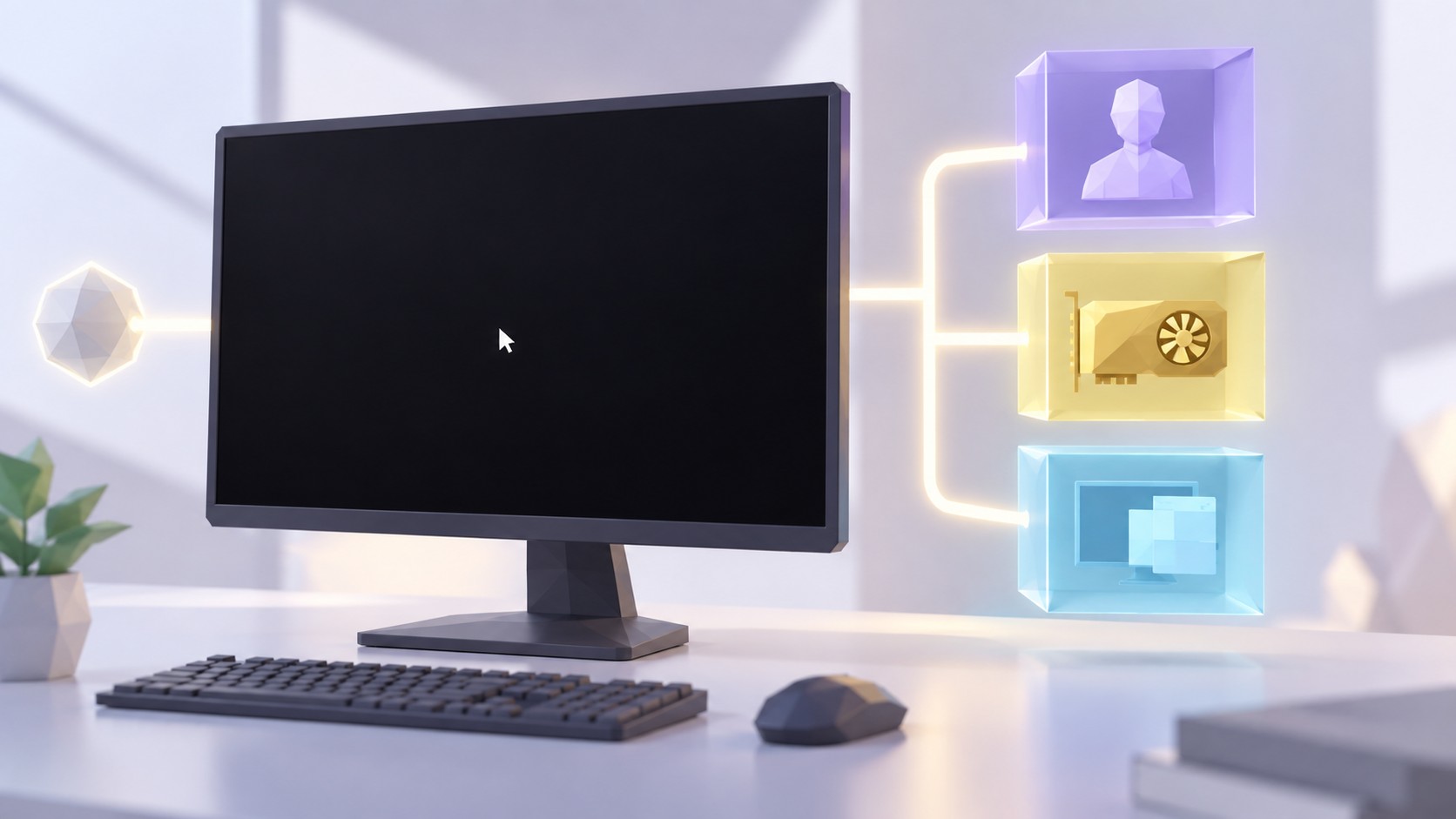
Ви вводите пароль, екран на мить змінюється, а замість робочого столу бачите чорне тло й курсор миші. Комп’ютер може реагувати на клавіші, показувати екран безпеки або навіть відтворювати звуки входу. Такий симптом відрізняється від ситуації, коли ноутбук взагалі не вмикається: Windows, імовірно, завантажилася, але оболонка, відеодрайвер чи профіль користувача не відобразили звичайний інтерфейс.
Не починайте з перевстановлення системи або форматування диска. Якщо курсор рухається, це не доводить, що всі файли справні, але дає змогу виконати кілька діагностичних кроків без стирання даних. Спершу визначте, чи працює диспетчер завдань, чи видно екран входу, чи проблема з’явилася після оновлення та чи під’єднаний зовнішній монітор. Далі переходьте від найменш ризикованої дії до відновлення.
Спочатку перевірте, чи це не режим виведення зображення
Якщо до ноутбука під’єднані монітор, телевізор, док-станція або проєктор, від’єднайте їх і зачекайте кілька секунд. Windows може залишити зображення на зовнішньому дисплеї, якого зараз немає, або вибрати режим «лише другий екран». Натисніть Windows + P, потім кілька разів P з короткою паузою і підтвердьте Enter, щоб перемикнути режими проєкції. Робіть це обережно: без зображення складно зрозуміти, який режим вибрано.
Спробуйте комбінацію Windows + Ctrl + Shift + B. Вона перезапускає графічний драйвер; екран може блимнути або пролунає короткий сигнал. Це не перевстановлює драйвер і не стирає документи. Якщо картинка повернулася, зафіксуйте, після якої дії з’явилась проблема: оновлення, підключення монітора, вихід зі сну чи запуск певної програми.
Перевірте яскравість і живлення. На ноутбуці екран може бути дуже тьмяним, а зовнішній монітор — вимкненим або вибраним не тим входом. Якщо є зображення, але воно ледь помітне, підсвітіть матрицю ліхтариком під кутом. Тьмяний контур робочого столу може свідчити про проблему підсвічування, а не Windows. Не плутайте чорний екран після входу з повною відсутністю зображення ще до логотипа виробника — для цих випадків різні причини.
Запустіть Провідник Windows через диспетчер завдань
Натисніть Ctrl + Alt + Delete. Якщо відкрився екран безпеки, виберіть «Диспетчер завдань». Також можна спробувати Ctrl + Shift + Esc. Якщо вікно відкрилося в компактному режимі, натисніть «Докладніше», потім «Запустити нове завдання» у меню «Файл». Введіть explorer.exe і натисніть Enter.
Якщо з’явилися панель завдань і значки, ймовірно, процес Explorer не запустився або завершився помилкою. Це не гарантує, що проблема остаточно усунена: після перезавантаження оболонка може знову не стартувати. Перевірте, чи відкривається меню «Пуск», чи доступні особисті файли й чи не зависає система. За потреби збережіть важливе на зовнішній носій або в хмару перед подальшими діями.
У вкладці «Процеси» знайдіть «Провідник Windows». Якщо він є, клацніть правою кнопкою й виберіть «Перезапустити». Якщо процесу немає, запуск explorer.exe із нового завдання має відновити оболонку. Не запускайте від імені адміністратора випадкові команди з інтернету й не видаляйте профіль користувача, поки не переконалися, що його дані збережені.
З’ясуйте, чи не пошкодився драйвер або оновлення
Згадайте, що змінилося перед появою чорного екрана. Якщо симптом з’явився одразу після встановлення драйвера відеокарти, оновлення Windows або підключення док-станції, причина може бути пов’язана з цим кроком. У диспетчері завдань запустіть devmgmt.msc, відкрийте «Відеоадаптери» й перегляньте властивості графічного пристрою. Якщо є можливість, скористайтеся «Відкотити драйвер» або встановіть рекомендований пакет із сайту виробника ноутбука чи відеокарти.
Не видаляйте драйвер, якщо не знаєте точну модель адаптера й не маєте доступу до потрібного інсталятора. Для ноутбука спершу перевірте сторінку виробника за повною моделлю: інтегрована та дискретна графіка можуть працювати в парі, а пакет для іншої ревізії здатний погіршити ситуацію. Якщо чорний екран почався після оновлення Windows, у «Параметри → Windows Update → Журнал оновлень» можна визначити, який пакет був встановлений. За наявності відновлення спершу використовуйте точку до збою, а не видаляйте навмання системні компоненти.
Коли робочий стіл недоступний, перейдіть у середовище відновлення Windows: на екрані входу утримуйте Shift і виберіть «Живлення → Перезавантажити». Потім відкрийте «Діагностика → Додаткові параметри → Параметри завантаження» і запустіть безпечний режим. Якщо в ньому робочий стіл з’являється, це підказує, що варто перевіряти драйвер, автозапуск або сторонню програму. Безпечний режим — не ремонт сам по собі, а спосіб завантажити мінімальний набір компонентів.
Microsoft для чорного екрана з курсором радить перевірити перезапуск Explorer, графічний драйвер і безпечний режим; повний порядок описаний в офіційній інструкції з усунення порожнього екрана Windows. Не застосовуйте інструкції для мерехтливого екрана або синього екрана без перевірки: це інші симптоми й інша діагностика.
Перевірте профіль користувача й автозапуск
Якщо інший обліковий запис на тому самому комп’ютері відкриває робочий стіл, можлива проблема з профілем користувача або програмою, що запускається лише в ньому. Не видаляйте старий профіль. Спершу скопіюйте документи, фото й файли робочого столу в безпечне місце, перевірте папку користувача та переконайтеся, що копія відкривається.
У диспетчері завдань відкрийте «Автозавантаження програм» і тимчасово вимкніть лише нещодавно додані сторонні програми, які не потрібні для входу. Не вимикайте антивірус, драйвери введення, шифрування чи інструменти корпоративної безпеки без розуміння наслідків. Після кожної зміни перезавантажуйте систему й перевіряйте, чи зник симптом. Якщо причина — одна програма, видаліть або оновіть її звичайним способом.
Чорний екран із курсором також може супроводжувати пошкодження профілю, але відновлення не повинно починатися з перейменування системних папок у реєстрі. Спершу протестуйте новий локальний обліковий запис за стандартною процедурою Windows і переносьте лише особисті дані, а не весь прихований профіль AppData: там можуть бути пошкоджені налаштування чи небажані програми.
Коли важливі дані, а коли потрібен майстер
Якщо диск клацає, зникає, довго відкриває папки або Windows зависає під час запуску, не виконуйте багаторазові примусові перезапуски й не запускайте довгу перевірку диска до копіювання даних. За підозри на відмову накопичувача кожен зайвий запис або сканування може ускладнити відновлення. Спочатку оцініть стан диска та зробіть резервну копію доступних файлів. Для розуміння симптомів можна прочитати про ознаки несправності накопичувача.
Якщо система недоступна, але дані важливі, не натискайте «Скинути цей ПК» і не перевстановлюйте Windows поверх старої системи, не розібравшись із резервною копією та шифруванням. На диску може бути BitLocker, і для доступу знадобиться ключ відновлення. Якщо ноутбук поводиться інакше залежно від положення кришки, екран чорний ще до входу або зовнішній монітор також не показує BIOS, проблема може бути в матриці, шлейфі, відеопідсистемі чи платі. У такому випадку потрібна діагностика, а не повторне встановлення програм.
Безпечний алгоритм від простого до складного
- Від’єднайте зовнішній монітор, док і непотрібні USB-пристрої.
- Перевірте
Windows + Pта перезапустіть графічний драйвер комбінацієюWindows + Ctrl + Shift + B. - Через диспетчер завдань перезапустіть «Провідник Windows» або запустіть
explorer.exe. - Якщо проблема почалася після драйвера чи оновлення, перевірте безпечний режим і відкат останньої зміни.
- Перевірте профіль користувача й автозапуск, попередньо зберігши особисті файли.
- Якщо диск зникає, є апаратні ознаки або потрібні дані не скопійовані, зупиніться й зверніться по допомогу.
Після відновлення робочого столу зробіть перезавантаження й перевірте, чи симптом не повернувся. Якщо Explorer запускається лише вручну, проблема лишилася, навіть коли екран тимчасово став нормальним. Збережіть код помилки, час збою та список нещодавніх змін — це прискорить точне визначення причини.
Поширені запитання
Чому після входу видно курсор, але немає панелі завдань?
Часто Windows завантажилася, але оболонка Explorer не стартувала або зависла. Спробуйте відкрити диспетчер завдань і запустити `explorer.exe`; якщо проблема повертається після перезавантаження, перевіряйте драйвери й автозапуск.
Чи допоможе примусове вимкнення кнопкою живлення?
Одне вимкнення може знадобитися, якщо система зовсім не реагує, але це не діагностика. Якщо Windows відповідає на Ctrl+Alt+Del, спершу скористайтеся штатним перезапуском і збережіть дані за можливості.
Чи можна одразу перевстановити драйвер відеокарти?
Краще спочатку спробувати перезапуск графічного драйвера та безпечний режим. Якщо відкат потрібен, використовуйте пакет для точної моделі й не видаляйте єдиний драйвер без резервного інсталятора.
Чи безпечно натискати «Скинути цей ПК»?
Не до перевірки резервної копії, доступу до ключа BitLocker і стану накопичувача. Якщо на диску важливі файли або є ознаки його несправності, спочатку подбайте про дані.


