
Черный экран с курсором после входа в Windows: как вернуть рабочий стол
Не уверены, что именно сломалось?
Опишите симптомы мастеру — подскажем, с чего начать диагностику и стоит ли нести технику в ремонт.
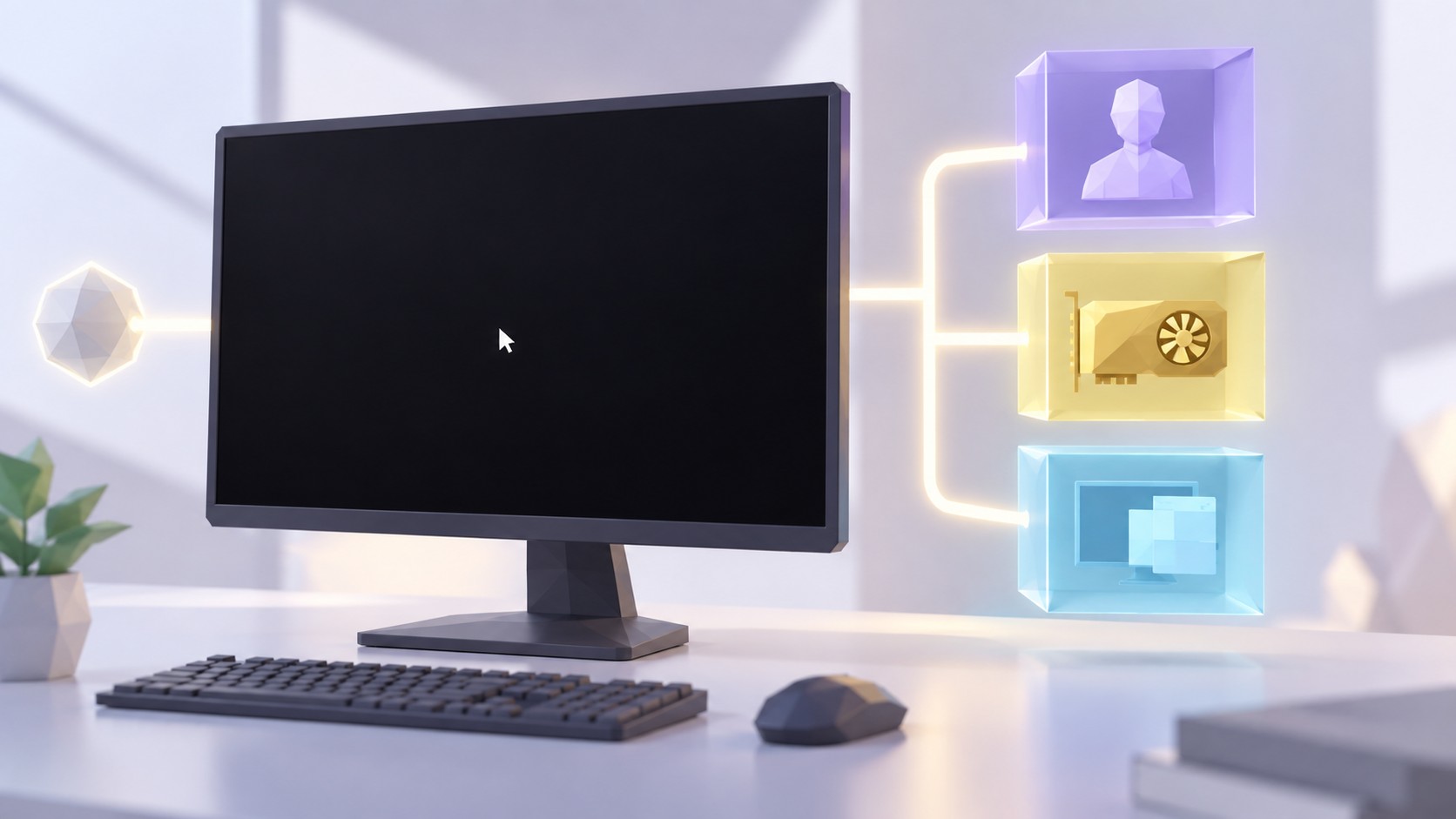
Вы вводите пароль, экран на секунду меняется, а вместо рабочего стола появляется черный фон и курсор мыши. Компьютер может реагировать на клавиши, показывать экран безопасности или даже воспроизводить звук входа. Этот симптом отличается от ситуации, когда ноутбук совсем не включается: вероятно, Windows загрузилась, но оболочка, видеодрайвер или профиль пользователя не смогли показать обычный интерфейс.
Не начинайте с переустановки системы или форматирования диска. Если курсор двигается, это не доказывает, что все файлы в порядке, но позволяет выполнить несколько диагностических шагов без удаления данных. Сначала выясните, открывается ли Диспетчер задач, виден ли экран входа, появилась ли проблема после обновления и подключен ли внешний монитор. Затем переходите от наименее рискованного действия к восстановлению.
Сначала проверьте режим вывода изображения
Если к ноутбуку подключены монитор, телевизор, док-станция или проектор, отключите их и подождите несколько секунд. Windows могла оставить изображение на внешнем дисплее, которого сейчас нет, или выбрать режим «только второй экран». Нажмите Windows + P, затем несколько раз P с короткой паузой и подтвердите выбор клавишей Enter, чтобы переключить режимы проекции. Действуйте аккуратно: без изображения трудно понять, какой режим выбран.
Попробуйте сочетание Windows + Ctrl + Shift + B. Оно перезапускает графический драйвер; экран может мигнуть или прозвучит короткий сигнал. Это не переустанавливает драйвер и не удаляет документы. Если изображение появилось, запишите, после какого события возникла проблема: обновления, подключения монитора, выхода из сна или запуска программы.
Проверьте яркость и питание. На ноутбуке экран может быть очень тусклым, а внешний монитор — выключенным или настроенным на другой вход. Если изображение есть, но его едва видно, посветите фонариком на матрицу под углом. Тусклый контур рабочего стола может говорить о проблеме подсветки, а не Windows. Не путайте черный экран после входа с полным отсутствием изображения до логотипа производителя: причины у этих случаев разные.
Запустите Проводник Windows через Диспетчер задач
Нажмите Ctrl + Alt + Delete. Если открылся экран безопасности, выберите «Диспетчер задач». Можно также попробовать Ctrl + Shift + Esc. Если окно открылось в компактном режиме, нажмите «Подробнее», затем выберите «Запустить новую задачу» в меню «Файл». Введите explorer.exe и нажмите Enter.
Если появились панель задач и значки, вероятно, процесс Explorer не запустился или завершился с ошибкой. Это не означает, что проблема устранена окончательно: после перезагрузки оболочка может снова не стартовать. Проверьте, открывается ли меню «Пуск», доступны ли личные файлы и не зависает ли система. Перед дальнейшими действиями при необходимости скопируйте важное на внешний носитель или в облако.
Во вкладке «Процессы» найдите «Проводник Windows». Если процесс есть, щелкните по нему правой кнопкой мыши и выберите «Перезапустить». Если процесса нет, запуск explorer.exe через новую задачу должен восстановить оболочку. Не запускайте от имени администратора случайные команды из интернета и не удаляйте профиль пользователя, пока не убедились, что его данные сохранены.
Проверьте, не повредили ли драйвер или обновление
Вспомните, что изменилось перед появлением черного экрана. Если симптом возник сразу после установки видеодрайвера, обновления Windows или подключения док-станции, причина может быть связана с этим шагом. В Диспетчере задач запустите devmgmt.msc, откройте «Видеоадаптеры» и посмотрите свойства графического устройства. Если доступен пункт «Откатить драйвер», используйте его; иначе загрузите рекомендованный пакет с сайта производителя ноутбука или видеокарты.
Не удаляйте драйвер, если не знаете точную модель адаптера и не имеете доступа к установщику. Для ноутбука сначала проверьте страницу производителя по полной модели: встроенная и дискретная графика могут работать вместе, а пакет для другой ревизии способен ухудшить ситуацию. Если черный экран появился после обновления Windows, в «Параметры → Центр обновления Windows → Журнал обновлений» можно определить установленный пакет. Если доступна точка восстановления до сбоя, сначала попробуйте ее, а не удаляйте системные компоненты наугад.
Когда рабочий стол недоступен, войдите в среду восстановления Windows: на экране входа удерживайте Shift и выберите «Питание → Перезагрузка». Затем откройте «Поиск и устранение неисправностей → Дополнительные параметры → Параметры загрузки» и запустите безопасный режим. Если там рабочий стол появляется, стоит проверить драйвер, автозагрузку или стороннюю программу. Безопасный режим — не ремонт сам по себе, а способ запустить минимальный набор компонентов.
Microsoft рекомендует при черном экране с курсором проверять перезапуск Explorer, графический драйвер и безопасный режим; полный порядок приведен в официальной инструкции по устранению пустого экрана Windows. Не применяйте без проверки советы для мерцающего экрана или синего экрана: это другие симптомы и диагностика.
Проверьте профиль пользователя и автозагрузку
Если другая учетная запись на том же компьютере открывает рабочий стол, возможна проблема профиля пользователя или программы, запускающейся только для него. Не удаляйте старый профиль. Сначала скопируйте документы, фото и файлы рабочего стола в безопасное место, проверьте папку пользователя и убедитесь, что копия открывается.
В Диспетчере задач откройте «Автозагрузка приложений» и временно отключите только недавно добавленные сторонние программы, не нужные для входа. Не отключайте антивирус, драйверы ввода, шифрование или корпоративную защиту без понимания последствий. После каждого изменения перезагружайте систему и проверяйте симптом. Если виновата одна программа, удалите или обновите ее обычным способом.
Черный экран с курсором иногда связан с повреждением профиля, но восстановление не следует начинать с переименования системных папок в реестре. Сначала проверьте новый локальный профиль стандартными средствами Windows и переносите только личные данные, а не весь скрытый AppData: там могут находиться поврежденные настройки или нежелательные программы.
Когда важны данные и нужна помощь специалиста
Если диск щелкает, исчезает, медленно открывает папки или Windows зависает при запуске, не выполняйте многократные принудительные перезапуски и не запускайте долгую проверку диска до копирования данных. При подозрении на отказ накопителя лишняя запись или сканирование могут осложнить восстановление. Сначала оцените состояние диска и сохраните доступные файлы. Признаки неисправности описаны в материале о проблемах накопителя.
Если система недоступна, но на диске важные файлы, не выбирайте «Вернуть компьютер в исходное состояние» и не переустанавливайте Windows поверх старой системы до проверки резервной копии и шифрования. На диске может быть BitLocker, и для доступа понадобится ключ восстановления. Если ноутбук реагирует на положение крышки, экран черный еще до входа или внешний монитор не показывает даже BIOS, возможна проблема матрицы, шлейфа, видеоподсистемы или платы. В таком случае нужна диагностика, а не повторная установка программ.
Безопасный порядок действий
- Отключите внешний монитор, док-станцию и ненужные USB-устройства.
- Проверьте
Windows + Pи перезапустите графический драйвер сочетаниемWindows + Ctrl + Shift + B. - Через Диспетчер задач перезапустите «Проводник Windows» или выполните
explorer.exe. - Если проблема появилась после драйвера или обновления, проверьте безопасный режим и откат последнего изменения.
- Проверьте профиль пользователя и автозапуск, предварительно сохранив личные файлы.
- Если диск исчезает, есть признаки аппаратного сбоя или данные не скопированы, остановитесь и обратитесь за помощью.
После восстановления рабочего стола перезагрузите компьютер и проверьте, не вернулся ли симптом. Если Explorer запускается только вручную, проблема осталась, даже если экран временно стал нормальным. Запишите код ошибки, время сбоя и список недавних изменений — это поможет быстрее определить причину.
FAQ
Q: Почему после входа виден курсор, но нет панели задач? A: Часто Windows загрузилась, но оболочка Explorer не запустилась или зависла. Откройте Диспетчер задач и запустите explorer.exe; если проблема возвращается после перезагрузки, проверьте драйверы и автозагрузку.
Q: Поможет ли принудительное выключение кнопкой питания? A: Одно выключение может понадобиться, если система совсем не реагирует, но это не диагностика. Если Windows отвечает на Ctrl+Alt+Del, сначала используйте штатный перезапуск и по возможности сохраните данные.
Q: Можно ли сразу переустановить драйвер видеокарты? A: Сначала попробуйте перезапустить графический драйвер и загрузиться в безопасном режиме. Если нужен откат, используйте пакет для точной модели и не удаляйте единственный драйвер без резервного установщика.
Q: Безопасно ли нажимать «Вернуть компьютер в исходное состояние»? A: Только после проверки резервной копии, доступа к ключу BitLocker и состояния накопителя. Если на диске важные файлы или есть признаки неисправности, сначала позаботьтесь о данных.
Частые вопросы
Можно ли решить проблему самостоятельно?
Простые шаги — перезагрузка, проверка блока питания, кабелей и резервная копия данных — безопасны. Если проблема повторяется или касается накопителя, питания, залития или материнской платы, безопаснее провести диагностику в сервисе.
Когда стоит обратиться в сервис?
Когда ноутбук или ПК выключается, перегревается, не видит накопитель, показывает ошибки или работает нестабильно. Ранняя диагностика снижает риск потери данных и лишних затрат на запчасти.
Re-Save подтвердит цену перед ремонтом?
Да. Сначала диагностируем причину неисправности, затем согласовываем объём работ, детали и цену до начала ремонта.


