
BitLocker prosi o klucz po aktualizacji BIOS-u: jak przywrócić uruchamianie Windows
Nie masz pewności, co dokładnie się zepsuło?
Opisz objawy serwisantowi — podpowiemy, od czego zacząć diagnostykę i czy warto oddać sprzęt do naprawy.
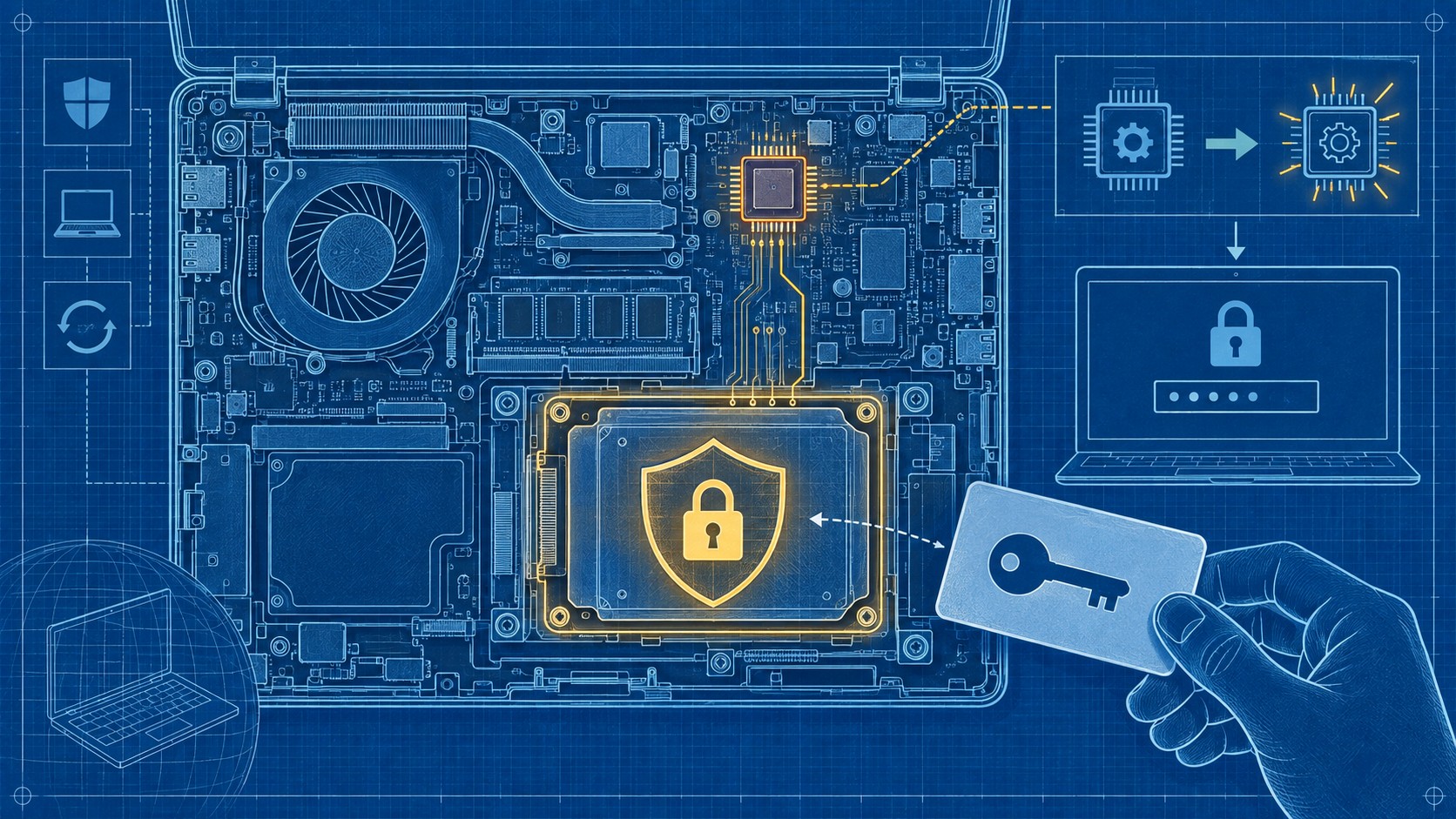
Po aktualizacji BIOS-u/UEFI laptop nagle wyświetla niebieski ekran BitLocker z prośbą o klucz odzyskiwania. Windows się nie uruchamia, choć jeszcze wczoraj komputer działał normalnie. Najczęściej nie oznacza to uszkodzenia plików: BitLocker chroni dysk systemowy i sprawdza, czy nie zmieniły się elementy wczesnego rozruchu. Aktualizacja firmware, ustawień Secure Boot lub TPM może zmienić te pomiary, więc moduł bezpieczeństwa nie udostępnia klucza automatycznie i prosi o potwierdzenie dostępu.
Nie wyłączaj TPM, nie czyść go i nie instaluj Windows ponownie na chybił trafił. Najpierw zrób zdjęcie ekranu odzyskiwania, zapisz pierwsze osiem cyfr identyfikatora klucza i znajdź odpowiadające mu 48 cyfr. To ważne: na jednym koncie może być zapisanych kilka kluczy dla różnych urządzeń lub dysków. Po odblokowaniu sprawdź, czy aktualizacja BIOS-u się zakończyła oraz czy ustawienia rozruchu odpowiadają wcześniejszej konfiguracji.
Dlaczego prośba pojawiła się po BIOS-ie
BitLocker może korzystać z TPM, aby automatycznie odblokowywać dysk tylko wtedy, gdy elementy startowe odpowiadają oczekiwanej konfiguracji. Aktualizacja BIOS-u/UEFI, zmiana Secure Boot, kolejności rozruchu, trybu UEFI/Legacy albo samego TPM mogą zmienić te parametry. System wykrywa różnicę i przechodzi do trybu odzyskiwania, zamiast po cichu otworzyć zaszyfrowany dysk.
Microsoft wymienia zmiany firmware BIOS/UEFI i konfiguracji rozruchu wśród możliwych przyczyn odzyskiwania BitLocker. To zaplanowana kontrola bezpieczeństwa, a nie dowód na złośliwą aktualizację. Nie oznacza też, że należy na stałe wyłączyć szyfrowanie: po prawidłowym odblokowaniu i ustabilizowaniu firmware ochrona powinna być aktywna.
Czasami przyczyną nie jest sama aktualizacja, lecz inna zmiana z tego samego dnia: podłączono nowy dysk, zmieniono kolejność rozruchu, odłączono baterię albo zresetowano ustawienia UEFI. Jeśli prośba wraca po każdym restarcie, nie przełączaj opcji na chybił trafił. Zrób zdjęcia bieżących ustawień albo zapisz, co zostało zmienione.
Znajdź właściwy klucz odzyskiwania
Na ekranie BitLocker zwykle widać identyfikator klucza. Pomaga on odróżnić właściwy wpis od innych zapisanych kluczy; sam identyfikator nie jest hasłem. Na innym telefonie lub komputerze sprawdź miejsca, w których klucz mógł zostać zapisany: prywatne konto Microsoft, służbowe lub szkolne konto organizacji, wydruk, pamięć USB albo plik utworzony przy włączaniu szyfrowania. W przypadku zarządzanego komputera służbowego skontaktuj się z administratorem IT: klucz może być przechowywany w Microsoft Entra ID lub Active Directory.
Porównaj identyfikator na ekranie z identyfikatorem przy zapisanym kluczu. Wprowadź dokładnie odpowiadające mu 48 cyfr; nie pomyl ich z kodem PIN Windows, hasłem do konta ani hasłem Wi-Fi. Jeśli kluczy jest kilka, nie próbuj losowych kombinacji bez sprawdzenia identyfikatora.
Klucz odzyskiwania daje dostęp do zaszyfrowanych danych, dlatego nie publikuj go na czacie, w e-mailu ani na zdjęciu i nie przekazuj nieznanym osobom oferującym zdalną „naprawę”. Microsoft opisuje częste scenariusze i sposoby odszukania klucza w przewodniku odzyskiwania BitLocker. Jeśli klucza nie ma, nie istnieje bezpieczne polecenie, które po prostu omija szyfrowanie: dane mogą pozostać niedostępne.
Co zrobić po wpisaniu klucza
Jeśli Windows się uruchomi, najpierw wykonaj kopię ważnych plików na oddzielnym, sprawnym nośniku. Nie zaczynaj od ponownej aktualizacji firmware ani czyszczenia TPM. Sprawdź, czy instalacja BIOS-u została zakończona, czy system widzi właściwy dysk i czy nie zmienił się tryb rozruchu. Gdy laptop uruchamia się stabilnie, sprawdź stan szyfrowania w ustawieniach Windows lub w „Zarządzaniu funkcją BitLocker”.
Jeśli ochrona BitLocker została tymczasowo zawieszona przed planowaną aktualizacją firmware, należy ją wznowić po zakończeniu instalacji i udanym restarcie. Zawieszenie to nie to samo co odszyfrowanie dysku: tymczasowo osłabia kontrolę startu i nie jest stałym rozwiązaniem problemu. Jeśli nie wiesz, czy ochrona jest aktywna, nie uruchamiaj poleceń z internetu bez zrozumienia ich skutków; sprawdź stan w interfejsie systemu albo skorzystaj z pomocy specjalisty.
Jeśli po prawidłowym kluczu komputer wraca do tego samego ekranu, przechodzi do UEFI albo nie znajduje dysku systemowego, aktualizacja mogła nie zostać dokończona lub ustawienia rozruchu mogą być niezgodne. Sprawdź dokładny model urządzenia i oficjalne instrukcje producenta. Nie instaluj przypadkowej wersji BIOS-u znalezionej na forum: firmware dla innej rewizji sprzętu może unieruchomić urządzenie.
Czego nie robić
Nie czyść TPM „żeby zresetować BitLocker”. Czyszczenie może usunąć chronione klucze i utrudnić dostęp do danych, jeśli nie znaleziono recovery key. Nie przełączaj losowo Secure Boot, CSM/Legacy ani trybu kontrolera SATA: każda taka zmiana może spowodować kolejny problem z uruchamianiem.
Nie formatuj dysku i nie uruchamiaj instalatora Windows na istniejącym systemie, dopóki dane nie są zabezpieczone, a przyczyna nie jest jasna. Ponowna instalacja nie odszyfruje woluminu i może usunąć lokalne informacje. Nie wpisuj też hasła Microsoft na stronach obiecujących „wygenerowanie klucza BitLocker”: nie da się go obliczyć na podstawie identyfikatora.
Jeśli ekran pojawił się po planowanej aktualizacji firmware, a nie ma kopii zapasowej, najpierw skup się na znalezieniu klucza, a nie na ponawianiu restartów. Jeżeli dysk wydaje nietypowe dźwięki, znika z UEFI lub zgłasza błędy odczytu, nie uruchamiaj naprawy systemu plików na chybił trafił: diagnostyka nośnika i szyfrowania wymaga ostrożności.
Jak przygotować się do kolejnej aktualizacji
Przed aktualizacją BIOS-u sprawdź, czy BitLocker lub „Szyfrowanie urządzenia” jest włączone, i upewnij się, że recovery key jest dostępny z innego urządzenia. Zapisz go w bezpiecznym miejscu, które nie zależy od zaszyfrowanego laptopa. Jeśli instrukcja producenta lub administratora przewiduje tymczasowe zawieszenie ochrony, zrób to wyłącznie na czas aktualizacji i wznow ją po udanym uruchomieniu.
Podłącz oryginalny zasilacz, nie przerywaj aktualizacji i nie zamykaj pokrywy, jeśli producent tego nie zaleca. Używaj wyłącznie firmware dla dokładnego modelu i rewizji sprzętowej urządzenia. Po aktualizacji poczekaj na pełne uruchomienie, sprawdź działanie systemu i stan szyfrowania. Oddzielna kopia zapasowa przed naprawą lub zmianą systemu pomoże zachować pliki, jeśli konieczne będzie odzyskiwanie Windows.
Jeśli klucz jest prawidłowy, ale prośby wracają, ustawienia TPM lub rozruchu były wielokrotnie zmieniane albo Windows nie uruchamia się po odzyskaniu, warto skorzystać z diagnostyki laptopa. W przypadku ważnych danych poinformuj serwis, że dysk jest zaszyfrowany BitLockerem; nie przekazuj hasła do konta zamiast klucza odzyskiwania.
Po skutecznym odblokowaniu ustal, które parametry firmware zostały zmienione, i zapisz stan Secure Boot, tryb rozruchu oraz TPM. Nie przełączaj ich na chybił trafił: każda zmiana może ponownie uruchomić kontrolę odzyskiwania. Jeśli laptop należy do organizacji, uzgodnij dalsze działania z administratorem i upewnij się, że klucz zapisano w firmowym repozytorium. W przypadku prywatnego urządzenia przechowuj klucz poza laptopem i sprawdź, czy możesz zalogować się do właściwego konta z telefonu. Takie przygotowanie zmniejsza ryzyko ponownej blokady podczas kolejnej konserwacji.
Krótka procedura
- Zrób zdjęcie ekranu z identyfikatorem BitLocker, ale nie publikuj go razem z kluczem.
- Znajdź 48-cyfrowy recovery key na właściwym koncie prywatnym lub służbowym.
- Porównaj identyfikator z tym na laptopie i wpisz klucz.
- Po uruchomieniu zabezpiecz pliki, sprawdź ustawienia UEFI i stan ochrony.
- Nie czyść TPM ani nie instaluj ponownie Windows, dopóki dane nie są zabezpieczone, a przyczyna wyjaśniona.
Najczęstsze pytania
Czy mogę rozwiązać problem samodzielnie?
Proste czynności, takie jak restart, sprawdzenie zasilacza, kabli i kopia danych, są bezpieczne. Jeśli problem wraca albo dotyczy dysku, zasilania, zalania lub płyty głównej, lepiej wykonać diagnostykę w serwisie.
Kiedy warto oddać sprzęt do serwisu?
Gdy laptop lub komputer wyłącza się, przegrzewa, nie widzi dysku, pokazuje błędy albo działa niestabilnie. Szybka diagnostyka zmniejsza ryzyko utraty danych i niepotrzebnych kosztów.
Czy Re-Save poda koszt przed naprawą?
Tak. Najpierw sprawdzamy przyczynę usterki, a następnie uzgadniamy zakres prac, części i cenę przed rozpoczęciem naprawy.


