
BitLocker просить ключ після оновлення BIOS: як відновити запуск Windows
Не впевнені, що саме зламалось?
Опишіть симптоми майстру — підкажемо, з чого почати діагностику і чи варто нести техніку в ремонт.
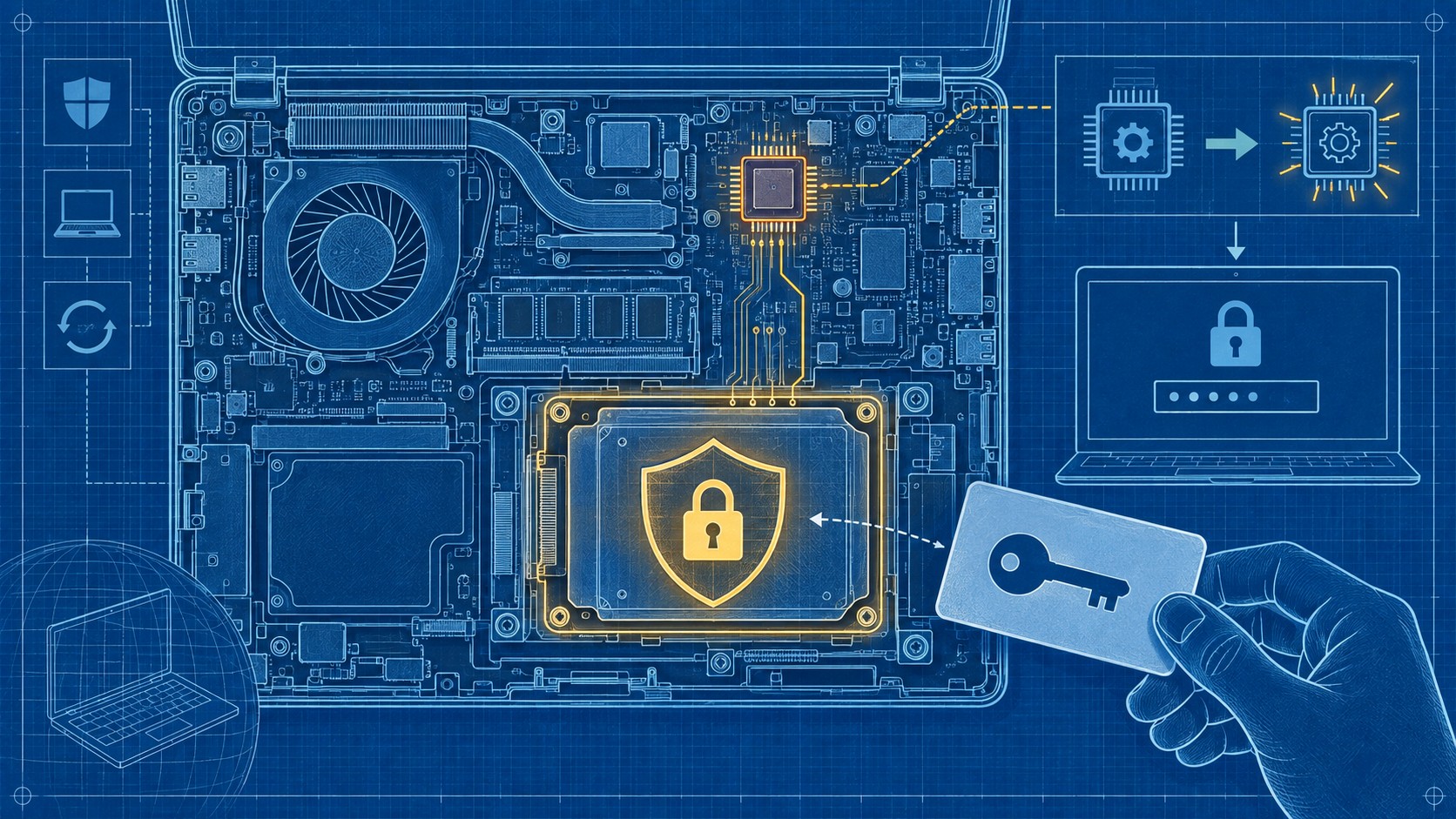
Після оновлення BIOS/UEFI ноутбук раптом показує синій екран BitLocker із запитом ключа відновлення. Windows не завантажується, хоча ще вчора комп’ютер працював нормально. Найчастіше це не означає, що файли пошкоджені: BitLocker захищає системний диск і перевіряє, чи не змінилися компоненти раннього завантаження. Оновлення прошивки, налаштувань Secure Boot або TPM може змінити ці вимірювання, тож модуль безпеки не віддає ключ автоматично і просить підтвердити доступ.
Не вимикайте TPM, не очищайте його і не перевстановлюйте Windows навмання. Спершу сфотографуйте екран відновлення, запишіть перші вісім цифр ідентифікатора ключа та знайдіть відповідний 48-значний пароль. Це важливо: в одному обліковому записі можуть зберігатися кілька ключів для різних пристроїв або дисків. Після розблокування треба з’ясувати, чи завершилося оновлення BIOS і чи відповідають налаштування завантаження попередньому стану.
Чому запит з’явився саме після BIOS
BitLocker може використовувати TPM, щоб автоматично розблоковувати диск лише тоді, коли стартові компоненти відповідають очікуваній конфігурації. Оновлення BIOS/UEFI, зміна Secure Boot, порядку завантаження, режиму UEFI/Legacy або самого TPM здатні змінити ці параметри. Система бачить відмінність і переходить у режим відновлення, замість того щоб мовчки відкрити зашифрований диск.
Microsoft окремо вказує зміни прошивки BIOS/UEFI та конфігурації завантаження серед можливих причин відновлення BitLocker. Це задумана перевірка безпеки, а не доказ того, що оновлення було шкідливим. Так само це не означає, що треба вимкнути шифрування назавжди: після правильного розблокування і стабілізації прошивки захист має бути активний.
Іноді причиною є не саме оновлення, а інша зміна в той самий день: під’єднали новий накопичувач, змінили порядок завантаження, від’єднали батарею або скинули параметри UEFI. Якщо запит повторюється після кожного перезапуску, не перебирайте перемикачі навмання. Сфотографуйте поточні налаштування або запишіть, що вже змінювали.
Знайдіть правильний ключ відновлення
На екрані BitLocker зазвичай видно ідентифікатор ключа. Він потрібен, щоб відрізнити потрібний запис від інших збережених ключів; сам ідентифікатор не є паролем. На іншому телефоні чи комп’ютері перевірте місця, де ключ могли зберегти: особистий обліковий запис Microsoft, робочий або навчальний обліковий запис організації, роздруківку, USB-носій чи файл, створений під час увімкнення шифрування. Для керованого робочого пристрою зверніться до ІТ-адміністратора: ключ може зберігатися в Microsoft Entra ID або Active Directory.
Зіставте ідентифікатор на екрані з ідентифікатором у записі ключа. Введіть саме відповідний 48-значний числовий пароль; не плутайте його з PIN-кодом Windows, паролем облікового запису чи ключем Wi-Fi. Якщо є кілька ключів, не перебирайте випадкові варіанти без звірки ідентифікатора.
Ключ відновлення дає доступ до зашифрованих даних, тому не публікуйте його в чатах, листах чи фотографіях і не передавайте невідомим «майстрам віддалено». Microsoft описує типові сценарії та способи пошуку ключа у посібнику з відновлення BitLocker. Якщо ключа немає, не існує безпечної команди, яка просто обходить шифрування: без ключа дані можуть залишитися недоступними.
Що робити після введення ключа
Якщо Windows завантажилася, спершу зробіть резервну копію важливих файлів на окремий справний носій. Не починайте з повторного оновлення прошивки чи очищення TPM. Перевірте, чи завершилося встановлення BIOS, чи бачить система правильний диск і чи не змінився режим завантаження. Якщо ноутбук стартує стабільно, перевірте стан шифрування в параметрах Windows або в «Керуванні BitLocker».
Якщо захист BitLocker був тимчасово призупинений перед плановою прошивкою, його слід відновити після завершення оновлення та успішного перезапуску. Призупинення — не те саме, що розшифрування диска: воно тимчасово послаблює перевірку старту, а не є постійним рішенням проблеми. Якщо ви не знаєте, чи захист активний, не запускайте команди з інтернету, не розуміючи їх наслідків; перевірте стан у системному інтерфейсі або попросіть фахівця.
Якщо після правильного ключа комп’ютер повертається до того самого екрана, переходить до UEFI або не знаходить системний диск, можливий незавершений процес оновлення чи невідповідні параметри завантаження. Звірте модель пристрою та офіційні інструкції виробника. Не встановлюйте випадкову версію BIOS з форуму: прошивка для іншої ревізії може зробити пристрій непрацездатним.
Чого не варто робити
Не очищайте TPM «для скидання BitLocker». Очищення може видалити захищені ключі й ускладнити доступ до даних, якщо recovery key не знайдений. Не перемикайте навмання Secure Boot, CSM/Legacy та режим контролера SATA: зміна кожного з цих параметрів здатна створити нову проблему завантаження.
Не форматируйте диск і не запускайте інсталяцію Windows поверх системи, доки не збережені дані й не зрозуміла причина. Перевстановлення не розшифрує зашифрований том і може знищити локальну інформацію. Також не вводьте пароль Microsoft на сторонніх сторінках, що обіцяють «згенерувати ключ BitLocker»: ключ не можна обчислити з ідентифікатора.
Якщо екран з’явився після планової прошивки, а резервної копії немає, спочатку зосередьтеся на пошуку ключа, а не на повторних перезапусках. Якщо диск видає незвичні звуки, зникає з UEFI або показує помилки читання, не запускайте відновлення файлової системи навмання: діагностика накопичувача і шифрування потребує обережності.
Як підготуватися до наступного оновлення
Перед оновленням BIOS перевірте, чи ввімкнено BitLocker або «Шифрування пристрою», і переконайтеся, що recovery key доступний з іншого пристрою. Збережіть його у захищеному місці, яке не залежить від зашифрованого ноутбука. Якщо інструкція виробника або адміністратора передбачає тимчасово призупинити захист, робіть це лише на час оновлення і після успішного запуску відновіть BitLocker.
Підключіть штатний блок живлення, не переривайте оновлення і не закривайте кришку, якщо виробник цього не дозволяє. Використовуйте тільки прошивку саме для моделі й апаратної ревізії вашого пристрою. Після оновлення дочекайтеся повного старту, перевірте роботу системи та стан шифрування. Окрема резервна копія перед ремонтом або зміною системи допоможе зберегти файли, якщо доведеться відновлювати Windows.
Якщо ключ знайдений, але повторні запити не зникають, налаштування TPM або завантаження змінювалися не один раз, чи Windows не стартує після відновлення, краще звернутися по діагностику ноутбука. Для пристрою з важливими даними повідомте майстру, що диск зашифрований BitLocker, і не передавайте пароль до облікового запису замість recovery key.
Після успішного розблокування з’ясуйте, які саме параметри прошивки змінювалися, і зафіксуйте стан Secure Boot, режим завантаження та TPM. Не перемикайте їх навмання по одному: кожна зміна може знову запустити перевірку відновлення. Якщо ноутбук належить організації, погодьте подальші дії з адміністратором і переконайтеся, що ключ збережений у корпоративному сховищі. Для особистого пристрою тримайте ключ окремо від ноутбука та перевірте, що можете відкрити потрібний обліковий запис з телефона. Така підготовка зменшує ризик повторного блокування під час наступного обслуговування.
Короткий алгоритм
- Сфотографуйте екран ідентифікатора BitLocker, не публікуючи його разом із ключем.
- Знайдіть 48-значний recovery key у правильному особистому або робочому обліковому записі.
- Зіставте його ідентифікатор із тим, що показано на ноутбуці, і введіть пароль.
- Після запуску збережіть файли, перевірте налаштування UEFI та стан захисту.
- Не очищайте TPM і не перевстановлюйте Windows, доки дані не захищені й причина не з’ясована.
Поширені запитання
Чи означає запит BitLocker, що диск зламався?
Не обов’язково. Після зміни BIOS/UEFI, Secure Boot або конфігурації завантаження TPM може не видати ключ автоматично. Якщо диск з’являється в UEFI і правильний recovery key приймається, причина може бути саме в перевірці цілісності старту.
Де взяти 48-значний ключ?
Перевірте особистий обліковий запис Microsoft, робочий акаунт організації, збережений файл, роздруківку або USB-носій. На керованому ноутбуці запитайте ІТ-адміністратора. Зіставте ідентифікатор ключа перед введенням.
Чи потрібно вимикати BitLocker після успішного запуску?
Зазвичай ні. Потрібно з’ясувати, чи змінювалися параметри прошивки, а потім переконатися, що захист активний. Постійне вимкнення шифрування знижує захист даних і не усуває першопричину.
Що робити, якщо ключа відновлення немає?
Не форматуйте диск і не очищайте TPM. Перевірте всі облікові записи та зверніться до адміністратора, якщо комп’ютер робочий. Без правильного ключа шифрування може зробити файли недоступними; обхідної команди немає.


