
Windows resetuje datę i godzinę po wyłączeniu: jak odróżnić błąd synchronizacji od baterii RTC
Nie masz pewności, co dokładnie się zepsuło?
Opisz objawy serwisantowi — podpowiemy, od czego zacząć diagnostykę i czy warto oddać sprzęt do naprawy.
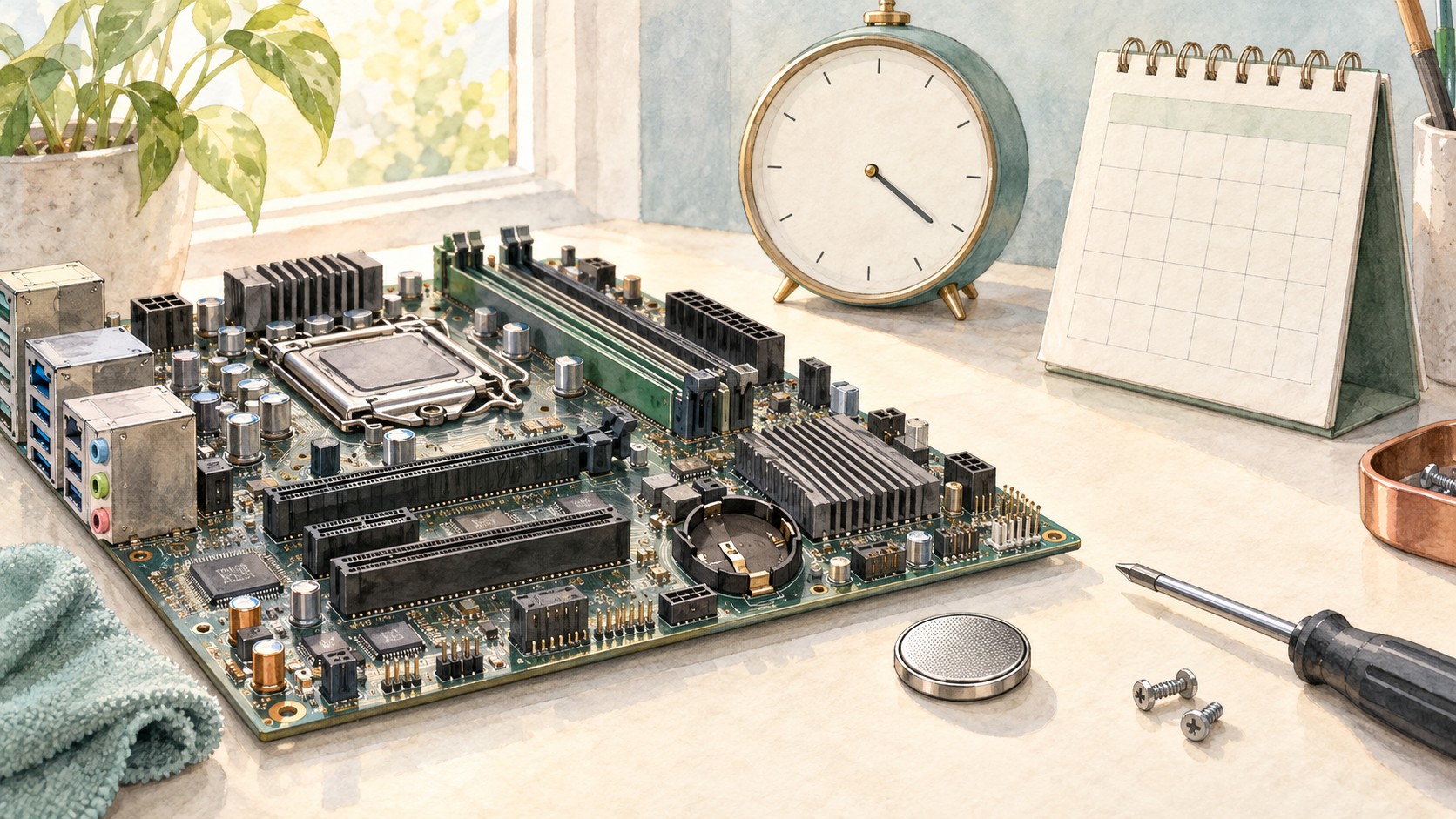
Po każdym uruchomieniu komputer pokazuje nieprawidłową datę albo spóźnia się o kilka godzin. Z tego powodu strony mogą się nie otwierać, poczta prosi o ponowne logowanie, a Windows Update lub inne programy zgłaszają błąd certyfikatu. Użytkownik często od razu podejrzewa baterię na płycie głównej. To możliwe, ale nie jest jedyną przyczyną: podobne objawy powodują zła strefa czasowa, problem z synchronizacją, polityka firmowa albo ustawienia firmware.
Najważniejsza kontrola jest prosta: sprawdź datę i godzinę w BIOS/UEFI przed uruchomieniem Windows, a potem porównaj je z czasem po zalogowaniu. Jeśli BIOS już pokazuje złą datę, problem pojawia się przed startem Windows — podejrzany jest zegar czasu rzeczywistego, jego zasilanie albo ustawienia firmware. Jeżeli BIOS wskazuje prawidłowy czas, a zmienia się on po zalogowaniu, najpierw sprawdź Windows, strefę czasową, usługę czasu i zewnętrzne programy.
Najpierw ustal, co dokładnie się resetuje
Zapisz, jak zachowuje się komputer: czy data wraca do tego samego starego roku, zegar zatrzymuje się po całkowitym odłączeniu zasilania, czy zmienia się wyłącznie strefa czasowa. Te szczegóły pomagają odróżnić problem RTC od błędu ustawień. Jeśli usterka zaczęła się po wymianie płyty głównej, aktualizacji BIOS-u lub resecie UEFI, zanotuj to: firmware mógł przywrócić ustawienia domyślne.
Sprawdź datę i godzinę w Windows, otwierając Ustawienia → Czas i język → Data i godzina. Upewnij się, że wybrano prawidłową strefę czasową i, jeśli trzeba, automatyczne ustawianie czasu. Kliknij Synchronizuj teraz i sprawdź, czy rozbieżność znika. Oficjalne kroki dla Windows 10 i 11 opisuje pomoc Microsoft dotycząca ustawień daty, godziny i strefy czasowej.
Jeśli czas poprawia się po ręcznej synchronizacji, ale znów się rozjeżdża dopiero po tygodniu albo w innej sieci, możliwy jest problem z internetem, polityką organizacji lub źródłem czasu. Gdy data wraca do tej samej wartości po każdym pełnym wyłączeniu, sprawdź zegar w BIOS/UEFI.
Porównaj czas w BIOS/UEFI i Windows
Uruchom komputer ponownie i otwórz BIOS/UEFI klawiszem wskazanym przez producenta urządzenia. Nie zmieniaj podczas tej kontroli parametrów: wystarczy sprawdzić datę i godzinę. Jeśli firmware pokazuje błędną wartość jeszcze przed startem systemu, Windows nie może być pierwotną przyczyną. Gdy w BIOS data jest prawidłowa, ale zmienia się po zalogowaniu, zacznij od diagnostyki oprogramowania.
Po kontroli wyjdź bez zapisywania przypadkowych zmian, jeśli niczego nie zmieniałeś. Uruchom Windows, ponów synchronizację i sprawdź, czy czasu nie ustawia program producenta, system z podwójnym rozruchem lub agent firmowy. Niektóre konfiguracje Linuksa zapisują zegar sprzętowy w czasie lokalnym, podczas gdy Windows zakłada UTC; powstaje wtedy przesunięcie o kilka godzin, a nie powrót do starej daty. Taką różnicę trzeba poprawić spójnie w ustawieniach systemów, a nie przez wymianę baterii.
Jeśli komputer jest używany w organizacji, nie konfiguruj samodzielnie usługi Windows Time. Urządzenia dołączone do domeny mogą pobierać czas z określonej hierarchii firmowej. Skontaktuj się z administratorem i przekaż mu dokładny czas w BIOS-ie i Windows, stan sieci oraz komunikaty o synchronizacji.
Kiedy podejrzewać baterię RTC/CMOS
Bateria RTC podtrzymuje zegar i część ustawień firmware, gdy komputer jest odłączony od zasilania. W komputerach stacjonarnych jest to często wymienna bateria pastylkowa na płycie, ale rodzaj i dostęp zależą od modelu. W laptopach konstrukcja może być inna: bateria może być owinięta izolacją i podłączona przewodem, zintegrowana albo powiązana z akumulatorem głównym. Nie kieruj się wyłącznie zdjęciem innego urządzenia.
Objawy, które razem wzmacniają podejrzenie baterii RTC: błędna godzina w BIOS-ie po całkowitym odłączeniu zasilania; zapominanie części ustawień firmware; komunikat przy starcie podobny do Time-of-day not set; normalna praca po ustawieniu czasu aż do kolejnego dłuższego odłączenia. Pojedynczy błąd Windows lub zła strefa czasowa tego nie potwierdzają.
Odróżnij całkowite odłączenie zasilania od zwykłego restartu. Komputer stacjonarny może zachowywać ustawienia przez podłączony zasilacz nawet wtedy, gdy sam komputer jest wyłączony. Do kontroli wystarczy normalnie zamknąć system i na krótko odłączyć przewód zasilający, jeśli jest to bezpieczne. Nie otwieraj zasilacza ani nie dotykaj płyty pod napięciem. Jeśli po odłączeniu data w BIOS-ie znika, a wcześniej była zachowana, warto sprawdzić zasilanie RTC.
Sprawdź Windows przed zakupem baterii
Jeśli BIOS pokazuje prawidłowy czas, sprawdź następujące możliwości:
- Strefa czasowa.Nieprawidłowa wartość zwykle przesuwa czas o godzinę lub kilka, ale nie cofa kalendarza o lata.
- Synchronizacja.Sprawdź internet, automatyczne ustawianie czasu i przycisk synchronizacji w ustawieniach systemowych.
- Polityki firmowe.Na zarządzanym komputerze źródło czasu może ustalać administrator; nie zastępuj go zewnętrznym programem.
- Podwójny rozruch.Inny system może odmiennie interpretować zegar sprzętowy.
- Ostatnie zmiany.Aktualizacja BIOS-u, reset ustawień, wymiana płyty lub przerwy w zasilaniu pomagają określić początek usterki.
Nie instaluj programów „automatycznej naprawy zegara” z nieznanych stron i nie wyłączaj sprawdzania certyfikatów w przeglądarce z powodu złej daty. Ukryje to skutek, ale nie usunie przyczyny i osłabi zabezpieczenia. Jeśli problem zaczął się po aktualizacji firmware, najpierw sprawdź instrukcję dla konkretnego modelu; nie powtarzaj aktualizacji BIOS-u na chybił trafił. Artykuł o błędzie po aktualizacji BIOS-u wyjaśnia, dlaczego zmiany firmware wymagają osobnej kontroli.
Czy można samodzielnie wymienić baterię
W komputerze stacjonarnym dostęp do standardowej CR2032 bywa prosty, ale przed pracą sprawdź instrukcję konkretnej płyty głównej. Producent może zastosować inny typ, zatrzask lub miejsce. Po wymianie BIOS może przywrócić wartości domyślne: kolejność rozruchu, tryb SATA, Secure Boot, profile pamięci i inne ustawienia. Jeśli ich nie pamiętasz, system może uruchomić się inaczej albo poprosić o klucz odzyskiwania BitLocker. Przed zmianą firmware zapisz potrzebne klucze i wykonaj kopię zapasową przed naprawą.
Przed otwarciem obudowy PC wyłącz komputer, odłącz zasilanie i przestrzegaj zasad ochrony przed ładunkami elektrostatycznymi z instrukcji serwisowej. Nie dotykaj styków metalowym narzędziem i nie próbuj ładować baterii. W laptopie nie zdejmuj obudowy, jeśli akumulator jest wbudowany, urządzenie jest na gwarancji albo producent nie przewidział wymiany przez użytkownika. Spuchnięta bateria główna, zapach, nagrzewanie lub ślady cieczy oznaczają, że należy przerwać samodzielne działania.
Po wymianie ustaw datę i godzinę w BIOS-ie, zapisz potrzebne parametry i kilka razy sprawdź uruchamianie. Następnie zsynchronizuj Windows, sprawdź strefę czasową, sieć i stan BitLockera. Jeśli czas znów się resetuje, problem może leżeć nie w samej baterii, lecz w styku, płycie, kontrolerze RTC albo konfiguracji.
Kiedy potrzebna jest diagnostyka
Skontaktuj się z serwisem, jeśli zegar BIOS-u resetuje się razem z ustawieniami, komputer nie przechodzi startu, bateria jest niedostępna bez skomplikowanego demontażu albo problem nie zniknął po wymianie. Technik sprawdzi zasilanie RTC, typ elementu, styki, firmware oraz objawy przed i po pełnym odłączeniu zasilania. To bezpieczniejsze niż wymiana kilku części na chybił trafił.
Kontrola jest potrzebna również wtedy, gdy data zmienia się razem z samoczynnymi wyłączeniami, niestabilnym startem, błędami BIOS-u lub problemami z ładowaniem. Przyczyna może być szersza niż słaba bateria. Zamów diagnostykę laptopa lub komputera i powiedz, czy błędny czas jest widoczny jeszcze przed uruchomieniem Windows.
Podsumowanie
Jeśli data i godzina są nieprawidłowe już w BIOS/UEFI po całkowitym odłączeniu zasilania, sprawdź baterię RTC, jej styki i ustawienia firmware. Jeśli BIOS pokazuje dokładny czas, a problem występuje tylko w Windows, zacznij od strefy czasowej, synchronizacji internetowej, polityki firmowej i podwójnego rozruchu. Nie zmieniaj ustawień BIOS-u ani baterii, dopóki nie ustalisz, na którym etapie pojawia się błąd.
Najczęstsze pytania
Czy błędna godzina zawsze oznacza rozładowaną baterię CMOS?
Nie. Jeśli BIOS pokazuje prawidłowy czas, który zmienia się dopiero po zalogowaniu do Windows, sprawdź strefę czasową, synchronizację, polityki organizacji i drugi system. Bateria jest bardziej prawdopodobna, gdy firmware traci czas po całkowitym odłączeniu zasilania.
Czym błąd strefy czasowej różni się od usterki RTC?
Nieprawidłowa strefa zwykle przesuwa czas o kilka godzin, ale nie resetuje daty w BIOS-ie. Jeśli firmware pokazuje starą datę po odłączeniu zasilania, sprawdź podtrzymanie zegara RTC.
Czy można bezpiecznie samodzielnie wymienić baterię w laptopie?
Nie zawsze. Element RTC może być podłączony przewodem albo wymagać trudnego demontażu. Skorzystaj z instrukcji serwisowej konkretnego modelu; jeśli dostęp nie jest bezpieczny, oddaj urządzenie do serwisu.
Czy wymiana baterii wpłynie na BitLocker?
Sama bateria nie odszyfrowuje dysku, ale reset BIOS/UEFI po wymianie może zmienić ustawienia rozruchu i wywołać prośbę o klucz odzyskiwania. Zapisz klucz wcześniej i nie czyść TPM na chybił trafił.


