
Windows сбрасывает дату и время после выключения: как отличить сбой синхронизации от батарейки RTC
Не уверены, что именно сломалось?
Опишите симптомы мастеру — подскажем, с чего начать диагностику и стоит ли нести технику в ремонт.
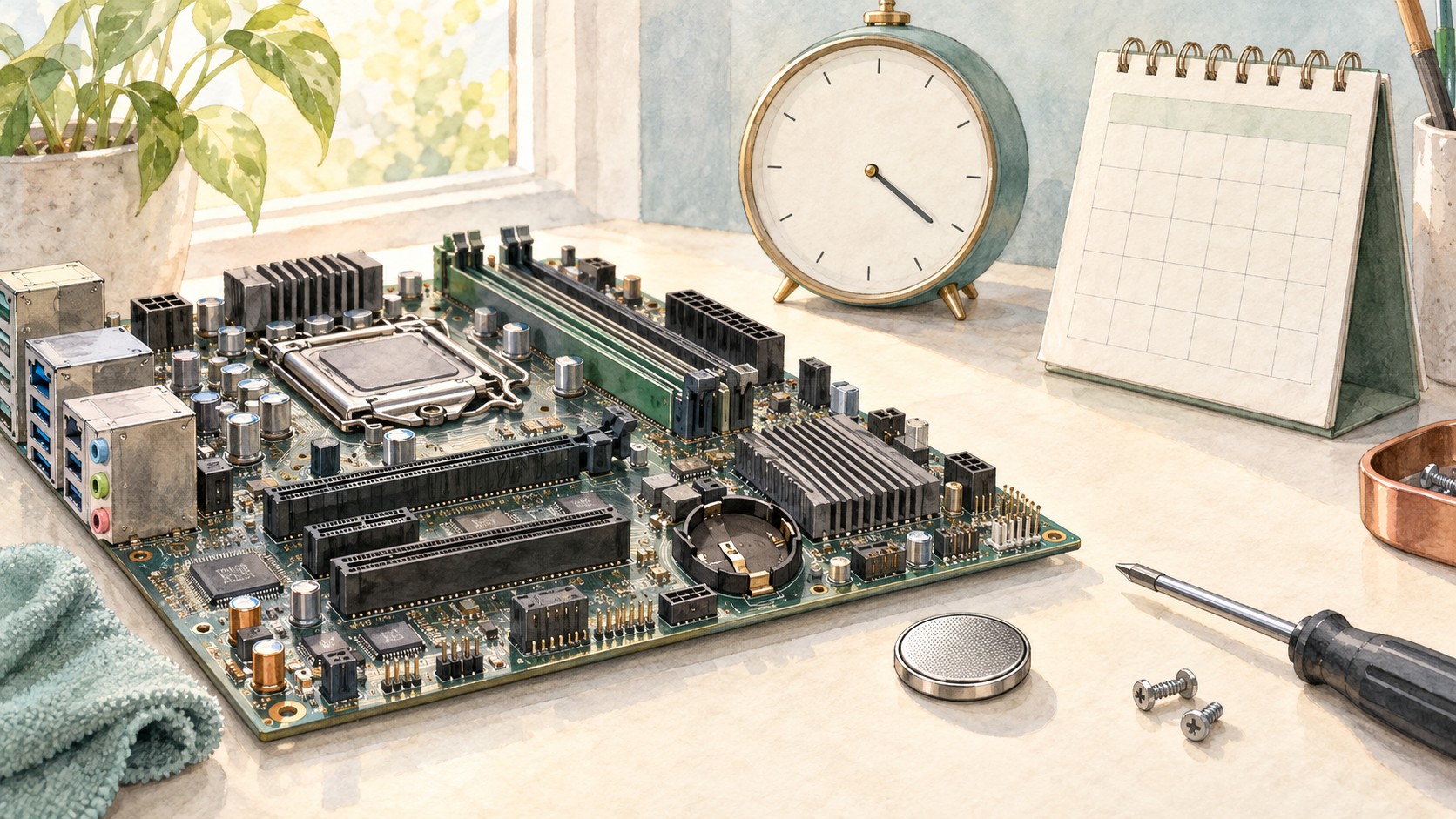
После каждого запуска компьютер показывает неправильную дату или отстаёт на несколько часов. Из-за этого могут не открываться сайты, почта просит войти повторно, а Windows Update или другие программы сообщают об ошибке сертификата. Чаще всего пользователь сразу думает о батарейке на материнской плате. Это действительно возможно, но не единственная причина: похожие симптомы вызывают неправильный часовой пояс, сбой синхронизации, корпоративная политика или настройки прошивки.
Главная проверка проста: посмотрите дату и время в BIOS/UEFI до запуска Windows и сравните их со временем после входа в систему. Если BIOS уже показывает неправильную дату, проблема возникает до загрузки Windows — тогда подозрение падает на часы реального времени, их питание или настройки прошивки. Если в BIOS время верное, а после входа становится неправильным, сначала проверяйте Windows, часовой пояс, службу времени и сторонние программы.
Сначала уточните, что именно сбрасывается
Запишите, как ведёт себя компьютер: дата возвращается к одному и тому же старому году, часы останавливаются после полного отключения питания или меняется только часовой пояс. Эти детали помогают отличить проблему RTC от ошибки настроек. Если сбой начался после замены материнской платы, обновления BIOS или сброса UEFI, зафиксируйте это: прошивка могла вернуть параметры по умолчанию.
Проверьте дату и время в Windows, открыв Параметры → Время и язык → Дата и время. Убедитесь, что выбран правильный часовой пояс и, если нужно, автоматическое определение времени. Нажмите Синхронизировать сейчас и проверьте, исчезает ли расхождение. Официальные шаги для Windows 10 и 11 приведены в справке Microsoft о настройке даты, времени и часового пояса.
Если время выравнивается после ручной синхронизации, но снова сбивается только через неделю или в другой сети, возможна проблема интернета, политики организации или источника времени. Если же дата возвращается к одному и тому же значению после каждого полного выключения, проверьте часы в BIOS/UEFI.
Сравните время в BIOS/UEFI и Windows
Перезагрузите компьютер и откройте BIOS/UEFI клавишей, указанной производителем устройства. Не меняйте параметры во время этой проверки: достаточно посмотреть дату и время. Если прошивка показывает неверное значение ещё до запуска системы, Windows не может быть первопричиной. Если в BIOS дата правильная, но меняется после входа, начните с программной диагностики.
После проверки выйдите без сохранения случайных изменений, если ничего не меняли. Запустите Windows, повторите синхронизацию и проверьте, не устанавливает ли время программа производителя, система двойной загрузки или корпоративный агент. Некоторые конфигурации Linux могут хранить аппаратные часы в местном времени, тогда как Windows ожидает UTC; это создаёт сдвиг на несколько часов, а не возврат к старой дате. Такое различие нужно согласованно исправить в системных настройках, а не заменой батарейки.
Если компьютер используется в организации, не перенастраивайте Windows Time самостоятельно. Устройства, подключённые к домену, могут получать время из заданной корпоративной иерархии. Обратитесь к администратору и сообщите точное время в BIOS, Windows, сеть и уведомления о синхронизации.
Когда подозревать батарейку RTC/CMOS
Батарейка RTC поддерживает часы и часть настроек прошивки, когда компьютер обесточен. В настольных ПК это часто сменная монетная батарейка на плате, но тип и доступ зависят от модели. В ноутбуках конструкция может быть иной: батарейка бывает изолированной и подключённой кабелем, интегрированной или связанной с основной батареей. Не ориентируйтесь только на фотографию чужого устройства.
Признаки, которые вместе усиливают подозрение на RTC-батарейку: время в BIOS неправильное после полного отключения питания; прошивка забывает отдельные настройки; при запуске появляется предупреждение вроде Time-of-day not set; после восстановления времени система работает нормально до следующего длительного обесточивания. Одна ошибка Windows или неправильный часовой пояс этого не доказывают.
Отделите полное обесточивание от обычного перезапуска. Настольный компьютер может сохранять параметры через подключённый блок питания, даже когда сам ПК выключен. Для контрольной проверки достаточно штатно завершить работу и ненадолго отсоединить кабель питания, если это безопасно. Не вскрывайте блок питания и не касайтесь платы под напряжением. Если после отключения дата в BIOS теряется, а до этого сохраняется, это весомый повод проверить питание RTC.
Проверьте Windows, прежде чем покупать батарейку
Если BIOS показывает правильное время, проверьте следующие причины:
- Часовой пояс.Неверное значение обычно сдвигает время на один или несколько часов, но не должно возвращать календарь на годы назад.
- Синхронизация.Проверьте интернет-соединение, автоматическое время и кнопку синхронизации в системных параметрах.
- Рабочие политики.На управляемом ПК источник времени может задавать администратор; не переопределяйте его сторонней утилитой.
- Двойная загрузка.Другая операционная система может по-разному интерпретировать аппаратные часы.
- Недавние изменения.Обновление BIOS, сброс параметров, замена платы или перебои питания помогут установить момент появления проблемы.
Не устанавливайте программы «автоматического исправления часов» с неизвестных сайтов и не отключайте проверку сертификатов в браузере из-за неверной даты. Это скроет последствия, но не устранит причину и ослабит защиту. Если сбой появился после обновления прошивки, сначала проверьте инструкцию для конкретной модели; не повторяйте обновление BIOS наугад. Материал об ошибке после обновления BIOS объясняет, почему изменения прошивки требуют отдельной проверки.
Можно ли заменить батарейку самостоятельно
В настольном ПК доступ к стандартной CR2032 иногда прост, но перед работой проверьте руководство именно своей материнской платы. Производитель может использовать другой тип, фиксатор или расположение. После замены BIOS может вернуть параметры по умолчанию: порядок загрузки, режим SATA, Secure Boot, профили памяти и другие настройки. Если вы не помните их, система может загружаться иначе или запросить ключ восстановления BitLocker. До изменений прошивки сохраните необходимые ключи и сделайте резервную копию перед ремонтом.
Перед открытием корпуса ПК выключите его, отключите питание и соблюдайте антистатические меры из сервисного руководства. Не касайтесь контактов металлическим инструментом и не пытайтесь заряжать батарейку. В ноутбуке не снимайте корпус, если аккумулятор встроенный, устройство на гарантии или производитель не предусматривает пользовательскую замену. Вздутие основной батареи, запах, нагрев или следы жидкости — причина не продолжать самостоятельный ремонт.
После замены выставьте дату и время в BIOS, сохраните необходимые параметры и проверьте запуск несколько раз. Затем в Windows выполните синхронизацию, проверьте часовой пояс, сеть и статус BitLocker. Если время снова сбрасывается, проблема может быть не в батарейке: проверьте контакт, плату, RTC-контроллер и настройки.
Когда нужна диагностика
Обратитесь в сервис, если часы BIOS сбрасываются вместе с настройками, компьютер не проходит старт, батарейка недоступна без сложной разборки или после замены проблема осталась. Специалист проверит питание RTC, тип элемента, контакт, прошивку и симптомы до и после полного отключения питания. Это безопаснее, чем менять несколько деталей наугад.
Проверка также нужна, если дата сбивается вместе с самопроизвольными выключениями, нестабильным запуском, ошибками BIOS или проблемами зарядки. Тогда причина может быть шире, чем слабая батарейка. Закажите диагностику ноутбука или ПК и сообщите, видна ли неправильная дата до запуска Windows.
Итог
Если дата и время неверны уже в BIOS/UEFI после полного отключения питания, проверяйте батарейку RTC, её контакт и параметры прошивки. Если BIOS показывает точное время, а сбой возникает только в Windows, начните с часового пояса, интернет-синхронизации, корпоративной политики и двойной загрузки. Не меняйте настройки BIOS и батарейку, пока не установили, на каком этапе появляется ошибка.
Частые вопросы
Всегда ли неправильное время означает, что батарейка CMOS разряжена?
Нет. Если время в BIOS правильное, но меняется после входа в Windows, проверьте часовой пояс, синхронизацию, политики организации и другую операционную систему. На батарейку указывает потеря времени прошивкой после полного отключения питания.
Чем ошибка часового пояса отличается от неисправности RTC?
Неверный часовой пояс обычно сдвигает время на часы, но не сбрасывает дату в BIOS. Если прошивка показывает старую дату после обесточивания, проверьте питание часов RTC.
Безопасно ли самостоятельно менять батарейку в ноутбуке?
Не всегда. В ноутбуках RTC-элемент может быть подключён кабелем или требовать сложной разборки. Используйте сервисное руководство конкретной модели; если безопасного доступа нет, обратитесь к мастеру.
Повлияет ли замена батарейки на BitLocker?
Сама батарейка не расшифровывает диск, но сброс BIOS/UEFI после замены иногда меняет параметры загрузки и может вызвать запрос ключа восстановления. Найдите ключ заранее и не очищайте TPM наугад.


