
DisplayPort MST: jak połączyć dwa monitory łańcuchowo i co zrobić, gdy drugi nie działa
Nie masz pewności, co dokładnie się zepsuło?
Opisz objawy serwisantowi — podpowiemy, od czego zacząć diagnostykę i czy warto oddać sprzęt do naprawy.
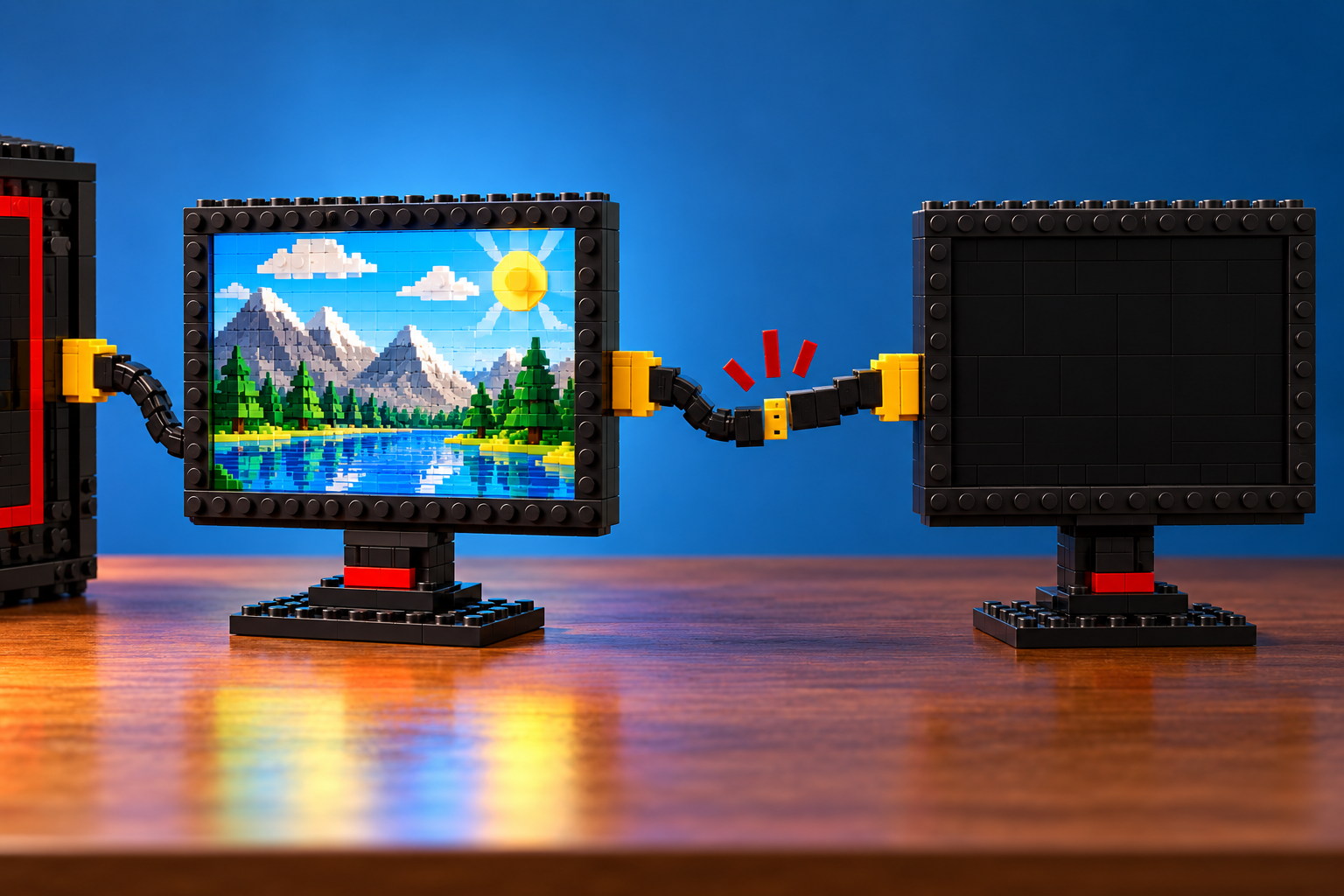
DisplayPort MST umożliwia przesyłanie kilku niezależnych strumieni wideo przez jedno połączenie z komputerem. W zgodnym zestawie komputer łączy się z pierwszym monitorem, a jego wyjście DisplayPort z wejściem następnego ekranu. Taki układ nazywa się daisy chain, czyli połączeniem łańcuchowym. Ogranicza liczbę przewodów podłączonych do laptopa, ale nie działa z każdym monitorem, adapterem ani portem.
Najczęstszą przyczyną niepowodzenia jest założenie, że samo gniazdo DisplayPort lub USB-C automatycznie obsługuje MST. Kształt złącza tego nie gwarantuje. Zgodne muszą być wszystkie elementy: wyjście wideo komputera, pierwszy monitor, jego port wyjściowy, przewody oraz wybrany tryb ekranów.
Czym jest MST i czym różni się od rozdzielacza
Multi-Stream Transport to funkcja DisplayPort, która przesyła kilka strumieni obrazu przez jedno wyjście. Zgodny monitor odbiera sygnał i przekazuje kolejny strumień do następnego wyświetlacza. W Windows pozwala to rozszerzyć pulpit na osobne ekrany, zamiast pokazywać identyczny obraz.
Zwykły rozdzielacz HDMI najczęściej powiela ten sam sygnał na dwóch ekranach. Nie zamienia HDMI na DisplayPort MST i sam nie dodaje komputerowi niezależnych wyjść wideo. Jeśli potrzebujesz osobnych pulpitów, sprawdź, czy urządzenie jest hubem MST lub pełną stacją dokującą, a nie prostym splitterem.
Łańcuch DisplayPort nie jest tym samym co stacja dokująca USB-C. Dock może tworzyć kilka wyjść wideo przez MST lub inną technologię, ale ograniczają go możliwości konkretnego laptopa i samej stacji. Jeśli dock ładuje laptop, lecz nie wyświetla obrazu, najpierw sprawdź osobny przypadek opisany w poradniku o stacji dokującej USB-C bez obrazu.
Czego potrzeba do połączenia szeregowego
Przed zakupem przewodów lub monitorów sprawdź instrukcje producentów dla każdego modelu.
- Wyjście wideo komputera.DisplayPort, USB-C z DisplayPort Alt Mode lub odpowiedni Thunderbolt musi obsługiwać wymaganą konfigurację kilku ekranów. Ten sam kształt złącza USB-C nie oznacza tych samych możliwości wideo.
- Pierwszy monitor.Potrzebuje wejścia i wyjścia DisplayPort oraz obsługi MST. W niektórych modelach tryb MST trzeba włączyć w menu ekranowym (OSD).
- Kolejny monitor.Podłącza się go do DP Out poprzedniego wyświetlacza. Sprawdź, czy oznaczone złącze jest wyjściem, a nie drugim wejściem.
- Przewody i adaptery.Użyj przewodów zgodnych z wymaganą wersją DisplayPort i przepustowością. Przejściówka może ograniczyć tryby albo w ogóle nie obsługiwać MST.
- Grafika i sterownik.Karta graficzna, układ zintegrowany oraz sterownik muszą obsługiwać wymaganą liczbę ekranów i ich parametry jednocześnie.
Nie wyciągaj wniosków wyłącznie z napisu „DisplayPort” w specyfikacji. W instrukcji pierwszego monitora znajdź terminy MST, DP 1.2 daisy chain, DP Out albo schemat połączeń. Sprawdź także maksymalną liczbę ekranów podaną przez producenta laptopa lub karty graficznej.
Jak podłączyć i skonfigurować dwa monitory
Wyłącz wyświetlacze lub przełącz je w tryb gotowości, aby bezpiecznie podłączyć przewody. Podłącz komputer do DP In pierwszego monitora. Następnie połącz DP Out pierwszego ekranu z DP In drugiego. Jeśli monitor ma ustawienie MST w menu, włącz je zgodnie z instrukcją danego modelu. Nazwy pozycji OSD się różnią, a w niektórych monitorach MST jest włączone domyślnie.
W Windows naciśnij Win+P i wybierz „Rozszerz”. Potem otwórz Ustawienia → System → Ekran. Wybierz „Wykryj”, jeśli drugiego ekranu nie ma na diagramie, i ustaw prostokąty zgodnie z fizycznym położeniem monitorów. Przycisk „Identyfikuj” pokazuje numer każdego wyświetlacza.
Najpierw sprawdź działanie przy standardowej rozdzielczości i umiarkowanej częstotliwości odświeżania. Jeśli wykrywane są oba monitory, stopniowo zwiększaj parametry. Dzięki temu łatwiej ustalisz, czy ogranicza Cię przepustowość, przewód czy zgodność ekranu, a nie samo MST.
Dlaczego drugi monitor nie jest wykrywany
Brak DP Out albo wyłączone MST
Dwa gniazda DisplayPort w obudowie nie muszą oznaczać, że jedno z nich jest wyjściem dla łańcucha. Sprawdź oznaczenia i instrukcję. W niektórych modelach trzeba ręcznie włączyć MST w menu monitora; po zmianie ustawienia ekran może się ponownie uruchomić.
Port komputera nie obsługuje odpowiedniego trybu
USB-C może przesyłać dane i zasilać urządzenie, ale nie obraz. Inny port USB-C może obsługiwać DisplayPort Alt Mode, a mimo to ograniczać liczbę zewnętrznych ekranów. Sprawdź specyfikację konkretnego laptopa, w tym model procesora, karty graficznej i układ portów.
HDMI lub niezgodny adapter przerywa łańcuch
DisplayPort MST nie działa przez zwykłe szeregowe połączenie HDMI. Jeśli w łańcuchu znajduje się adapter, dock lub przejściówka, sprawdź w dokumentacji obsługę MST i wymaganego trybu. Nie każdy hub USB-C rozdziela obraz na kilka niezależnych ekranów.
Windows powiela obraz albo nie widzi ekranu
Sprawdź tryb Win+P, sekcję „Ekran” i wykrywanie. Odłącz drugi ekran, pozostaw pierwszy, upewnij się, że MST jest włączone, a następnie podłącz drugi ponownie. Jeśli system widzi oba wyświetlacze, ale obraz jest rozmyty, przyczyną może być skalowanie lub rozdzielczość; zobacz instrukcję o rozmytym tekście na monitorze zewnętrznym.
Brakuje przepustowości
Strumienie wszystkich monitorów dzielą dostępną przepustowość łącza. Wpływają na nią wersja DisplayPort, przewód, adapter, głębia kolorów, HDR, rozdzielczość i częstotliwość odświeżania. Jeśli dwa ekrany działają osobno, ale nie jednocześnie w maksymalnej jakości, tymczasowo obniż częstotliwość lub rozdzielczość jednego z nich i sprawdź rezultat. To test zgodności, niekoniecznie oznaka usterki.
Nieaktualny sterownik grafiki lub ograniczenie laptopa
Zaktualizuj sterownik grafiki ze strony producenta laptopa, komputera lub karty graficznej. W laptopie ważny może być sterownik producenta, bo obsługuje przełączanie między grafiką zintegrowaną i dedykowaną. Sprawdź, czy producent dopuszcza wybraną kombinację ekranu wbudowanego i monitorów zewnętrznych.
Kiedy lepiej wybrać inny układ
MST nie zawsze jest najlepszym rozwiązaniem. Jeśli komputer ma dwa niezależne wyjścia wideo, bezpośrednie podłączenie każdego monitora do komputera bywa łatwiejsze do sprawdzenia. Stacja dokująca może być wygodniejsza, gdy jednym przewodem chcesz podłączyć monitory, urządzenia USB i zasilanie, ale zgodność warto sprawdzić przed zakupem.
Ustal też, czy potrzebujesz osobnych rozszerzonych pulpitów, czy tylko kopii jednego ekranu. Do prezentacji powielanie może być właściwe; do pracy z wieloma oknami zwykle wybiera się rozszerzenie. Jeśli żaden monitor nie pokazuje obrazu nawet po bezpośrednim podłączeniu jednym przewodem, przetestuj inny kabel i ekran. Przy podejrzeniu uszkodzenia portu lub wyjścia wideo nie rozbieraj monitora ani laptopa samodzielnie — zacznij od diagnostyki.
Krótka lista kontrolna
- Wyjście komputera obsługuje DisplayPort MST lub wymaganą konfigurację wielu ekranów.
- Pierwszy monitor obsługuje MST i ma DP In oraz DP Out; drugi jest podłączony do właściwego wejścia.
- MST jest włączone w menu monitora, jeśli wymaga tego dany model.
- Używane są zgodne przewody, a w łańcuchu nie ma nieobsługiwanego adaptera HDMI.
- W Windows wybrano „Rozszerz” i uruchomiono wykrywanie.
- Do testu ustawiono umiarkowaną rozdzielczość i częstotliwość, a sterownik pobrano z oficjalnego źródła.
Źródła
Częste pytania
Czy można połączyć monitory szeregowo przez HDMI?
Nie, standardowe HDMI nie obsługuje DisplayPort MST daisy chain. Rozdzielacz HDMI zwykle powiela obraz, a nie tworzy dwa niezależne ekrany.
Czy każdy monitor USB-C obsługuje MST?
Nie. Potrzebne jest wyjście USB-C z DisplayPort Alt Mode lub odpowiednią technologią, a także zgodne monitory i porty. Sprawdź dokumentację wszystkich urządzeń.
Dlaczego dwa monitory działają osobno, ale nie razem?
Możliwe, że przekroczono limit karty graficznej lub wspólnej przepustowości albo nie jest obsługiwana wybrana kombinacja rozdzielczości i częstotliwości. Zacznij od niższych trybów i sprawdź tabelę zgodności producenta.


