
DisplayPort MST: як під’єднати два монітори ланцюжком і що робити, якщо другий не працює
Не впевнені, що саме зламалось?
Опишіть симптоми майстру — підкажемо, з чого почати діагностику і чи варто нести техніку в ремонт.
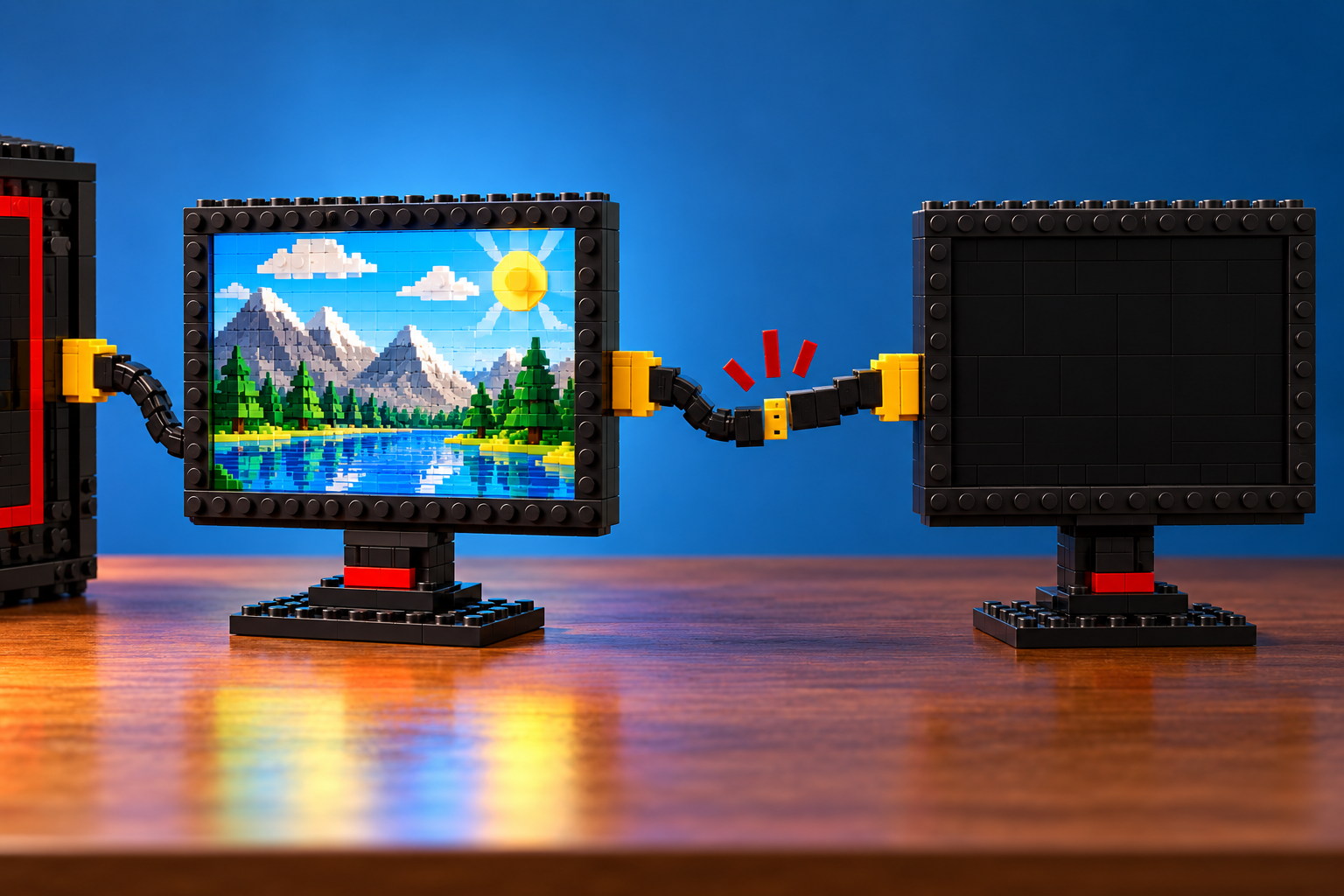
DisplayPort MST дає змогу передати кілька незалежних потоків відео через одне підключення від комп’ютера. У сумісній схемі комп’ютер з’єднують із першим монітором, а його вихід DisplayPort — із входом наступного. Такий спосіб називають daisy chain, або послідовним підключенням. Він зменшує кількість кабелів до ноутбука, але працює не з будь-якими моніторами, адаптерами чи портами.
Найпоширеніша причина невдачі — припущення, що сам роз’єм DisplayPort або USB-C автоматично підтримує MST. Форма порту цього не гарантує. Потрібна сумісність усього ланцюга: відеовиходу комп’ютера, першого монітора, його вихідного порту, кабелів і конкретного режиму дисплеїв.
Що таке MST і чим це відрізняється від розгалужувача
Multi-Stream Transport — функція DisplayPort, яка передає кілька відеопотоків через один вихід. Сумісний монітор може прийняти сигнал і передати інший потік наступному дисплею. У Windows це дає змогу розширити робочий стіл на окремі екрани, а не просто показати однакове зображення.
Звичайний HDMI-розгалужувач найчастіше дублює той самий сигнал на два екрани. Він не перетворює HDMI на DisplayPort MST і сам по собі не додає комп’ютеру незалежні відеовиходи. Якщо потрібні різні робочі столи, перевірте, чи пристрій є MST-хабом або повноцінною док-станцією, а не простим splitter.
Ланцюговий DisplayPort також не тотожний USB-C-доку. Док-станція може формувати кілька відеовиходів через MST або іншу технологію, але її обмежують можливості конкретного ноутбука й самого дока. Якщо док заряджає ноутбук, але зображення не з’являється, спершу розберіть окремий сценарій у матеріалі про USB-C док-станцію без відеосигналу.
Що потрібно для послідовного підключення
Перед купівлею кабелів або моніторів перевірте інструкції виробника для кожної моделі.
- Відеовихід комп’ютера.Порт DisplayPort, USB-C із DisplayPort Alt Mode або відповідний Thunderbolt має підтримувати потрібну конфігурацію кількох дисплеїв. У USB-C однакова форма роз’єму не означає однакові відеоможливості.
- Перший монітор.Йому потрібні DisplayPort In і DisplayPort Out, а також підтримка MST. У деяких моделях режим MST треба окремо активувати в екранному меню (OSD).
- Наступний монітор.Він підключається до DP Out попереднього дисплея. Перевірте, що роз’єм справді позначений як вихід, а не другий вхід.
- Кабелі та адаптери.Використовуйте кабелі, що відповідають потрібній версії DisplayPort і пропускній здатності. Перехідник може обмежити доступні режими або не підтримувати MST взагалі.
- Графіка й драйвер.Відеокарта, інтегрована графіка та драйвер мають підтримувати потрібну кількість екранів і їхні режими одночасно.
Не робіть висновок лише за написом «DisplayPort» у специфікації. Знайдіть у посібнику до першого монітора терміни MST, DP 1.2 daisy chain, DP Out або відповідну схему підключення. Так само перевірте максимальну кількість дисплеїв, яку виробник вказує для ноутбука чи відеокарти.
Як підключити й налаштувати два монітори
Вимкніть або переведіть дисплеї в режим очікування, щоб акуратно вставити кабелі. Під’єднайте комп’ютер до DP In першого монітора. Потім з’єднайте DP Out першого дисплея з DP In другого. Якщо монітор має параметр MST у меню, увімкніть його відповідно до інструкції моделі. Назви пунктів OSD різняться, а на деяких екранах MST активний за замовчуванням.
У Windows натисніть Win+P і виберіть «Розширити». Потім відкрийте Параметри → Система → Дисплей. Натисніть «Визначити», якщо другого екрана немає в схемі, і розташуйте прямокутники відповідно до фізичного розміщення моніторів. Кнопка «Ідентифікувати» показує номер кожного дисплея.
Спочатку перевірте роботу на стандартній роздільній здатності та помірній частоті оновлення. Якщо обидва монітори визначаються, поступово підвищуйте параметри. Так легше зрозуміти, чи обмеження пов’язане з пропускною здатністю, кабелем або підтримкою дисплея, а не з самим фактом MST.
Чому другий монітор не визначається
Немає DP Out або MST вимкнений
Два роз’єми DisplayPort на корпусі не обов’язково означають, що один із них є виходом для ланцюга. Перевірте маркування й посібник. На деяких моделях треба вручну ввімкнути MST у меню монітора; іноді після зміни параметра дисплей перезапускається.
Порт комп’ютера не підтримує потрібний режим
USB-C може передавати дані й живлення, але не відео. Інший порт USB-C може підтримувати DisplayPort Alt Mode, але мати обмеження на кількість зовнішніх екранів. Перевірте специфікацію саме вашого ноутбука, включно з моделлю процесора, відеокарти й конфігурацією портів.
HDMI або несумісний адаптер розриває ланцюг
DisplayPort MST не передається через звичайне HDMI-послідовне з’єднання. Якщо в ланцюгу є адаптер, док або перехідник, перевірте в документації підтримку MST та потрібного режиму. Не всі USB-C-хаби розподіляють відео на кілька незалежних дисплеїв.
Windows дублює зображення або не бачить екран
Перевірте режим Win+P, розділ «Дисплей» і кнопку виявлення. Від’єднайте другий екран, залиште перший, переконайтеся, що MST активний, а потім під’єднайте другий знову. Якщо система бачить обидва дисплеї, але зображення нечітке, причина може бути в масштабуванні або роздільній здатності; дивіться інструкцію про розмитий текст на зовнішньому моніторі.
Не вистачає пропускної здатності
Потоки всіх моніторів ділять доступну смугу каналу. На неї впливають версія DisplayPort, кабель, адаптер, глибина кольору, HDR, роздільна здатність і частота оновлення. Якщо два екрани працюють окремо, але не разом у максимальній якості, тимчасово знизьте частоту або роздільну здатність одного з них і перевірте результат. Це тест сумісності, а не обов’язково ознака несправності.
Застарілий графічний драйвер або обмеження ноутбука
Оновіть графічний драйвер зі сторінки виробника ноутбука, комп’ютера чи графічної карти. Для ноутбука іноді важливий драйвер виробника, оскільки він враховує перемикання між інтегрованою та дискретною графікою. Переконайтеся, що виробник дозволяє потрібну комбінацію внутрішнього екрана та зовнішніх моніторів.
Коли краще використати іншу схему
MST не завжди є оптимальним. Якщо комп’ютер має два окремі відеовиходи, пряме підключення кожного монітора до комп’ютера часто простіше діагностувати. Док-станція може бути зручнішою, якщо потрібно одним кабелем підключати монітори, USB-пристрої та живлення, але її сумісність треба перевірити до купівлі.
Перевірте також, чи потрібні вам окремі розширені робочі столи або лише копія одного екрана. Для презентації дублювання може бути правильним режимом; для роботи з вікнами — зазвичай потрібне розширення. Якщо жоден монітор не дає сигналу навіть при прямому підключенні одним кабелем, протестуйте інший кабель і дисплей. Коли підозрюєте несправність порту або відеовиходу, не розбирайте монітор чи ноутбук самостійно — почніть із діагностики.
Короткий чекліст
- Комп’ютерний вихід підтримує DisplayPort MST або належну багатодисплейну конфігурацію.
- Перший монітор має MST, DP In і DP Out; другий підключено до правильного входу.
- MST увімкнено в меню монітора, якщо це потрібно для конкретної моделі.
- Використовуються сумісні кабелі, а в ланцюгу немає непідтримуваного HDMI-перехідника.
- У Windows вибрано «Розширити» та натиснуто «Визначити».
- Для тесту встановлено помірні роздільну здатність і частоту, а драйвер оновлено з офіційного джерела.
Джерела
Поширені запитання
Чи можна з’єднати два монітори послідовно через HDMI?
Ні, стандартний HDMI не підтримує DisplayPort MST daisy chain. HDMI-розгалужувач зазвичай дублює одне зображення, а не створює два незалежні дисплеї.
Чи підтримує будь-який USB-C монітор MST?
Ні. Потрібні відеовихід USB-C із DisplayPort Alt Mode або відповідна технологія, а також сумісні монітор і порт. Перевіряйте документацію всіх пристроїв.
Чому два монітори працюють окремо, але не разом?
Можливо, перевищено межу графічного адаптера або спільної пропускної здатності, чи не підтримується потрібна комбінація роздільних здатностей і частот. Почніть тест із нижчих режимів і звірте таблицю сумісності виробника.


