
Обмін із пристроями поблизу у Windows не працює: як знайти причину
Не впевнені, що саме зламалось?
Опишіть симптоми майстру — підкажемо, з чого почати діагностику і чи варто нести техніку в ремонт.
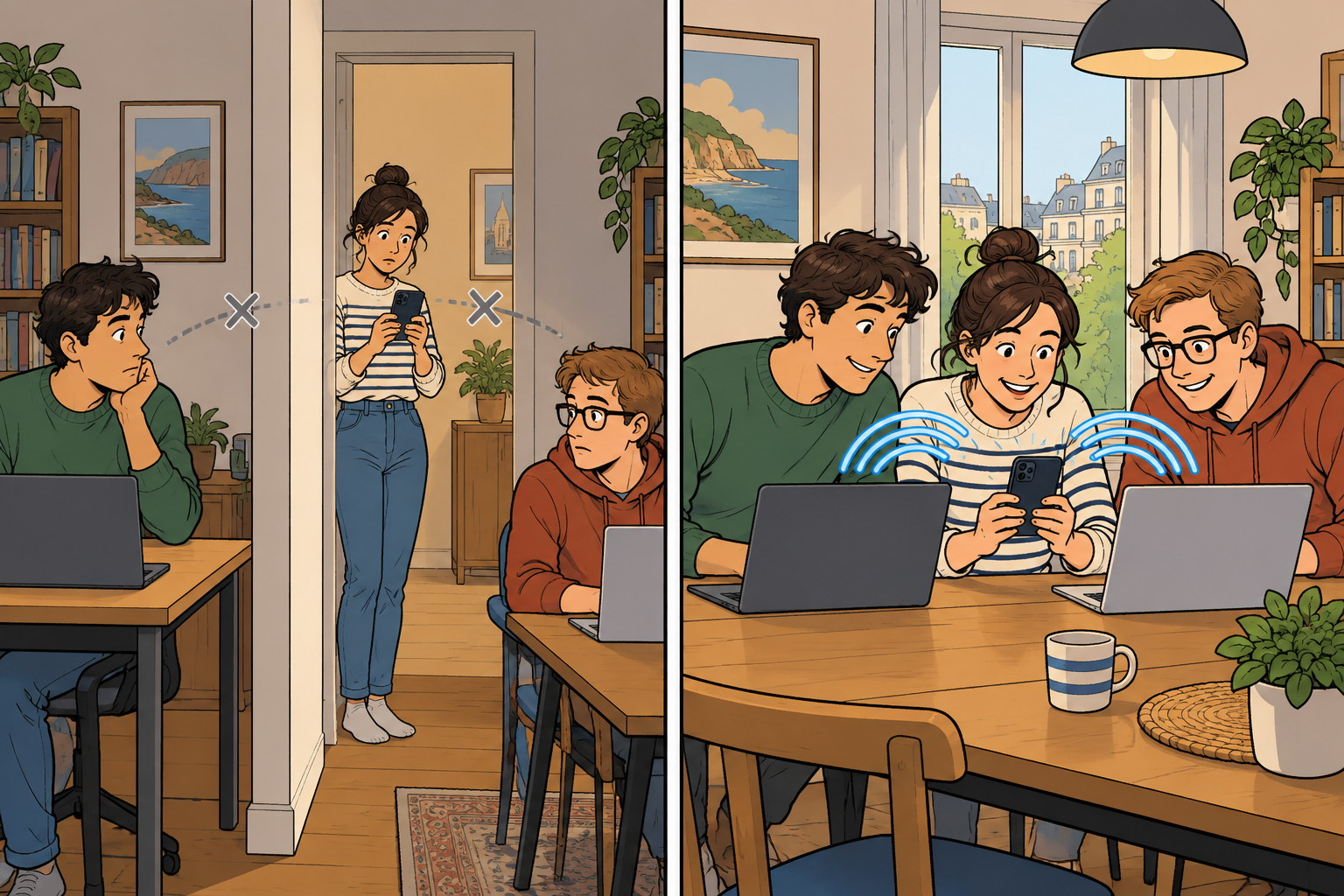
Обмін із пристроями поблизу дає змогу передавати файли й посилання між сумісними комп’ютерами Windows без флешки. Якщо потрібного ПК немає у списку, запрошення не з’являється або передавання зупиняється, це не обов’язково несправність Bluetooth. Windows узгоджує видимість одержувача, близькість пристроїв, радіомодулі, мережевий шлях і дозвіл на приймання. Перевіряти варто обидва комп’ютери: одного неправильного параметра на стороні отримувача достатньо, щоб відправник безкінечно чекав.
Спочатку визначте симптом. Якщо комп’ютер не видно взагалі, перевіряйте підтримку функції та режим виявлення. Якщо пристрій з’явився, але запит не надходить, подивіться на сповіщення, обліковий запис і параметри доступу. Якщо передавання стартувало й обірвалося, важливі сон, відстань, нестабільний Wi-Fi, великий файл або політика захисту. Такий поділ заощаджує час і не змушує скидати мережу навмання.
Перевірте обидва комп’ютери
Функція доступна в підтримуваних версіях Windows 10 і 11, але конкретні можливості залежать від версії системи, адаптерів і політик пристрою. Старіший ПК може не мати потрібних компонентів Bluetooth Low Energy або актуальних драйверів. На керованому компанією ноутбуці обмін може блокувати адміністратор; не обходьте такі обмеження.
На обох пристроях відкрийте Параметри → Система → Обмін із пристроями поблизу. Переконайтеся, що функція ввімкнена, а режим видимості відповідає сценарію. Назви пунктів можуть відрізнятися в різних збірках. Якщо сторінки немає, перевірте Windows Update та редакцію системи, а не завантажуйте сторонню програму, яка обіцяє «додати Nearby Sharing».
У Диспетчері пристроїв → Bluetooth адаптер має відображатися без попереджувального значка. Відкрийте його властивості й подивіться стан та код помилки. Відсутність адаптера може означати, що Bluetooth вимкнений у BIOS, його немає в конфігурації або не встановлено драйвер. Для перевірки Bluetooth LE орієнтуйтеся на документацію Microsoft і виробника адаптера: сам значок Bluetooth не гарантує підтримку кожної можливості.
Налаштуйте видимість на пристрої-одержувачі
Комп’ютер, на який надсилають файл, має дозволяти виявлення. У параметрах обміну виберіть режим «лише власні пристрої» або пристрої поблизу. Перший може вимагати, щоб на обох ПК було виконано вхід до одного облікового запису Microsoft. Другий зручний для передавання між різними людьми, але дозволяє більшій кількості пристроїв бачити комп’ютер. Після завершення поверніть обмеженіший режим, якщо він вам потрібен.
Переконайтеся, що ПК одержувача розблокований, не спить і не приховує сповіщення. Запит може з’явитися в центрі сповіщень, але залишитися непомітним через «Не турбувати», фокусування або вимкнені банери. Розблокуйте пристрій, відкрийте центр сповіщень і повторіть тест із невеликим файлом. Якщо використовується режим лише власних пристроїв, перевірте обліковий запис на обох комп’ютерах.
Не плутайте Nearby Sharing зі спільною папкою локальної мережі: це різні функції та дозволи. Для надсилання одного документа не потрібно відкривати весь диск або створювати обліковий запис без пароля. Якщо потрібен постійний мережевий каталог, скористайтеся окремою інструкцією про спільну папку Windows, яка не відкривається.
Bluetooth і Wi-Fi: що має бути ввімкнено
Для виявлення пристроїв Nearby Sharing використовує Bluetooth. Увімкніть його на обох ПК, вимкніть режим «У літаку» й розташуйте комп’ютери поруч. Почніть тест на відстані одного-двох метрів. Стіна, металевий корпус, док-станція, USB-пристрій біля антени або радіоперешкоди можуть погіршити зв’язок. Якщо Bluetooth зникає і в інших сценаріях, перевірте коли Bluetooth зник зі швидких налаштувань Windows.
Windows 11 може передавати великі файли через Wi-Fi, коли обидва комп’ютери підключені до тієї самої приватної мережі. Переконайтеся, що один ПК не під’єднаний до гостьової мережі, а роутер не ізолює клієнтів. Готельні, офісні, навчальні мережі й точки доступу часто забороняють прямий зв’язок між пристроями. Не переводьте публічну мережу в приватну лише для тесту, якщо не контролюєте її безпеку.
Якщо Wi-Fi нестабільний, окремо перевірте, чи зникає доступ до мережі, чи змінюється рівень сигналу, і чи допомагає наближення до роутера. Для цього є вбудований звіт діагностики Wi-Fi Windows. Не вимикайте захист мережі й не відкривайте порти навмання. У корпоративному середовищі правила задає адміністратор.
Пристрій видно, але запит не надходить
На обох ПК залиште відкритими параметри обміну, розблокуйте їх і надішліть невелике зображення. Перевірте, чи одержувач може підтвердити запит і який статус показує відправник. «Не знайдено», «очікує на приймання» та «не вдалося передати» вказують на різні етапи збою, тому запишіть точне повідомлення.
Перевірте історію центру сповіщень Windows. Якщо запит надходить, але губиться, тимчасово вимкніть фокусування лише для тесту; після перевірки поверніть потрібний режим і дозвольте необхідні сповіщення. Звірте дату, час та обліковий запис Microsoft, якщо обрали режим «лише власні пристрої».
Перезапустіть Bluetooth на обох комп’ютерах через швидкі налаштування, зачекайте кілька секунд і ввімкніть знову. Якщо не допомогло, перезавантажте ПК звичайним способом. Це перезапускає служби й адаптери без видалення профілів. Не починайте з видалення всіх Bluetooth-пристроїв або скидання мережі: можна прибрати робочі підключення й не усунути причину видимості.
Передавання починається, але зупиняється
Перевірте, чи обидва комп’ютери залишаються активними. Закриття кришки, автоматичний сон, вимкнення Wi-Fi через енергозбереження або втрата сигналу можуть перервати сеанс. Для тесту під’єднайте ноутбуки до живлення, тимчасово збільште час до сну й не відходьте далеко. Після тесту поверніть звичайні параметри живлення.
Порівняйте результат для малого й великого файлу. Якщо малий передається, а великий — ні, перевірте вільне місце на диску одержувача та стабільність з’єднання. Не тестуйте на єдиній копії важливого документа: зробіть копію й перевірте, що переданий файл відкривається.
Брандмауер або програма безпеки можуть впливати на передавання, але повністю вимикати їх небезпечно. Перевірте сповіщення «Безпеки Windows» і правила обміну. На робочому комп’ютері передайте адміністратору час тесту, назву профілю мережі та текст помилки. Не створюйте широких дозволів для всіх вхідних з’єднань і не вимикайте антивірус за випадковою порадою з форуму.
Драйвери та послідовність безпечної перевірки
Якщо функція раніше працювала, а проблема почалася після оновлення або заміни обладнання, перевірте адаптери Bluetooth і Wi-Fi в Диспетчері пристроїв. Спершу встановіть оновлення Windows і драйвери зі сторінки підтримки виробника конкретного ноутбука або материнської плати. Уникайте сторонніх «пакетів драйверів»: неправильна версія може погіршити роботу всіх бездротових функцій.
Перезапустіть адаптер або поверніть попередню версію драйвера, якщо збій чітко почався відразу після конкретного оновлення і така опція доступна. Не видаляйте драйвер, якщо не знаєте, як відновити мережеве підключення. Для комбінованого Wi-Fi/Bluetooth модуля ноутбука беріть пакет для точної моделі, а не підбирайте файл лише за назвою чипа.
Практичний порядок: два розблоковані ПК поруч; обмін увімкнений з обох боків; обрано режим видимості; Bluetooth активний; Wi-Fi підключений до сумісної приватної мережі, якщо передавання йде через Wi-Fi; сповіщення доступні; тест починається з малого файлу. Змінюйте по одному параметру й записуйте результат — інакше буде незрозуміло, що саме допомогло.
Коли потрібна діагностика
Якщо Bluetooth-адаптер зникає з Диспетчера пристроїв, показує код помилки або відключається разом з іншими бездротовими функціями, можлива проблема драйвера, системи чи самого модуля. Якщо Nearby Sharing не працює лише в одній офісній або гостьовій мережі, причина може бути в її політиках. Передайте адміністратору точний сценарій і не обходьте правила організації.
Якщо збій повторюється в різних мережах і на сумісних комп’ютерах після перевірки параметрів, потрібна діагностика ноутбука або ПК. Підготуйте версію Windows, моделі адаптерів, кроки відтворення й текст помилки. Це допоможе відрізнити несправність обладнання від налаштувань і не призначати заміну модуля без перевірки.
Короткий алгоритм
- Перевірте підтримку Nearby Sharing і Bluetooth на обох ПК.
- Увімкніть обмін і виберіть правильну видимість на пристрої-одержувачі.
- Розблокуйте комп’ютер, перевірте «Не турбувати» та центр сповіщень.
- Тримайте ПК поруч; для передавання через Wi-Fi під’єднайте їх до сумісної приватної мережі.
- Перевірте спершу невеликий файл і переконайтеся, що комп’ютери не засинають.
- Оновлюйте драйвери через Windows Update або офіційну сторінку виробника.
- Якщо адаптер зникає або показує код помилки, зафіксуйте дані й зверніться на діагностику.
Nearby Sharing — зручний спосіб передати файл між ПК, але результат залежить від налаштувань обох сторін. Найчастіше допомагає виправити видимість, сповіщення, Bluetooth або ізоляцію клієнтів у мережі, а не скидати систему. Тестуйте невеликим файлом, змінюйте по одному параметру й не послаблюйте захист комп’ютера заради разового передавання.


