
Обмен с устройствами поблизости в Windows не работает: как найти причину
Не уверены, что именно сломалось?
Опишите симптомы мастеру — подскажем, с чего начать диагностику и стоит ли нести технику в ремонт.
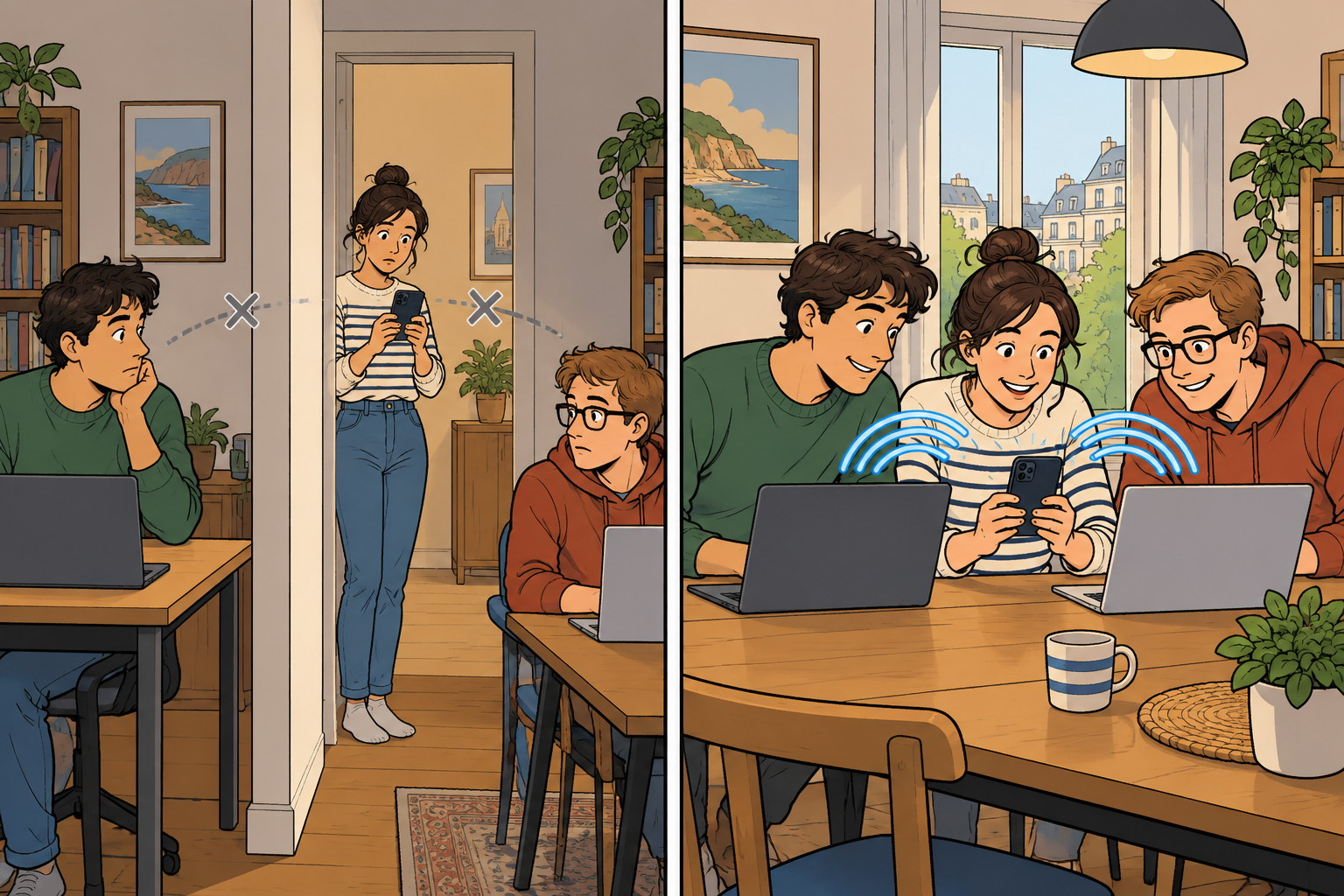
Обмен с устройствами поблизости позволяет передавать файлы и ссылки между совместимыми компьютерами Windows без флешки. Если нужного ПК нет в списке, приглашение не появляется или передача останавливается, это не обязательно поломка Bluetooth. Windows должна согласовать видимость получателя, близость устройств, радиомодули, сетевой путь и разрешение на прием. Проверять нужно оба компьютера: одного неверного параметра со стороны получателя достаточно, чтобы отправитель бесконечно ждал.
Сначала определите симптом. Если компьютера не видно вообще, проверяйте поддержку функции и режим обнаружения. Если устройство появилось, но запрос не приходит, посмотрите уведомления, учетную запись и параметры доступа. Если передача началась и оборвалась, важны сон, расстояние, нестабильный Wi-Fi, большой файл или политика защиты. Такое разделение экономит время и не заставляет сбрасывать сеть наугад.
Проверьте оба компьютера
Функция доступна в поддерживаемых версиях Windows 10 и 11, но возможности зависят от версии системы, адаптеров и политик устройства. Старому ПК могут не хватать компонентов Bluetooth Low Energy или актуальных драйверов. На ноутбуке, управляемом компанией, обмен может блокировать администратор; не обходите такие ограничения.
На обоих устройствах откройте Параметры → Система → Обмен с устройствами поблизости. Убедитесь, что функция включена, а режим видимости соответствует задаче. Названия пунктов могут отличаться в разных сборках. Если страницы нет, проверьте Windows Update и редакцию системы, а не скачивайте стороннюю программу, обещающую «добавить Nearby Sharing».
В Диспетчере устройств → Bluetooth адаптер должен отображаться без предупреждающего значка. Откройте его свойства и проверьте состояние и код ошибки. Отсутствие адаптера может означать, что Bluetooth отключен в BIOS, его нет в конфигурации или не установлен драйвер. Поддержку Bluetooth LE проверяйте по документации Microsoft и производителя адаптера: значок Bluetooth не гарантирует все возможности.
Настройте видимость на компьютере-получателе
Компьютер, на который отправляют файл, должен разрешать обнаружение. В настройках обмена выберите режим «только свои устройства» либо устройства поблизости. Первый вариант может требовать входа на оба ПК в одну учетную запись Microsoft. Второй удобен для передачи между разными людьми, но позволяет большему числу устройств видеть компьютер. После передачи верните более ограниченный режим, если он вам нужен.
Убедитесь, что ПК-получатель разблокирован, не спит и не скрывает уведомления. Запрос может появиться в центре уведомлений, но остаться незаметным из-за режима «Не беспокоить», фокусировки или отключенных баннеров. Разблокируйте устройство, откройте центр уведомлений и повторите тест с небольшим файлом. Если выбран режим только своих устройств, проверьте учетную запись на обоих компьютерах.
Не путайте Nearby Sharing с общей папкой локальной сети: это разные функции и разрешения. Для отправки одного документа не нужно открывать весь диск или создавать учетную запись без пароля. Если нужна постоянная сетевая папка, используйте отдельную инструкцию о сетевой папке Windows, которая не открывается.
Bluetooth и Wi-Fi: что должно быть включено
Для обнаружения устройств Nearby Sharing использует Bluetooth. Включите его на обоих ПК, отключите режим «В самолете» и расположите компьютеры рядом. Начните проверку на расстоянии одного-двух метров. Стена, металлический корпус, док-станция, USB-устройство возле антенны или радиопомехи могут ухудшить связь. Если Bluetooth пропадает и в других сценариях, проверьте случай, когда Bluetooth исчез из быстрых настроек Windows.
Windows 11 может передавать большие файлы по Wi-Fi, если оба компьютера подключены к одной частной сети. Убедитесь, что один ПК не подключен к гостевой сети, а роутер не изолирует клиентов. Сети отелей, офисов, учебных заведений и точки доступа часто запрещают прямую связь устройств. Не переключайте публичную сеть в частную ради теста, если не контролируете ее безопасность.
Если Wi-Fi нестабилен, отдельно проверьте, пропадает ли доступ к сети, меняется ли уровень сигнала и помогает ли приближение к роутеру. Для этого есть встроенный отчет диагностики Wi-Fi Windows. Не отключайте защиту сети и не открывайте порты наугад. В корпоративной среде правила задает администратор.
Устройство видно, но запрос не приходит
Оставьте открытыми настройки обмена на обоих ПК, разблокируйте их и отправьте небольшое изображение. Проверьте, может ли получатель подтвердить запрос и какой статус показывает отправитель. «Не найдено», «ожидает приема» и «не удалось передать» относятся к разным этапам сбоя, поэтому запишите точное сообщение.
Проверьте историю центра уведомлений Windows. Если запрос приходит, но теряется, временно отключите фокусировку только для теста; после проверки верните нужный режим и разрешите необходимые уведомления. Сверьте дату, время и учетную запись Microsoft, если выбрали режим «только свои устройства».
Перезапустите Bluetooth на обоих компьютерах через быстрые настройки, подождите несколько секунд и включите его снова. Если это не помогло, перезагрузите ПК обычным способом. Это перезапускает службы и адаптеры без удаления профилей. Не начинайте с удаления всех Bluetooth-устройств или сброса сети: можно убрать работающие подключения и не устранить причину видимости.
Передача начинается, но останавливается
Убедитесь, что оба компьютера остаются активными. Закрытие крышки, автоматический сон, отключение Wi-Fi из-за энергосбережения или потеря сигнала могут прервать сеанс. Для теста подключите ноутбуки к питанию, временно увеличьте время до сна и держите их рядом. После проверки верните обычные настройки питания.
Сравните результат для маленького и большого файла. Если маленький передается, а большой — нет, проверьте свободное место на диске получателя и стабильность соединения. Не тестируйте на единственной копии важного документа: сделайте копию и убедитесь, что переданный файл открывается.
Брандмауэр или программа защиты могут влиять на передачу, но полностью отключать их опасно. Проверьте уведомления «Безопасности Windows» и правила обмена. На рабочем компьютере сообщите администратору время теста, имя сетевого профиля и текст ошибки. Не создавайте широких разрешений для всех входящих соединений и не отключайте антивирус по случайному совету с форума.
Драйверы и безопасный порядок проверки
Если функция работала раньше, а проблема началась после обновления или замены оборудования, проверьте адаптеры Bluetooth и Wi-Fi в Диспетчере устройств. Сначала установите обновления Windows и драйверы со страницы поддержки производителя конкретного ноутбука или материнской платы. Избегайте сторонних «пакетов драйверов»: неверная версия может ухудшить работу всех беспроводных функций.
Перезапустите адаптер или верните предыдущую версию драйвера, если сбой явно начался сразу после конкретного обновления и такая опция доступна. Не удаляйте драйвер, если не знаете, как восстановить подключение к сети. Для комбинированного модуля Wi-Fi/Bluetooth скачивайте пакет для точной модели, а не подбирайте файл только по названию чипа.
Практический порядок: два разблокированных ПК рядом; обмен включен с обеих сторон; выбран режим видимости; Bluetooth активен; Wi-Fi подключен к совместимой частной сети, если передача идет по Wi-Fi; уведомления доступны; тест начинается с небольшого файла. Меняйте по одному параметру и записывайте результат — иначе будет непонятно, что именно помогло.
Когда нужна диагностика
Если Bluetooth-адаптер исчезает из Диспетчера устройств, показывает код ошибки или отключается вместе с другими беспроводными функциями, возможна проблема драйвера, системы или самого модуля. Если Nearby Sharing не работает только в одной офисной или гостевой сети, причина может быть в ее политике. Передайте администратору точный сценарий и не обходите правила организации.
Если сбой повторяется в разных сетях и на совместимых компьютерах после проверки настроек, нужна диагностика ноутбука или ПК. Подготовьте версию Windows, модели адаптеров, шаги воспроизведения и текст ошибки. Так будет проще отличить неисправность оборудования от настроек и не назначать замену модуля без проверки.
Короткий алгоритм
- Проверьте поддержку Nearby Sharing и Bluetooth на обоих ПК.
- Включите обмен и выберите правильную видимость на устройстве-получателе.
- Разблокируйте компьютер, проверьте «Не беспокоить» и центр уведомлений.
- Держите ПК рядом; для передачи по Wi-Fi подключите оба к совместимой частной сети.
- Сначала проверьте небольшой файл и убедитесь, что компьютеры не засыпают.
- Обновляйте драйверы через Windows Update или официальный сайт производителя.
- Если адаптер исчезает или показывает код ошибки, зафиксируйте данные и обратитесь на диагностику.
Nearby Sharing удобно передает файлы между ПК, но зависит от настроек обеих сторон. Чаще помогает исправить видимость, уведомления, Bluetooth или изоляцию клиентов в сети, а не сбрасывать систему. Тестируйте небольшим файлом, меняйте по одному параметру и не ослабляйте защиту компьютера ради разовой передачи.


