
Kamera MacBooka nie działa: sprawdź uprawnienia, Czas przed ekranem i aplikacje
Nie masz pewności, co dokładnie się zepsuło?
Opisz objawy serwisantowi — podpowiemy, od czego zacząć diagnostykę i czy warto oddać sprzęt do naprawy.
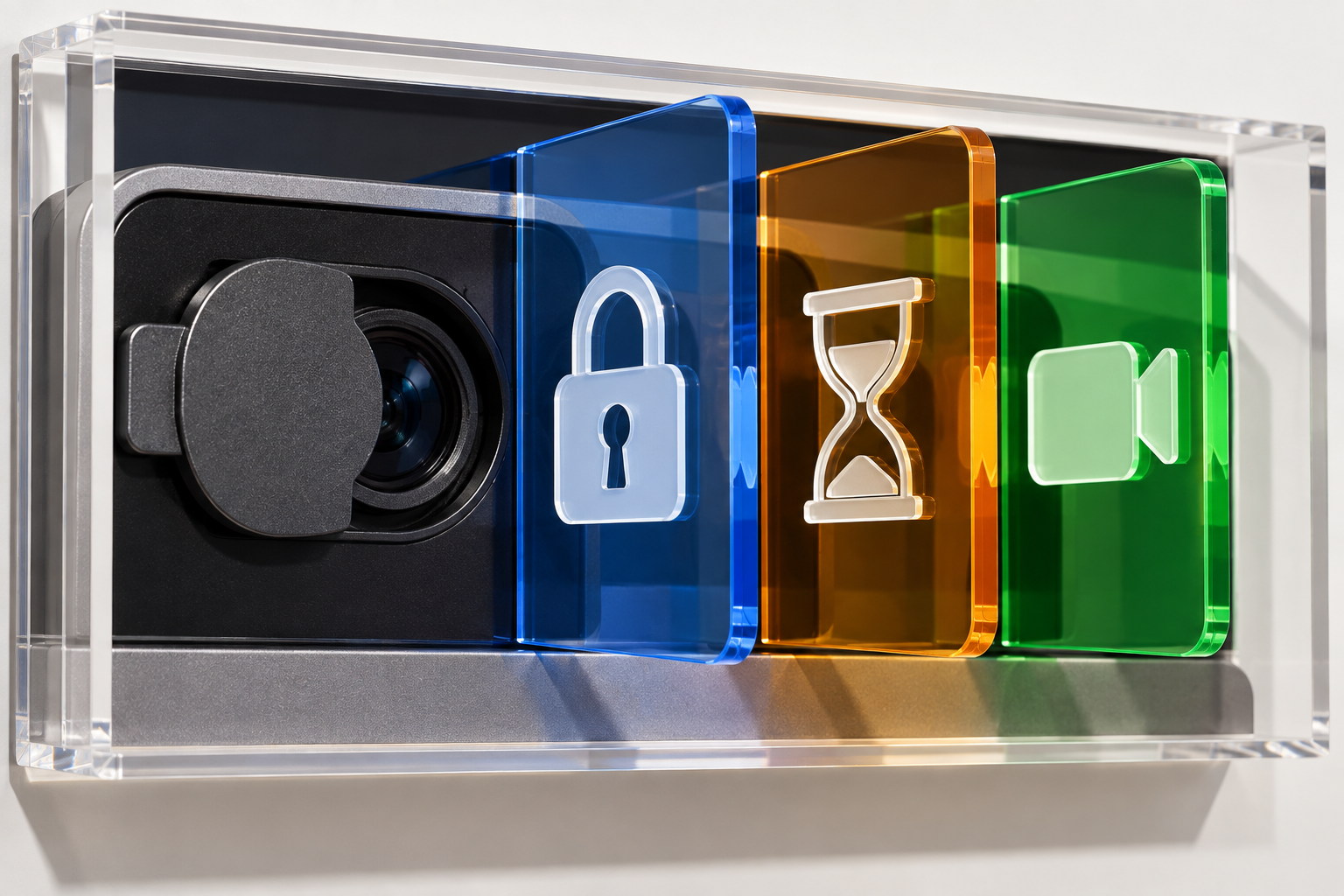
FaceTime, Zoom lub przeglądarka pokazuje czarny ekran, informuje o braku kamery albo wyświetla inny obraz zamiast Ciebie? W MacBooku nie musi to oznaczać awarii kamery. macOS osobno zarządza dostępem aplikacji do kamery, Czas przed ekranem może ograniczać jej użycie, a aplikacja może wybrać urządzenie zewnętrzne lub nie odświeżyć uprawnień. Zacznij od bezpiecznych kontroli i nie instaluj zewnętrznych „sterowników kamery” dla wbudowanego modułu.
Zwróć uwagę na kontrolkę obok kamery. Gdy wbudowana kamera jest aktywna, zielona kontrolka powinna świecić. Jeśli kamera nie uruchamia się w żadnej aplikacji, sprawdź uprawnienia systemowe, aktualizacje, ponowne uruchomienie i objawy sprzętowe. Jeśli nie działa tylko jeden serwis do wideorozmów, przyczyną najpewniej są jego ustawienia albo dostęp.
Najpierw sprawdź kamerę w innej aplikacji
Zamknij program, w którym pojawił się czarny ekran, i otwórz Photo Booth lub FaceTime. Nie pozostawiaj jednocześnie otwartych Zooma, Teams, przeglądarki i Photo Booth: inny aktywny proces może korzystać z kamery lub utrudnić test. Jeśli obraz działa w Photo Booth, wbudowana kamera i podstawowa ścieżka systemowa przynajmniej odpowiadają; sprawdź wtedy aplikację, w której wystąpił problem.
Jeśli we wszystkich programach pojawia się czarny ekran, całkowicie zamknij aplikacje poleceniem Zakończ z menu programu, a nie tylko zamykaj ich okna. Sprawdź przełącznik prywatności lub fizyczną osłonę kamery, jeśli występują w danym modelu albo akcesorium. Zdejmij zewnętrzną osłonę, jeśli zasłania obiektyw, ale nie podważaj szkła ani ramki ekranu. Nie każda zewnętrzna kamera musi być zgodna ze wszystkimi wersjami FaceTime i macOS, dlatego osobno przetestuj wbudowany moduł.
Upewnij się, że wybrano właściwą kamerę. W ustawieniach FaceTime, Zooma lub Teams otwórz sekcję wideo i wybierz Kamerę MacBooka lub kamerę wbudowaną. Jeśli dostępne są kamery wirtualne, monitor z kamerą, kamera telefonu lub urządzenie do przechwytywania obrazu, aplikacja mogła się na nie przełączyć. Odłącz niepotrzebne stacje dokujące i kamery zewnętrzne, a następnie powtórz test.
Zezwól na dostęp w „Prywatności i ochronie”
Otwórz menu Apple → Ustawienia systemowe → Prywatność i ochrona → Kamera. Włącz dostęp dla potrzebnej aplikacji. Na liście pojawiają się programy, które wcześniej poprosiły o uprawnienie; jeśli nie ma tam właściwej aplikacji, uruchom w niej połączenie wideo, aby macOS mogło wyświetlić pytanie. Po zmianie uprawnienia całkowicie zamknij aplikację i otwórz ją ponownie.
Uprawnienia systemu i witryny to dwa osobne poziomy. W przypadku przeglądarki najpierw zezwól na kamerę Safari, Chrome lub Firefox w macOS, a potem udziel dostępu konkretnej stronie w ustawieniach obok paska adresu. Zgoda dla Safari w macOS nie oznacza, że każda witryna automatycznie otrzymuje dostęp. Sprawdź, czy przeglądarka korzysta z wbudowanej kamery, a nie urządzenia wirtualnego.
Nie zezwalaj nieznanej aplikacji na dostęp, jeśli nie spodziewasz się takiej prośby. Jeśli witryna wymaga instalacji profilu, rozszerzenia lub pliku rzekomo potrzebnego do „aktywacji” kamery, zatrzymaj się i sprawdź jej wiarygodność. Do zwykłego działania wbudowanej kamery nie jest potrzebny sterownik z nieoficjalnej strony.
Sprawdź Czas przed ekranem i ograniczenia konta
Na Macu z funkcją Czas przed ekranem kamera może być wyłączona przez ograniczenie systemowe albo dostęp aplikacji może podlegać limitowi. Otwórz Ustawienia systemowe → Czas przed ekranem → Treść i prywatność i sprawdź ograniczenia aplikacji. Nazwy opcji zależą od wersji macOS. Na koncie dziecka lub zarządzanym koncie te ustawienia mógł wprowadzić organizator rodziny albo administrator; nie omijaj ich bez zgody.
Sprawdź również, czy nie upłynął dozwolony czas korzystania z aplikacji. Jeśli kamera działa na jednym koncie Maca, ale nie na drugim, może to wskazywać na różne uprawnienia profilu, a nie automatycznie na awarię sensora. Zapisz, na którym koncie i w jakim programie pojawia się błąd.
Zaktualizuj system i uruchom go ponownie bez ryzykownych poleceń
Zamknij aplikacje, uruchom ponownie Maca i powtórz test. W komputerach Apple silicon Apple zaleca zwykłe ponowne uruchomienie; w starszych modelach Intel w niektórych przypadkach może być potrzebny osobny reset SMC, zależny od konkretnego modelu. Nie używaj uniwersalnych kombinacji klawiszy dla wszystkich Maców.
Sprawdź aktualizacje macOS i aplikacji w oficjalnych ustawieniach lub App Store. Jeśli kamera przestała działać bezpośrednio po aktualizacji, zanotuj wersję systemu i treść błędu. Nie usuwaj plików systemowych, nie uruchamiaj nieznanych poleceń w Terminalu i nie instaluj pakietów sterowników z forów. Przyczyną może być niezgodność aplikacji, ale nie da się tego stwierdzić wyłącznie na podstawie samego problemu.
Jak rozpoznać problem sprzętowy
Jeśli Photo Booth, FaceTime i inne programy nadal nie mogą uruchomić kamery po sprawdzeniu uprawnień, Czasu przed ekranem, wyboru urządzenia i ponownym uruchomieniu, zwróć uwagę na dodatkowe objawy. Nietypowo migająca zielona kontrolka, brak kamery we wszystkich aplikacjach, czarny ekran po upadku lub kontakcie z cieczą mogą wymagać sprawdzenia w serwisie. Nie naciskaj ramki wyświetlacza, nie zdejmuj szkła ani nie rozbieraj pokrywy: moduł, przewód i ekran znajdują się blisko siebie.
Jeśli kamera działa w Photo Booth, ale nie w Zoomie, problem częściej dotyczy uprawnień, wyboru urządzenia lub programu. Jeśli kamera nie działa po uderzeniu, pojawiły się pasy na ekranie albo równocześnie przestał działać mikrofon, usterka może dotyczyć czegoś więcej niż samego sensora. Dla porównania objawów przeczytaj materiał o mikrofonie MacBooka, który nie działa: audio i wideo mają osobne uprawnienia oraz osobne testy.
Kiedy potrzebna jest diagnostyka
Skorzystaj z diagnostyki MacBooka, jeśli wbudowana kamera nie jest wykrywana przez żadną aplikację po kontrolach systemowych, kontrolka zachowuje się nietypowo, Mac upadł albo pojawiły się inne objawy sprzętowe. Podaj model Maca, wersję macOS, nazwę aplikacji, kod błędu, informację o kontrolce i wyniki testów w Photo Booth oraz FaceTime.
Przed wizytą nie usuwaj danych ani nie przywracaj ustawień fabrycznych tylko z powodu kamery. Zapisz ważne pliki w zwykłej kopii zapasowej. Jeśli na urządzeniu są poufne nagrania, nie wysyłaj ich do serwisu bez potrzeby; do wstępnej diagnostyki zwykle wystarczy pokazać błąd i opisać kolejność kroków.
Krótka lista kontrolna
- Zamknij aplikacje wideo i przetestuj kamerę w Photo Booth lub FaceTime.
- W programie do rozmów wybierz wbudowaną kamerę MacBooka.
- W Prywatność i ochrona → Kamera zezwól aplikacji na dostęp.
- W przeglądarce sprawdź osobno uprawnienia macOS i konkretnej witryny.
- Upewnij się, że Czas przed ekranem nie blokuje kamery ani programu.
- Uruchom ponownie Maca i zaktualizuj macOS oraz aplikację z oficjalnego źródła.
- Jeśli kamera nie działa nigdzie albo kontrolka miga, przerwij testy i zgłoś się na diagnostykę.
Częste pytania
Dlaczego kamera MacBooka jest czarna tylko w Zoomie?
Zoom mógł wybrać niewłaściwą kamerę, nie mieć uprawnień macOS albo nie odświeżyć listy urządzeń. Sprawdź Photo Booth, zgodę systemową i wejście wideo w samym Zoomie.
Czy trzeba instalować sterownik do kamery MacBooka?
Zwykle nie: wbudowana kamera działa przez macOS. Nie instaluj sterowników z nieznanych stron; zaktualizuj system i sprawdź uprawnienia aplikacji.
Co zrobić, jeśli kamera działa w FaceTime, ale nie widzi jej witryna?
Sprawdź dostęp dla przeglądarki w macOS i osobno uprawnienie konkretnej strony. Następnie odśwież kartę i wybierz wbudowaną kamerę w ustawieniach witryny.
Dlaczego świeci zielona kontrolka obok kamery?
Oznacza to, że kamera jest aktywna. Zamknij aplikacje, które mogły z niej korzystać, i sprawdź ostatnie prośby o dostęp. Jeśli kontrolka nietypowo miga lub nie gaśnie po zamknięciu programów, zgłoś urządzenie do serwisu.
Jeśli aplikacja systemowa widzi kamerę, a jeden serwis nie, skup się na jego uprawnieniach i wyborze urządzenia. Gdy wbudowana kamera nie działa nigdzie, a ponowne uruchomienie i kontrola Czasu przed ekranem nie pomogły, potrzebna może być profesjonalna diagnostyka, a nie podejrzane sterowniki.
Źródła: Apple Support — gdy wbudowana kamera nie działa na Macu; zarządzanie dostępem do kamery na Macu.


