
Камера MacBook не працює: перевірте дозволи, Screen Time та програми
Не впевнені, що саме зламалось?
Опишіть симптоми майстру — підкажемо, з чого почати діагностику і чи варто нести техніку в ремонт.
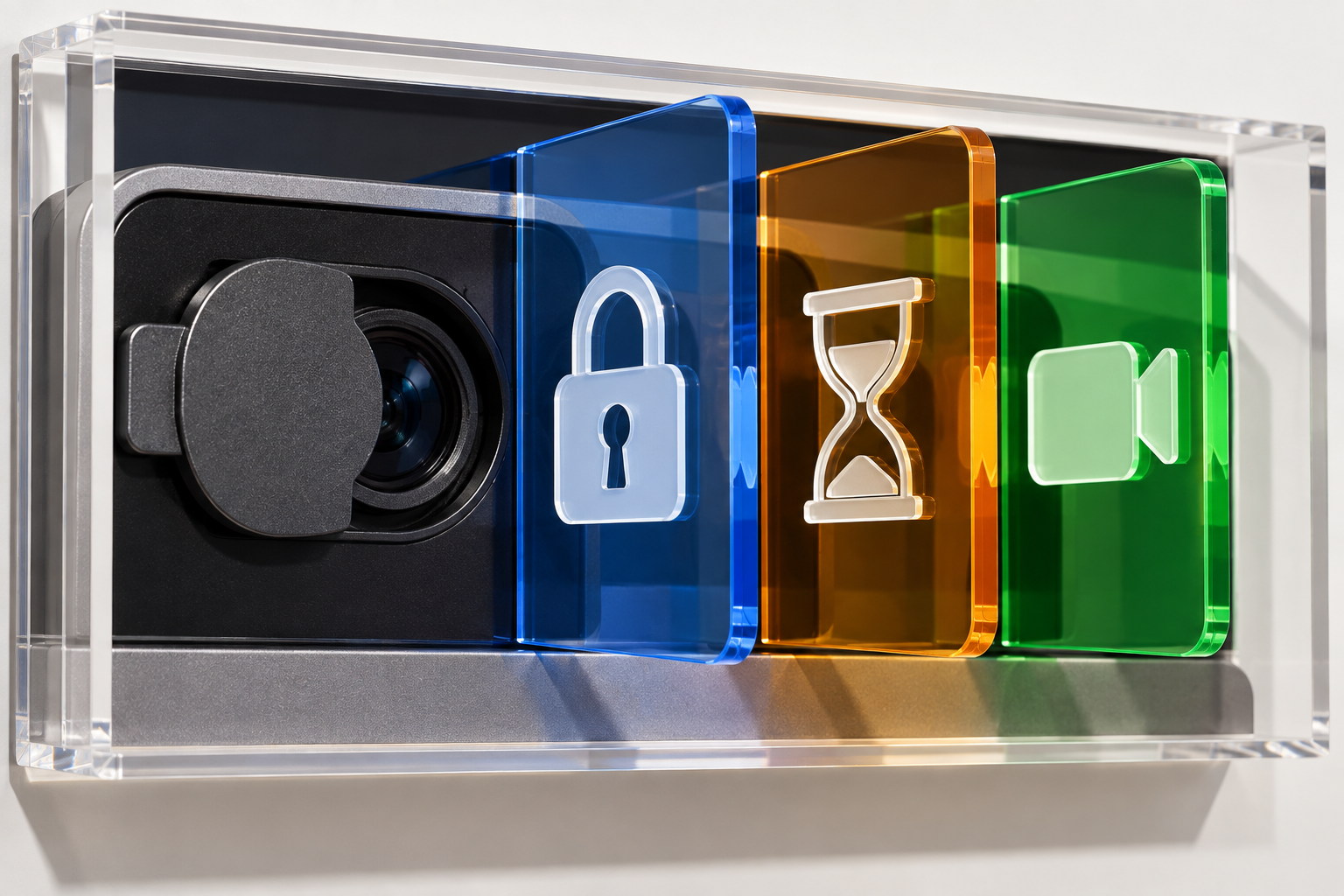
FaceTime, Zoom або браузер показує чорний екран, повідомляє про відсутність камери чи замість вас транслює інше зображення? На MacBook це не обов’язково поломка камери. macOS окремо керує доступом програм до камери, Screen Time може обмежувати її використання, а програма здатна вибрати зовнішній пристрій або залишитися без оновленого дозволу. Почніть із коротких безпечних перевірок і не встановлюйте сторонні «драйвери камери» для вбудованого модуля.
Зверніть увагу на індикатор біля камери. Коли вбудована камера активна, зелений індикатор має світитися. Якщо камера не запускається в жодній програмі, перевірте системні дозволи, оновлення, перезавантаження та апаратні ознаки. Якщо не працює лише один сервіс відеодзвінків, найімовірніше, причина локальна для його налаштувань або доступу.
Спочатку перевірте камеру в іншій програмі
Закрийте програму, де з’явився чорний екран, і відкрийте Photo Booth або FaceTime. Не залишайте одночасно відкритими Zoom, Teams, браузер і Photo Booth: інший активний процес може використовувати камеру або заплутати тест. Якщо зображення працює в Photo Booth, вбудована камера й основний системний шлях принаймні відповідають; далі перевіряйте програму, де був збій.
Якщо в усіх програмах чорний екран, закрийте їх повністю через Вийти у меню програми, а не просто закривайте вікна. Перевірте перемикач приватності чи фізичну кришку камери, якщо модель або захисний аксесуар їх має. Зніміть зовнішню шторку, якщо вона перекриває об’єктив, але не підважуйте скло чи рамку екрана. Не кожна зовнішня камера має бути сумісною з усіма версіями FaceTime чи macOS, тому тестуйте саме вбудований модуль окремо.
Переконайтеся, що камера не вибрана неправильно. У налаштуваннях FaceTime, Zoom або Teams відкрийте розділ відео й виберіть Камера MacBook або вбудовану камеру. Якщо доступні віртуальні камери, дисплей із камерою, камера телефона чи відеозахоплення, програма могла переключитися на них. Від’єднайте непотрібні док-станції та зовнішні камери й повторіть перевірку.
Дозвольте доступ у «Конфіденційність і безпека»
Відкрийте меню Apple → Системні параметри → Конфіденційність і безпека → Камера. Увімкніть доступ для потрібної програми. У списку з’являються програми, які вже просили дозвіл; якщо потрібної програми немає, запустіть у ній функцію відеодзвінка, щоб macOS могла показати запит. Після зміни доступу повністю закрийте програму й відкрийте її знову.
Дозволи системи й сайту — різні рівні. Для браузера спершу дозвольте камеру самому Safari, Chrome чи Firefox у macOS, а потім надайте дозвіл конкретному сайту в налаштуваннях біля адресного рядка. Якщо macOS дозволяє камеру Safari, це не означає, що всі вебсайти автоматично мають доступ. Перевірте, що у браузері вибрана саме вбудована камера, а не віртуальний пристрій.
Не дозволяйте доступ незнайомій програмі, якщо не очікували такого запиту. Якщо вебсайт вимагає встановити профіль, розширення чи окремий файл для нібито «активації» камери, зупиніться й перевірте його справжність. Для звичайної роботи вбудованої камери не потрібен сторонній драйвер із неофіційного сайту.
Перевірте Screen Time та обмеження облікового запису
На Mac із Screen Time камера може бути вимкнена системним обмеженням або доступ програми може обмежуватися лімітом. Відкрийте Системні параметри → Екранний час → Контент і приватність і перевірте розділ обмежень програм. Назви пунктів залежать від версії macOS. На дитячому чи керованому обліковому записі ці параметри міг встановити організатор сім’ї або адміністратор; не обходьте їх без дозволу.
Перевірте також, чи не досягла програма дозволеного часу використання. Якщо камера працює в одному обліковому записі Mac, але не працює в іншому, це вказує на різні дозволи або обмеження профілю, а не автоматично на несправність сенсора. Запишіть, у якому саме обліковому записі й програмі виникає помилка.
Оновіть і перезапустіть без ризикових команд
Закрийте програми, перезапустіть Mac і повторіть тест. Для комп’ютерів Apple silicon Apple рекомендує звичайне перезавантаження; на старих Intel-моделях може бути доречним окремий спосіб скидання SMC, але він залежить від моделі. Не виконуйте універсальні комбінації клавіш для всіх Mac: вони можуть не підходити до вашого пристрою.
Перевірте оновлення macOS і самої програми з офіційних налаштувань або App Store. Якщо камера перестала працювати відразу після оновлення, занотуйте версію системи й повідомлення про помилку. Не видаляйте системні файли, не запускайте невідомі команди в Terminal і не встановлюйте пакети драйверів із форумів. У системі може бути проблема сумісності програми, яку виправить її оновлення, але це не підтверджується самим фактом збою.
Як зрозуміти, чи причина апаратна
Якщо Photo Booth, FaceTime і інші програми не можуть запустити камеру після перевірки дозволів, Screen Time, вибору пристрою та перезапуску, зверніть увагу на супутні ознаки. Зелене світло індикатора, яке блимає незвично, відсутність камери в усіх програмах, чорний екран після падіння чи контакту з рідиною можуть вимагати сервісної перевірки. Не намагайтеся натискати на рамку дисплея, знімати скло чи розбирати кришку: модуль, шлейф і дисплей розташовані поруч.
Якщо камера відображається в Photo Booth, але не у Zoom, це скоріше дозволи, вибір пристрою або конфлікт програми. Якщо камера не працює після фізичного удару, одночасно з’явилися смуги на дисплеї чи не працює мікрофон, проблема може бути ширшою за сам сенсор. Для порівняння симптомів перегляньте матеріал про мікрофон MacBook, який не працює: аудіо й відео мають окремі дозволи та окремі тести.
Коли потрібна діагностика
Зверніться по діагностику MacBook, якщо вбудована камера не визначається жодною програмою після всіх системних перевірок, індикатор поводиться незвично, Mac зазнав удару або на екрані з’явилися інші апаратні симптоми. Повідомте модель Mac, версію macOS, назву програми, код помилки, чи світиться індикатор і результати тесту в Photo Booth та FaceTime.
Перед сервісом не видаляйте дані й не відновлюйте Mac до заводського стану лише через камеру. Збережіть важливі файли звичайною резервною копією. Якщо на пристрої є конфіденційні відеозаписи, не надсилайте їх майстру без потреби; зазвичай для першої діагностики досить показати помилку й назвати послідовність кроків.
Короткий чекліст
- Закрийте відеопрограми та перевірте камеру в Photo Booth або FaceTime.
- У програмі для дзвінків виберіть саме вбудовану камеру MacBook.
- У Конфіденційність і безпека → Камера дозвольте доступ потрібному застосунку.
- У браузері перевірте окремо дозвіл macOS і дозвіл конкретного сайту.
- Переконайтеся, що Screen Time не блокує камеру й програму.
- Перезапустіть Mac, оновіть macOS і застосунок з офіційного джерела.
- Якщо камера не працює ніде або індикатор блимає, припиніть експерименти та зверніться на діагностику.
Поширені запитання
Чому камера MacBook чорна лише у Zoom?
Zoom міг вибрати не ту камеру, не мати дозволу macOS або не оновити список пристроїв. Перевірте Photo Booth, доступ у параметрах приватності та відеовхід у самому Zoom.
Чи потрібно встановлювати драйвер для камери MacBook?
Зазвичай ні: вбудована камера працює через macOS. Не встановлюйте драйвери з невідомих сайтів; оновіть систему та перевірте дозволи програми.
Що робити, якщо камера працює у FaceTime, але сайт її не бачить?
Перевірте доступ до камери для браузера в macOS і окремо дозвіл потрібного сайту. Потім перезавантажте вкладку й виберіть вбудовану камеру у налаштуваннях сайту.
Чому світиться зелений індикатор біля камери?
Це означає, що камера активна. Закрийте всі програми, які могли її використовувати, і перевірте список останніх запитів доступу. Якщо індикатор незвично блимає або не вимикається після завершення програм, зверніться до сервісу.
Якщо камера працює в системній програмі, але не в одному сервісі, зосередьтеся на його дозволі та виборі пристрою. Якщо вбудована камера не доступна ніде, а перезапуск і перевірка Screen Time не допомогли, потрібна професійна діагностика, а не сумнівні драйвери.
Джерела: Apple Support — якщо вбудована камера не працює на Mac; керування доступом до камери на Mac.


