
На MacBook не працює мікрофон: перевірка дозволів, входу та програм
Не впевнені, що саме зламалось?
Опишіть симптоми майстру — підкажемо, з чого почати діагностику і чи варто нести техніку в ремонт.
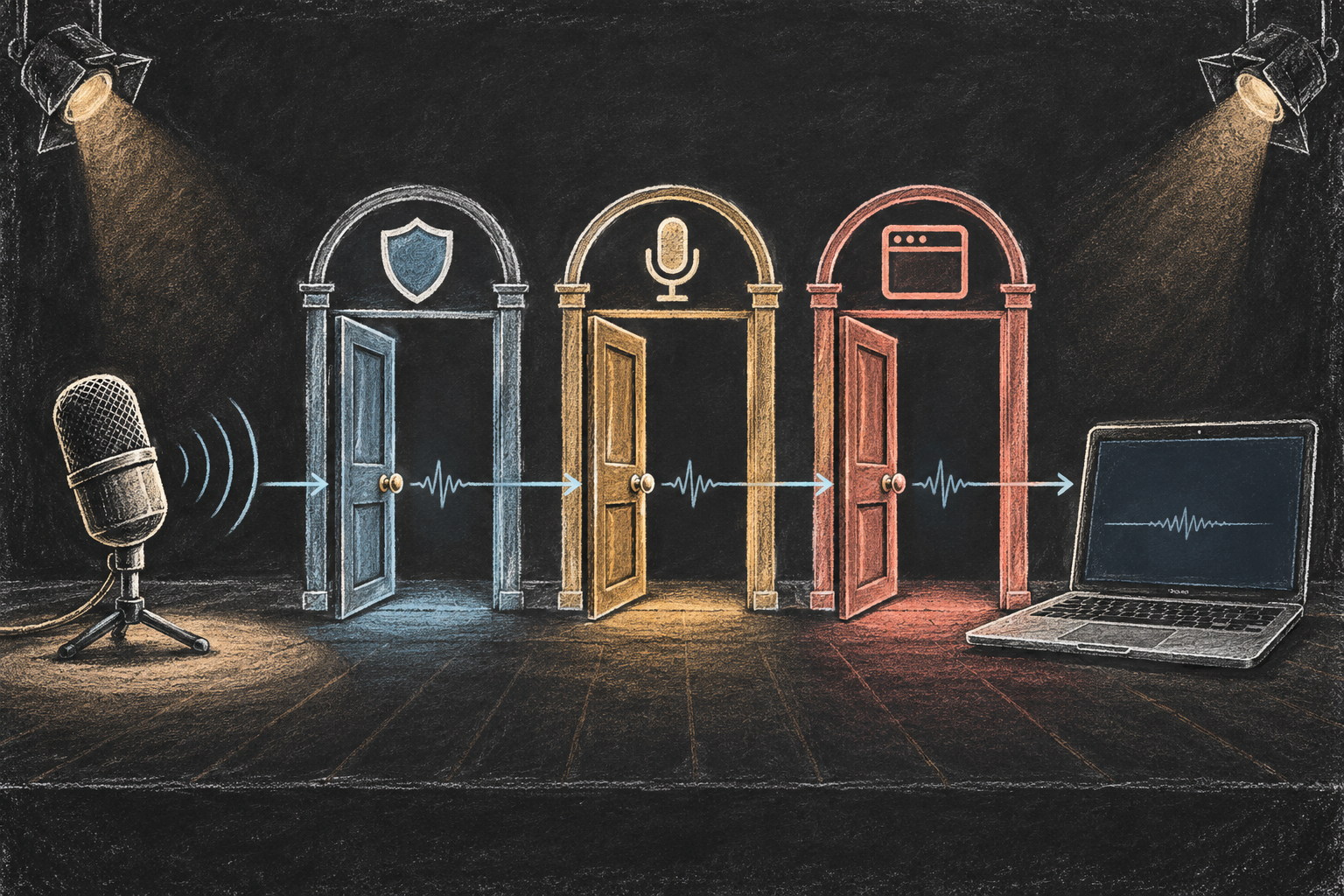
Співрозмовники не чують вас у Zoom, запис голосу залишається порожнім або індикатор рівня не рухається? На MacBook причина може бути не в самому мікрофоні. macOS окремо контролює, яким програмам дозволено записувати звук, а застосунок може використовувати інше джерело входу, ніж система. До цього додаються mute у програмі, підключена гарнітура чи аудіоінтерфейс, а також апаратні проблеми.
Найкорисніше спершу з’ясувати масштаб збою. Якщо не працює лише Zoom або браузер, а в іншій програмі мікрофон записує голос, імовірніше, проблема у дозволах чи параметрах конкретного застосунку. Якщо ж жодна програма не бачить сигналу, потрібно перевірити системне джерело введення та підключені аксесуари. Не стирайте налаштування Mac і не перевстановлюйте macOS до цих простих перевірок.
Перевірте, чи Mac отримує звук
Відкрийте меню Apple → Системні параметри → Звук → Вхід. Виберіть Мікрофон MacBook або потрібний зовнішній пристрій. Поговоріть звичайним голосом і подивіться, чи змінюється індикатор рівня. Перевірте повзунок гучності входу: надто низький рівень може створити враження, що мікрофон не працює. Якщо індикатор реагує, апаратний тракт принаймні передає сигнал до macOS, тож переходьте до дозволів і налаштувань програми.
Якщо у списку кілька пристроїв, наприклад вбудований мікрофон, дисплей із мікрофоном, USB-гарнітура або аудіоінтерфейс, виберіть кожен по черзі. Відеодзвінок може використовувати мікрофон монітора або навушників, навіть якщо ви говорите поруч із ноутбуком. Від’єднайте аксесуари, якими зараз не користуєтеся, й повторіть тест із вбудованим мікрофоном. Це відокремить проблему MacBook від проблеми конкретної гарнітури чи кабелю.
Під час тесту не затуляйте отвори мікрофонів чохлом, наклейкою чи рукою. На MacBook отвори розташовані залежно від моделі, а система може використовувати кілька мікрофонів для обробки голосу. Не вставляйте в них голки, зубочистки чи рідину. Якщо отвори забруднені, безпечніше обережно очистити поверхню сухою м’якою тканиною, не натискаючи всередину.
Перевірте дозвіл macOS для програми
У сучасних версіях системи відкрийте Системні параметри → Конфіденційність і безпека → Мікрофон. Знайдіть програму, у якій виник збій, і перевірте, чи дозволено їй доступ. Після зміни дозволу повністю закрийте програму та відкрийте її знову: деякі застосунки не перемикаються, поки їхній процес не буде перезапущений.
Якщо програми немає у списку, запустіть у ній функцію, яка справді потребує мікрофона, наприклад тест аудіо чи запис. macOS зазвичай показує запит на доступ під час першого звернення. Дозволяйте його лише програмі, яку ви впізнаєте й якій довіряєте. Якщо повідомлення не з’являється, оновіть застосунок із офіційного джерела та перезавантажте Mac; не використовуйте невідомі команди для скидання системної бази дозволів.
У браузері існують два рівні налаштувань: дозвіл macOS для самого браузера та дозвіл вебсайту всередині нього. Перевірте значок замка або налаштування сайту біля адресного рядка й оберіть правильний мікрофон. Дозвіл для Zoom у браузері не надає автоматично доступ іншим сайтам, а дозвіл macOS для Safari не означає, що кожен сайт може записувати звук.
Виберіть мікрофон у Zoom, Teams або браузері
Навіть коли macOS бачить сигнал, програма для дзвінка може слухати інший пристрій. Відкрийте аудіоналаштування застосунку й у полі Мікрофон виберіть потрібний вхід. Запустіть вбудований тест або перевірте індикатор під час розмови. Переконайтеся, що вас не вимкнули кнопкою mute у програмі чи на гарнітурі, і що зустріч не використовує окремий режим push-to-talk.
Якщо проблема лише у вебверсії, перевірте сайт у приватному вікні або в іншому підтримуваному браузері, але не вимикайте захист браузера повністю. Деякі сайти не мають права почати запис до натискання кнопки дзвінка. Після зміни пристрою введення перезавантажте сторінку й дайте їй доступ ще раз, якщо браузер попросить.
Коли зовнішня USB-гарнітура працює, але вбудований мікрофон MacBook не реагує, перевірте, чи система повертається до правильного входу після від’єднання аксесуара. Якщо ж не працює тільки мікрофон гарнітури, але її звук є, окремо перевірте вибір входу й дозвіл програми. Це інший симптом, ніж випадок, коли USB-C навушники не визначаються на MacBook: там система може не бачити сам аксесуар.
Перевірте режим мікрофона та фонові програми
Під час відеодзвінків macOS може пропонувати режими обробки голосу, наприклад Стандартний, Ізоляція голосу або Широкий спектр. Вони змінюють спосіб обробки навколишніх звуків, але не є ремонтом мікрофона. Якщо голос звучить неприродно або обрізається, тимчасово поверніть стандартний режим і порівняйте результат. Назви й доступність режимів залежать від моделі Mac, системи та програми.
Закрийте інші програми, які можуть записувати звук: відеодзвінки, диктофон, монтажне ПЗ або вкладки браузера. Потім відкрийте лише одну програму для тесту. Якщо після цього індикатор запрацював, перевірте, чи інша програма не залишалася активною у фоні. Не завершуйте навмання системні процеси та не видаляйте аудіофайли macOS.
Перезавантаження Mac може бути корисним після зміни дозволів або під’єднання пристрою, але не потрібно робити його багато разів поспіль. Якщо мікрофон перестав працювати одразу після оновлення macOS, перевірте доступні оновлення для системи й програми. Не встановлюйте драйвери з випадкових сайтів: вбудований мікрофон Mac зазвичай не потребує стороннього драйвера.
Як відрізнити програмний збій від апаратного
Проведіть три незалежні тести: індикатор у системних параметрах, запис у штатній програмі та дзвінок у потрібному застосунку. Якщо системний індикатор рухається й диктофон записує голос, але Zoom ні, перевіряйте вибір пристрою, дозволи та mute у Zoom. Якщо не працює лише браузер, порівняйте сайт і браузер, перевірте дозволи обох рівнів.
Якщо індикатор не реагує в жодному застосунку, від’єднайте всі аксесуари й повторіть тест на вбудованому мікрофоні. Перезапустіть Mac та перевірте, чи однаково поводиться проблема в новому локальному обліковому записі, якщо це зручно й безпечно. Не змінюйте системні налаштування організації на керованому Mac без дозволу адміністратора.
Якщо Mac не бачить вхідний пристрій, мікрофон працює лише при певному положенні кришки, звук раптово зник після удару чи контакту з рідиною, можливе апаратне пошкодження. Так само насторожує тріск, переривчастий сигнал або одночасні проблеми з іншими аудіопристроями. У цих ситуаціях нескінченне перемикання дозволів навряд чи допоможе.
Коли звертатися на діагностику
Зверніться по діагностику MacBook, якщо вбудований мікрофон не показує сигнал у системі після перевірки входу, перезавантаження й тесту без аксесуарів; якщо проблема повторюється у різних облікових записах або супроводжується іншими апаратними симптомами. Повідомте майстру модель MacBook, версію macOS, назву програми й результати кожного тесту.
До звернення збережіть важливі дані, але не стирайте диск і не скидайте Mac до заводських параметрів лише через несправний мікрофон. Для первинної перевірки не потрібні платні утиліти, повний доступ до диска чи сторонній профіль керування. Якщо на пристрої є конфіденційні записи, не надсилайте їх у сервіс без потреби; достатньо описати симптом і час його появи.
Швидкий чекліст
- У Системні параметри → Звук → Вхід виберіть потрібний мікрофон і перевірте індикатор.
- Від’єднайте зовнішні навушники, хаби та аудіоінтерфейси для тесту вбудованого мікрофона.
- У Конфіденційність і безпека → Мікрофон дозвольте доступ потрібній програмі.
- Перезапустіть програму та виберіть вхід у її власних налаштуваннях.
- У браузері перевірте окремо дозволи macOS і сайту.
- Порівняйте результат у системному індикаторі, диктофоні та програмі для дзвінків.
Поширені запитання
Чому MacBook не чує мене лише у Zoom?
Найчастіше Zoom вибрав інший вхід, не має дозволу macOS або мікрофон вимкнено у зустрічі. Перевірте системний індикатор, дозвіл у конфіденційності та джерело звуку у Zoom.
Чи потрібно скидати налаштування Mac?
Ні, це не перший крок. Спершу перевірте вибраний вхід, доступ програми, системний індикатор, аксесуари та перезапустіть сам застосунок.
Чому після під’єднання гарнітури вбудований мікрофон зник?
macOS або програма могла автоматично перемкнути джерело введення. Від’єднайте гарнітуру й вручну виберіть мікрофон MacBook у системі та програмі.
Чи може чохол блокувати мікрофон?
Так, якщо він перекриває отвори мікрофонів. Перевірте розташування отворів для конкретної моделі та зніміть чохол під час тесту.
Якщо системний тест працює, а одна програма не записує звук, проблема зазвичай локальна для її дозволу або вибору входу. Коли вбудований мікрофон не реагує в усій системі, аксесуари від’єднані, а перезапуск не допоміг, не відкладайте професійну діагностику.
Джерело: Apple Support — If you can’t record audio on a Mac; керування доступом до мікрофона на Mac.


