
На MacBook не работает микрофон: проверка разрешений, входа и приложений
Не уверены, что именно сломалось?
Опишите симптомы мастеру — подскажем, с чего начать диагностику и стоит ли нести технику в ремонт.
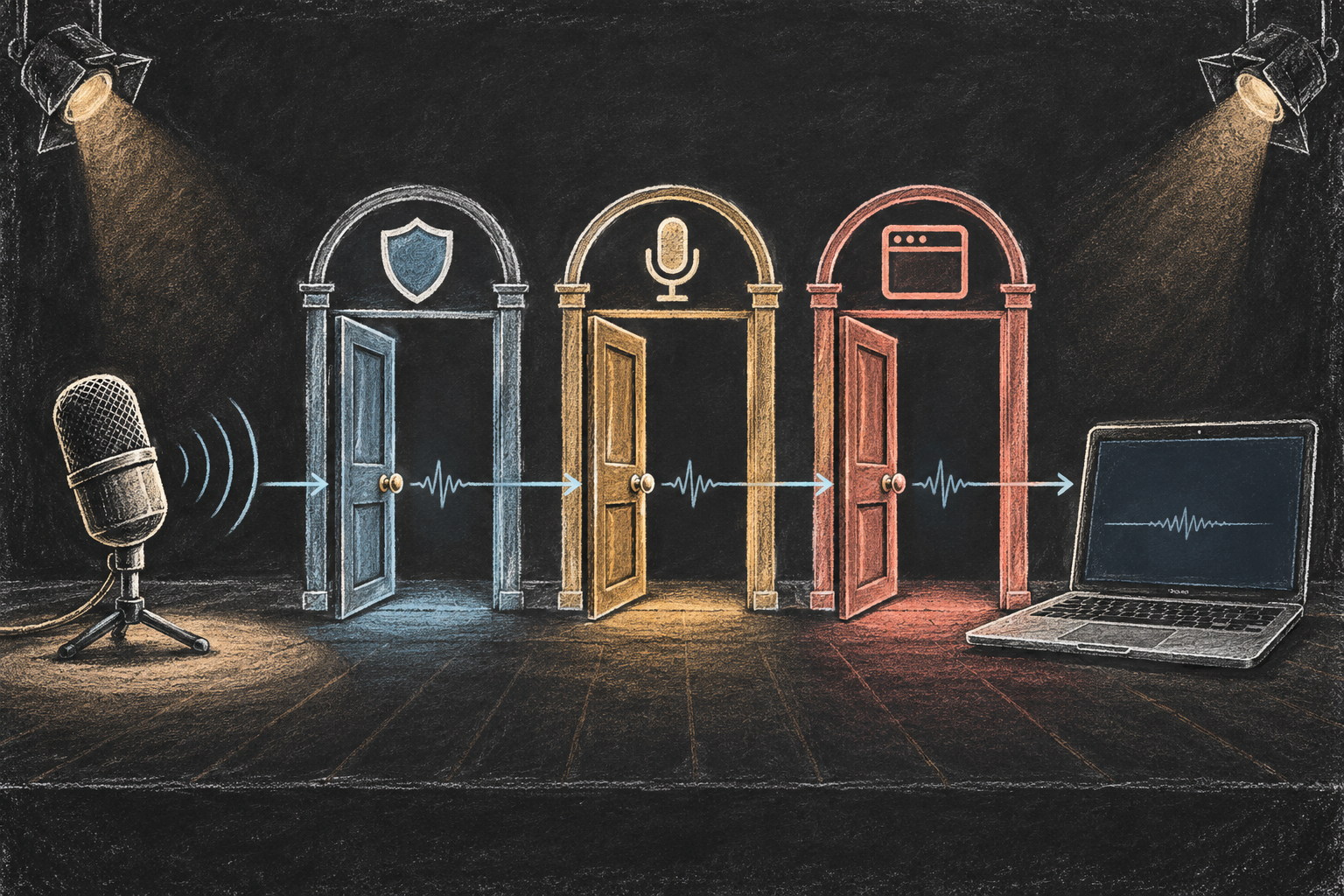
Собеседники не слышат вас в Zoom, запись голоса остается пустой или индикатор уровня не двигается? На MacBook причина может быть не в самом микрофоне. macOS отдельно контролирует, каким приложениям разрешено записывать звук, а программа может использовать другой источник входа, чем система. Возможны также mute в приложении, подключенная гарнитура или аудиоинтерфейс и аппаратная неисправность.
Сначала выясните масштаб сбоя. Если не работает только Zoom или браузер, а другая программа записывает голос, вероятнее всего, дело в разрешениях или настройках конкретного приложения. Если ни одна программа не получает сигнал, проверьте системный источник ввода и подключенные аксессуары. Не стирайте настройки Mac и не переустанавливайте macOS до этих простых проверок.
Проверьте, получает ли Mac звук
Откройте меню Apple → Системные настройки → Звук → Вход. Выберите Микрофон MacBook или нужное внешнее устройство. Поговорите обычным голосом и посмотрите, меняется ли индикатор уровня. Проверьте ползунок входной громкости: слишком низкий уровень может создать впечатление, что микрофон не работает. Если индикатор реагирует, сигнал поступает в macOS, поэтому переходите к разрешениям и настройкам программы.
Если в списке несколько устройств — встроенный микрофон, дисплей с микрофоном, USB-гарнитура или аудиоинтерфейс, — выберите каждое по очереди. Видеозвонок может использовать микрофон монитора или наушников, даже если вы говорите рядом с ноутбуком. Отключите аксессуары, которыми сейчас не пользуетесь, и повторите тест со встроенным микрофоном. Так можно отделить проблему MacBook от неисправности гарнитуры или кабеля.
Во время теста не закрывайте отверстия микрофонов чехлом, наклейкой или рукой. На разных моделях MacBook отверстия расположены по-разному, а система может использовать несколько микрофонов для обработки голоса. Не вставляйте туда иглы, зубочистки и не лейте жидкость. Если отверстия загрязнены, осторожно очистите поверхность сухой мягкой тканью, не нажимая внутрь.
Проверьте разрешение macOS для приложения
В современных версиях системы откройте Системные настройки → Конфиденциальность и безопасность → Микрофон. Найдите приложение, в котором возникла проблема, и проверьте, разрешен ли ему доступ. После изменения полностью закройте программу и откройте снова: некоторые приложения не обновляют разрешение, пока их процесс не будет перезапущен.
Если приложения нет в списке, запустите в нем функцию, которой действительно нужен микрофон, например тест аудио или запись. macOS обычно показывает запрос при первом обращении. Разрешайте доступ только программе, которую вы узнаете и которой доверяете. Если запрос не появляется, обновите приложение из официального источника и перезагрузите Mac; не используйте неизвестные команды для сброса системной базы разрешений.
В браузере есть два уровня настроек: разрешение macOS для самого браузера и разрешение сайта внутри него. Проверьте значок замка или настройки сайта рядом с адресной строкой и выберите правильный микрофон. Разрешение для Zoom в браузере не дает автоматически доступ другим сайтам, а разрешение macOS для Safari не означает, что каждый сайт может записывать звук.
Выберите микрофон в Zoom, Teams или браузере
Даже если macOS видит сигнал, программа для звонков может слушать другое устройство. Откройте аудионастройки приложения и в поле Микрофон выберите нужный вход. Запустите встроенный тест или проверьте индикатор во время разговора. Убедитесь, что вас не выключили кнопкой mute в приложении или на гарнитуре, и что встреча не использует отдельный режим push-to-talk.
Если проблема только в веб-версии, проверьте сайт в приватном окне или в другом поддерживаемом браузере, но не отключайте защиту браузера полностью. Некоторые сайты не могут начать запись до нажатия кнопки звонка. После смены устройства ввода перезагрузите страницу и предоставьте доступ, если браузер попросит.
Когда внешняя USB-гарнитура работает, а встроенный микрофон MacBook не реагирует, проверьте, возвращается ли система к правильному входу после отключения аксессуара. Если не работает только микрофон гарнитуры, а звук есть, отдельно проверьте выбор входа и разрешение приложения. Это отличается от случая, когда USB-C наушники не определяются на MacBook: там система может не видеть сам аксессуар.
Проверьте режим микрофона и фоновые приложения
Во время видеозвонков macOS может предлагать режимы обработки голоса, например Стандартный, Изоляция голоса или Широкий спектр. Они меняют обработку фоновых звуков, но не чинят микрофон. Если голос звучит неестественно или обрезается, временно вернитесь к стандартному режиму и сравните результат. Названия и доступность режимов зависят от модели Mac, версии системы и приложения.
Закройте другие приложения, которые могут записывать звук: видеозвонки, диктофон, программы монтажа или вкладки браузера. Затем откройте только одну программу для теста. Если после этого индикатор заработал, проверьте, не оставалось ли другое приложение активным в фоне. Не завершайте наугад системные процессы и не удаляйте аудиофайлы macOS.
Перезагрузка Mac может помочь после изменения разрешений или подключения устройства, но не нужно делать это много раз подряд. Если микрофон перестал работать сразу после обновления macOS, проверьте доступные обновления системы и программы. Не устанавливайте драйверы с неизвестных сайтов: встроенному микрофону Mac обычно не нужен сторонний драйвер.
Как отличить программный сбой от аппаратного
Проведите три независимых теста: индикатор в системных настройках, запись в штатной программе и звонок в нужном приложении. Если системный индикатор двигается и диктофон записывает голос, а Zoom нет, проверяйте выбор устройства, разрешения и mute в Zoom. Если не работает только браузер, сравните разные сайт и браузер и проверьте оба уровня разрешений.
Если индикатор не реагирует ни в одной программе, отключите аксессуары и повторите тест со встроенным микрофоном. Перезапустите Mac. Если удобно и безопасно, сравните работу в новой локальной учетной записи. Не меняйте системные настройки управляемого работодателем Mac без разрешения администратора.
Если Mac не видит входное устройство, микрофон работает только при определенном положении крышки, звук пропал после удара или контакта с жидкостью, возможно аппаратное повреждение. Настораживают также треск, прерывистый сигнал или одновременные проблемы с другими аудиоустройствами. В таких случаях бесконечное переключение разрешений вряд ли поможет.
Когда обращаться на диагностику
Обратитесь за диагностикой MacBook, если встроенный микрофон не показывает сигнал в системе после проверки входа, перезагрузки и теста без аксессуаров; если проблема повторяется в разных учетных записях или сопровождается другими аппаратными симптомами. Сообщите мастеру модель MacBook, версию macOS, название приложения и результаты каждого теста.
Перед обращением сохраните важные данные, но не стирайте диск и не сбрасывайте Mac к заводским параметрам только из-за неисправного микрофона. Для первичной проверки не нужны платные утилиты, полный доступ к диску или сторонний профиль управления. Если на устройстве есть конфиденциальные записи, не отправляйте их в сервис без необходимости; достаточно описать симптом и время его появления.
Краткий список проверок
- В Системные настройки → Звук → Вход выберите микрофон и проверьте индикатор.
- Отключите наушники, хабы и аудиоинтерфейсы для теста встроенного микрофона.
- В Конфиденциальность и безопасность → Микрофон разрешите доступ нужному приложению.
- Перезапустите программу и выберите источник ввода в ее настройках.
- В браузере проверьте отдельно разрешения macOS и сайта.
- Сравните индикатор системы, запись диктофона и приложение для звонков.
Частые вопросы
Почему MacBook не слышит меня только в Zoom?
Чаще всего Zoom выбрал другой вход, не имеет разрешения macOS или микрофон выключен во встрече. Проверьте системный индикатор, разрешение в настройках конфиденциальности и источник звука в Zoom.
Нужно ли сбрасывать настройки Mac?
Нет, это не первый шаг. Сначала проверьте выбранный вход, доступ приложения, системный индикатор, аксессуары и перезапустите саму программу.
Почему после подключения гарнитуры встроенный микрофон пропал?
macOS или приложение могло автоматически переключить источник ввода. Отключите гарнитуру и вручную выберите микрофон MacBook в системе и приложении.
Может ли чехол блокировать микрофон?
Да, если он закрывает отверстия. Проверьте их расположение для конкретной модели и снимите чехол во время теста.
Если системный тест работает, а одна программа не записывает звук, причина обычно в ее разрешении или выборе входа. Когда встроенный микрофон не реагирует во всей системе, аксессуары отключены, а перезапуск не помог, не откладывайте профессиональную диагностику.
Источники: Apple Support — If you can’t record audio on a Mac; управление доступом к микрофону на Mac.


