
Jak naprawić błąd „Nie można ukończyć aktualizacji” bez reinstalacji Windows
Nie masz pewności, co dokładnie się zepsuło?
Opisz objawy serwisantowi — podpowiemy, od czego zacząć diagnostykę i czy warto oddać sprzęt do naprawy.
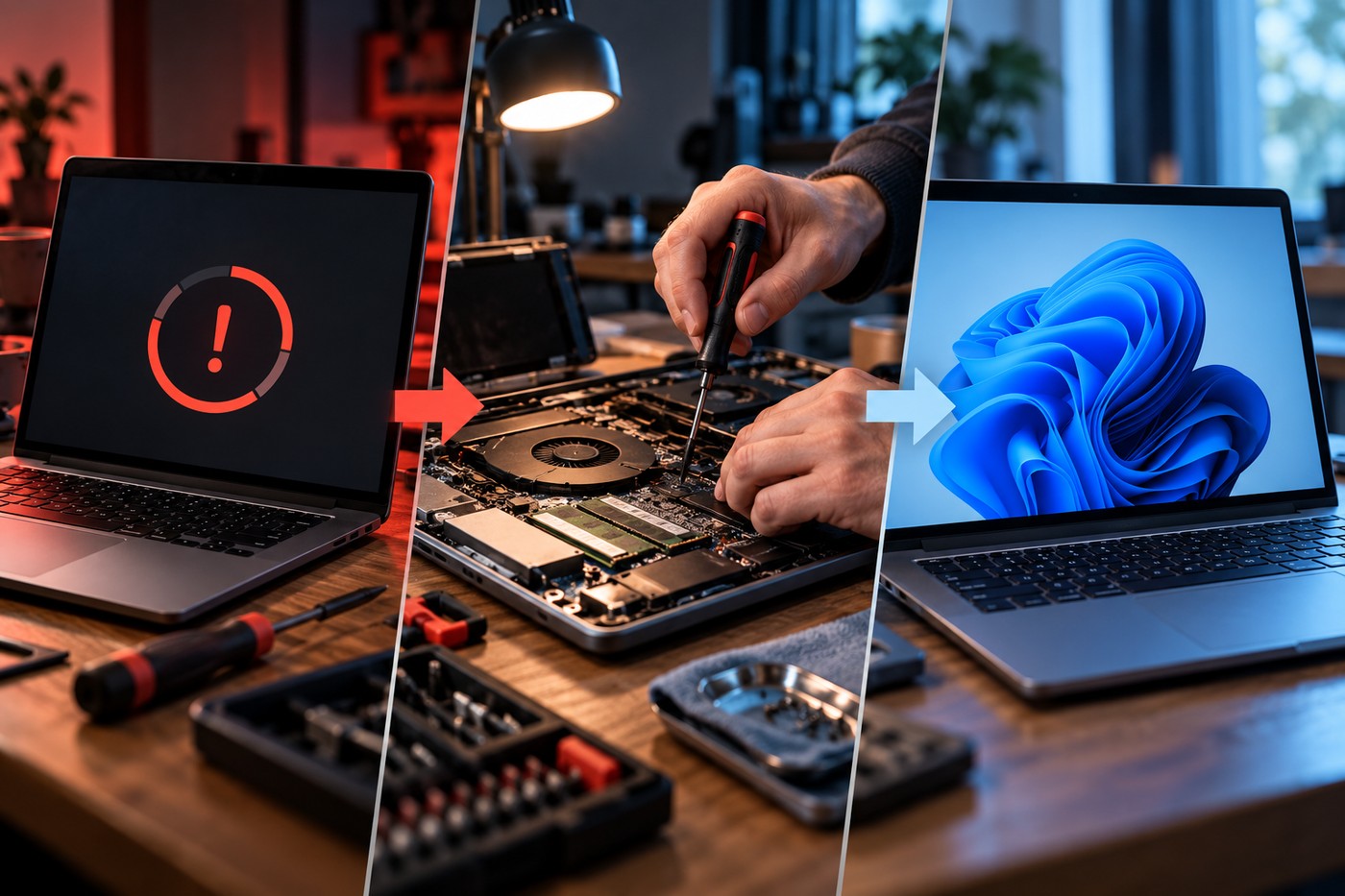
Komunikat „Nie można ukończyć aktualizacji” może pojawić się w historii Windows Update, powiadomieniu albo po ponownym uruchomieniu. Informuje jedynie, że określony pakiet nie został zainstalowany. Przyczyną może być brak miejsca, uszkodzone pobranie, sterownik, składnik systemu lub chwilowy problem usługi. Nie trzeba od razu reinstalować Windows: najpierw zawęź problem i wykonaj działania, które nie ingerują w prywatne pliki.
Jeśli na ekranie trwa „Cofanie zmian”, nie wyłączaj komputera — poczekaj, aż wróci ekran logowania. Następnie zapisz pracę, sprawdź kopię ważnych danych i zanotuj dokładny tekst oraz kod. Automatyczne wycofanie zmian po restarcie to osobny przypadek, opisany w poradniku dlaczego Windows cofa aktualizację po ponownym uruchomieniu.
Ustal, która aktualizacja nie chce się zainstalować
Otwórz Ustawienia → Windows Update → Historia aktualizacji. Znajdź nieudaną pozycję i zapisz jej nazwę, datę, numer KB oraz kod błędu. Jeśli widzisz kilka prób, sprawdź, czy dotyczą tego samego pakietu. Numer KB pozwala odróżnić comiesięczną aktualizację zbiorczą, sterownik i przejście na nową wersję Windows.
Określ też dokładniej objaw: plik nie pobiera się, pobieranie staje, instalacja kończy się błędem czy problem występuje dopiero po restarcie. Każdy etap wymaga innych kontroli. Przy konkretnym kodzie skorzystaj z poradnika jak znaleźć przyczynę po kodzie błędu Windows Update. Jeśli instalacja zatrzymała się na określonym procencie bez komunikatu, najpierw ustal, czy proces rzeczywiście się zawiesił — to inny scenariusz.
Kontrole przed naprawą systemu
Przed uruchomieniem narzędzi sprawdź, czy komputer jest podłączony do zasilania, internet działa stabilnie, data i godzina są ustawione automatycznie, a dysk systemowy nie jest przepełniony ani uszkodzony. Duże aktualizacje potrzebują miejsca na pliki tymczasowe; dokładne wymagania zależą od wersji i urządzenia. Skorzystaj z Ustawienia → System → Pamięć lub wbudowanego czyszczenia, ale nie usuwaj ręcznie katalogów Windows. Wskazówki dotyczące wolnego miejsca znajdziesz w poradniku ile miejsca potrzebuje Windows Update.
Odłącz niepotrzebne dyski zewnętrzne, adaptery, stację dokującą i urządzenia USB. Samo w sobie nie naprawi to Windows Update, ale może wyeliminować część konfliktów podczas instalacji. Jeśli problem pojawił się po podłączeniu nowego sprzętu lub zmianie sterownika, zanotuj model i czas — taki związek jest ważny przy dalszej diagnostyce.
Nie rozpoczynaj aktualizacji laptopa z prawie rozładowaną baterią. Jeśli komputer jest zarządzany przez firmę lub szkołę, nie zmieniaj zasad aktualizacji: skontaktuj się z administratorem. Na urządzeniach zarządzanych część opcji może być celowo niedostępna.
Uruchom wbudowane narzędzie do rozwiązywania problemów
W Windows 11 otwórz Get Help i znajdź narzędzie dotyczące Windows Update albo przejdź do Ustawienia → System → Rozwiązywanie problemów → Inne narzędzia do rozwiązywania problemów → Windows Update. W Windows 10 nazwy i położenie mogą się różnić; szukaj narzędzia Windows Update w sekcji aktualizacji i zabezpieczeń. Poczekaj na zakończenie kontroli, sprawdź znalezione problemy i zastosuj zalecane zmiany.
Potem uruchom komputer ponownie w zwykły sposób i sprawdź historię. Nie uruchamiaj narzędzia wiele razy bez zapoznania się z wynikiem. Jeśli informuje o naprawie konkretnego problemu, sprawdź właśnie ten element. Brak wykrytych usterek nie dowodzi, że cały system jest bezbłędny — oznacza tylko, że należy przejść do kolejnej kontroli.
Sprawdzaj składniki Windows tylko przy oznakach uszkodzenia
Jeśli kod lub treść komunikatu wskazuje na brakujące albo uszkodzone pliki systemowe, Microsoft zaleca wbudowane narzędzia DISM i System File Checker. Uruchamiaj je w wierszu polecenia jako administrator i stosuj oficjalną kolejność dla swojej wersji Windows. DISM sprawdza i naprawia obraz obsługi systemu, a SFC weryfikuje chronione pliki systemowe. Kontrola może potrwać, więc nie zamykaj okna w trakcie pracy.
Nie wpisuj poleceń skopiowanych z przypadkowego forum ani nie uruchamiaj skryptów wyłączających usługi, zmieniających rejestr lub usuwających składniki. Jeśli nie masz pewności, czy otworzyłeś terminal administratora albo czy polecenie pasuje do błędu, zatrzymaj się. Oficjalny opis narzędzi znajduje się w instrukcji Microsoft dotyczącej DISM i SFC.
Po zakończeniu kontroli uruchom komputer ponownie i wykonaj jedną próbę instalacji tego samego pakietu. Jeśli znów się nie powiedzie, zapisz nowy kod. Kolejna próba mogła ujawnić inną przyczynę albo potwierdzić, że problem nadal występuje.
Kiedy naprawa bez czystej instalacji ma sens
W Windows 11 na obsługiwanych urządzeniach, które nie są zarządzane przez organizację, może być dostępna funkcja Rozwiąż problemy za pomocą Windows Update w sekcji Ustawienia → System → Odzyskiwanie. Ponownie instaluje ona bieżącą wersję Windows, aby naprawić pliki i składniki systemu; nie jest tym samym co czysta instalacja usuwająca dane. Microsoft informuje, że proces zachowuje pliki, aplikacje i ustawienia, ale przed każdą naprawą warto mieć kopię zapasową, stabilne zasilanie i internet.
Opcja może być niedostępna ze względu na wersję Windows, zarządzanie urządzeniem, zasady aktualizacji lub inne warunki. Nie próbuj wymuszać jej zewnętrznymi programami. Najpierw wykonaj mniej inwazyjne kontrole; naprawę bieżącej wersji wybierz, gdy są oznaki problemów ze składnikami systemowymi albo Windows Update sam proponuje tę możliwość. Szczegóły i ograniczenia opisuje oficjalna instrukcja Microsoft ponownej instalacji bieżącej wersji Windows.
Czego nie robić
- Nie usuwaj prywatnych plików, żeby zwolnić miejsce.Najpierw sprawdź kosz, pliki tymczasowe i wskazówki systemu. Ważne dokumenty przenoś dopiero po wykonaniu kopii zapasowej.
- Nie czyść wszystkich dzienników i folderów aktualizacji przed zapisaniem kodu.Stracisz przydatny kontekst diagnostyczny.
- Nie wyłączaj na stałe antywirusa ani zapory.Zmiana ochrony jest uzasadniona tylko na konkretne zalecenie pomocy technicznej; po sprawdzeniu przywróć zabezpieczenia.
- Nie pobieraj instalatora z nieoficjalnego źródła.Upewnij się, że pakiet pasuje do wersji i architektury Windows.
- Nie resetuj komputera jako pierwszego kroku.To wpływa na programy i konfigurację, a zwykły błąd aktualizacji często da się rozwiązać mniej radykalnie.
Kiedy potrzebna jest pomoc serwisu
Przerwij kolejne próby, jeśli aktualizacja za każdym razem kończy się tym samym kodem mimo użycia narzędzia diagnostycznego, pojawił się niebieski ekran, dysk znika, występują błędy odczytu albo Windows się nie uruchamia. W takich sytuacjach trzeba odróżnić problem oprogramowania od usterki dysku, pamięci lub zasilania. Przekaż specjaliście kod, numer KB, wersję Windows, listę wykonanych działań i treść błędu z historii. W razie potrzeby zamów diagnostykę komputera przed resetowaniem systemu.
Podsumowanie
Błąd kończenia aktualizacji to początek diagnostyki, a nie automatyczny powód do reinstalacji Windows. Najpierw ustal pakiet i kod, sprawdź historię, miejsce, zasilanie, sieć oraz podłączone urządzenia. Następnie uruchom narzędzie do rozwiązywania problemów, a kontrolę składników wykonuj tylko przy odpowiednich oznakach. Naprawa bieżącej wersji Windows 11 to osobna, kontrolowana możliwość; przed jej użyciem potrzebna jest kopia zapasowa i sprawdzenie zgodności.
Oficjalne źródła
Najczęstsze pytania
Czy da się naprawić Windows Update bez reinstalacji?
Często wystarczy znaleźć konkretny kod, zwolnić potrzebne miejsce, uruchomić narzędzie do rozwiązywania problemów albo naprawić pliki systemowe. Zależy to jednak od przyczyny; nie ma jednego kroku, który gwarantuje rozwiązanie każdego błędu.
Czy naprawa przez Windows Update usuwa programy?
Według Microsoft funkcja ponownie instaluje bieżącą wersję Windows i zachowuje pliki, aplikacje oraz ustawienia na obsługiwanych urządzeniach. Przed naprawą wykonaj kopię zapasową i sprawdź aktualne warunki dla swojej wersji.
Co zrobić, jeśli nie widzę kodu błędu?
Sprawdź historię aktualizacji, nazwę pakietu, czas nieudanej próby i dokładny komunikat. Jeśli problem się powtarza, te informacje pomogą pomocy technicznej nawet bez krótkiego kodu.


