
Як усунути помилку «Не вдалося завершити оновлення» без перевстановлення Windows
Не впевнені, що саме зламалось?
Опишіть симптоми майстру — підкажемо, з чого почати діагностику і чи варто нести техніку в ремонт.
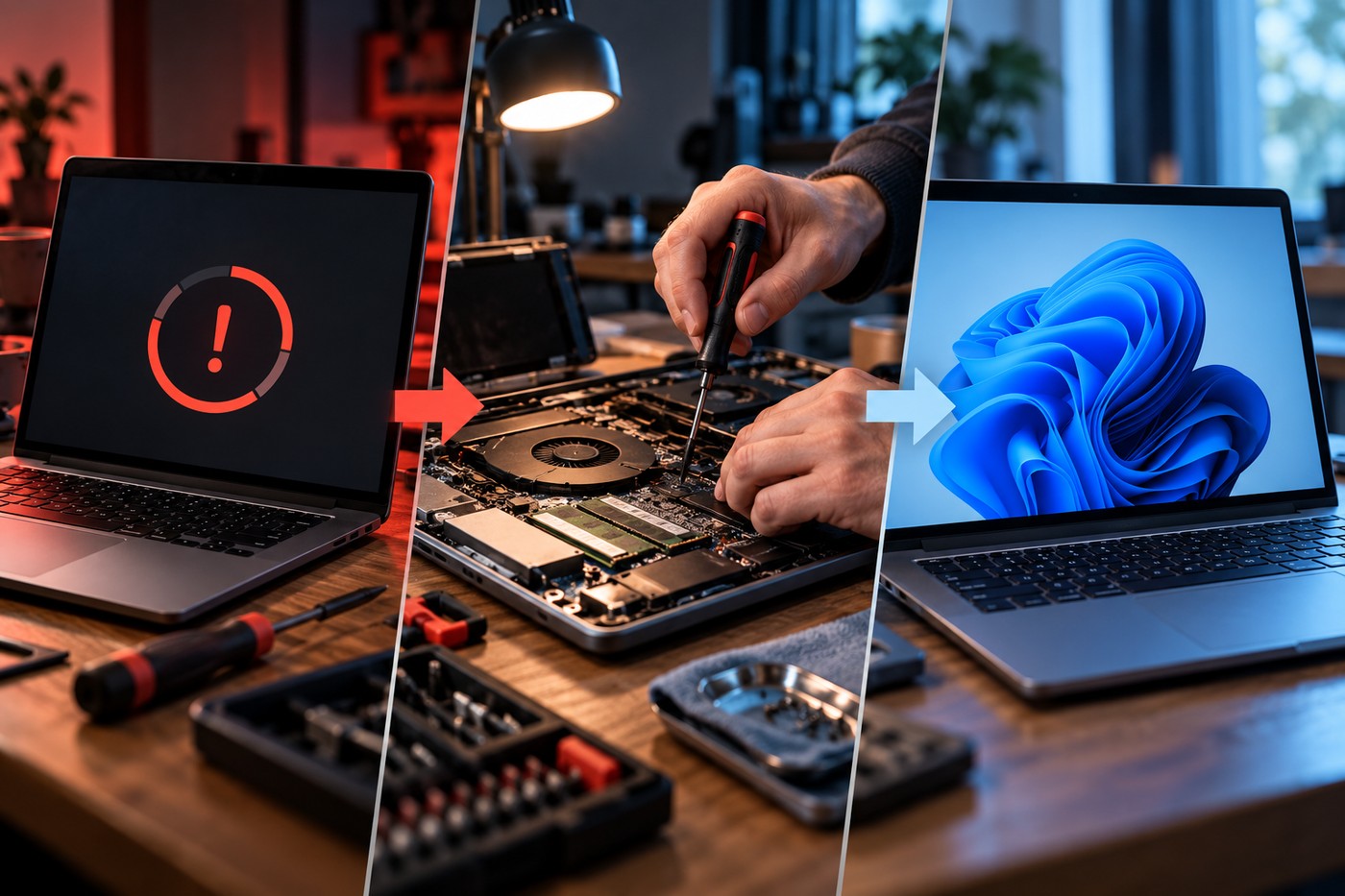
Повідомлення «Не вдалося завершити оновлення» може з’явитися в журналі Windows Update, у сповіщенні або після перезапуску. Воно говорить лише про те, що конкретний пакет не встановився. Причиною може бути нестача простору, пошкоджене завантаження, драйвер, системний компонент або тимчасова проблема служби. Тому перевстановлювати Windows одразу не потрібно: спочатку звузьте причину й використовуйте кроки, які не зачіпають особисті дані.
Якщо на екрані триває «Скасування змін», не вимикайте комп’ютер і дочекайтеся повернення до входу. Після цього збережіть роботу, перевірте резервну копію важливого та зафіксуйте точний текст і код. Автоматичне повернення змін після перезапуску — окремий сценарій; про нього докладніше в матеріалі чому Windows відкочує оновлення після перезавантаження.
Спочатку визначте, яке саме оновлення не встановлюється
Відкрийте Параметри → Windows Update → Журнал оновлень. Знайдіть невдалий запис і занотуйте його назву, дату, номер KB та код помилки. Якщо оновлення має кілька повторних спроб, перевірте, чи йдеться про той самий пакет. Номер KB дає змогу відрізнити щомісячне накопичувальне оновлення, драйвер і перехід на нову версію Windows.
Потім сформулюйте симптом точніше: файл не завантажується, завантаження зупиняється, інсталяція завершується помилкою, чи невдача трапляється лише після перезапуску. Ці етапи потребують різних перевірок. Для конкретних кодів скористайтеся окремою інструкцією як знайти причину за кодом Windows Update. Якщо система зависла на відсотку без явного повідомлення, спершу відрізніть тривале встановлення від справжнього зависання — це інший сценарій.
Перевірки, які варто зробити до ремонту системи
Перед запуском інструментів переконайтеся, що комп’ютер під’єднаний до живлення, інтернет стабільний, дата й час автоматичні, а системний диск справний і не переповнений. Великі оновлення потребують місця для тимчасових даних; точна потреба залежить від версії та пристрою. Скористайтеся Параметри → Система → Пам’ять або штатним очищенням, але не видаляйте каталоги Windows вручну. Окремі поради є в матеріалі про підготовку диска до оновлення Windows.
Від’єднайте непотрібні зовнішні диски, адаптери, док-станцію та USB-пристрої. Це не «лікує» Windows Update саме по собі, але прибирає частину конфліктів під час інсталяції. Якщо збій виник після підключення нового обладнання або зміни драйвера, запишіть модель і час — такий зв’язок важливий для подальшої перевірки.
Для ноутбука не починайте оновлення на низькому заряді. Якщо пристрій керується компанією чи навчальним закладом, не змінюйте політики оновлення: зверніться до адміністратора. На керованих пристроях частина пунктів може бути недоступною навмисно.
Запустіть вбудоване усунення неполадок
У Windows 11 відкрийте Get Help і знайдіть засіб для Windows Update або перейдіть до Параметри → Система → Усунення неполадок → Інші засоби усунення неполадок → Windows Update. У Windows 10 назви та розташування можуть відрізнятися; шукайте засіб усунення неполадок Windows Update у розділі оновлення й безпеки. Дайте перевірці завершитися, перегляньте знайдені проблеми та застосуйте рекомендовані зміни.
Після цього перезапустіть ПК звичайним способом і повторно перевірте журнал. Не запускайте засіб кілька разів поспіль, не переглянувши його результат. Якщо повідомлено, що певну проблему виправлено, перевірте саме її; якщо помилку не знайдено, це не доводить, що Windows повністю справна — просто перейдіть до наступної перевірки.
Перевірте компоненти Windows лише за ознак пошкодження
Якщо код або текст помилки вказує на відсутні чи пошкоджені системні файли, Microsoft рекомендує вбудовані засоби DISM і System File Checker. Запускати їх варто з командного рядка від імені адміністратора й дотримуватися офіційної послідовності для вашої версії Windows. DISM перевіряє та відновлює образ обслуговування; SFC перевіряє захищені системні файли. Процес може тривати, тому не закривайте вікно під час перевірки.
Не вводьте команди, скопійовані з випадкового форуму, і не запускайте скрипти, які вимикають служби, змінюють реєстр або видаляють компоненти. Якщо не впевнені, що відкрили саме адміністративний термінал або команда відповідає вашому коду, зупиніться. Офіційний опис інструментів наведено в інструкції Microsoft щодо DISM і SFC.
Після завершення перевірок перезапустіть ПК і зробіть одну контрольну спробу встановити той самий пакет. Якщо він знову не встановився, запишіть новий код: повторна спроба могла виявити іншу причину або підтвердити, що проблема лишилася.
Коли має сенс відновлення без чистої інсталяції
У Windows 11 на сумісних і не керованих організацією пристроях може бути доступна функція Виправити проблеми за допомогою Windows Update у розділі Параметри → Система → Відновлення. Вона повторно встановлює поточну версію Windows, щоб відновити системні файли й компоненти; це не те саме, що чисте перевстановлення з видаленням даних. Microsoft зазначає, що під час цього процесу файли, програми й налаштування зберігаються, але перед будь-яким відновленням усе одно слід мати резервну копію, стабільне живлення та інтернет.
Опція може бути відсутня через версію Windows, керування пристроєм, політики оновлення чи інші умови. Не намагайтеся примусово ввімкнути її сторонніми утилітами. Спочатку виконайте менш втручальні перевірки; використовуйте відновлення поточної версії, коли є ознаки проблем із системними файлами або Windows Update пропонує цей варіант. Деталі й обмеження описані в офіційній інструкції Microsoft з повторного встановлення поточної версії Windows.
Чого не варто робити
- Не видаляйте особисті файли, щоб звільнити місце.Спершу перевірте кошик, тимчасові дані та штатні рекомендації сховища. Важливі документи перемістіть лише після резервного копіювання.
- Не очищайте всі журнали й папки оновлень до запису коду.Це позбавляє корисного контексту для діагностики.
- Не вимикайте антивірус і брандмауер назавжди.Тимчасова зміна захисту виправдана тільки за конкретною вказівкою підтримки; після перевірки поверніть її.
- Не завантажуйте інсталяційний пакет із неофіційного джерела.Переконайтеся, що він призначений для потрібної версії та архітектури Windows.
- Не запускайте скидання ПК як перший крок.Воно має наслідки для програм і конфігурації, а звичайна помилка оновлення часто вирішується менш радикально.
Коли потрібен фахівець
Припиніть повторні спроби, якщо оновлення щоразу завершується тим самим кодом після штатної діагностики, з’явився синій екран, системний диск зникає, є помилки читання або Windows не завантажується. У таких випадках важливо відрізнити програмний збій від несправності накопичувача, оперативної пам’яті чи живлення. Передайте спеціалісту код, номер KB, версію Windows, перелік уже виконаних дій і повідомлення з журналу. За потреби замовте діагностику комп’ютера до скидання системи.
Підсумок
Помилка завершення оновлення — це початок діагностики, а не автоматична причина перевстановлювати Windows. Спершу встановіть точний пакет і код, перевірте журнал, простір, живлення, мережу та під’єднані пристрої. Потім застосуйте засіб усунення неполадок і, лише за відповідними ознаками, перевірку системних компонентів. Відновлення поточної версії Windows 11 — окремий, контрольований варіант для ремонту компонентів; перед ним потрібні резервна копія та перевірка сумісності.
Офіційні джерела
Поширені запитання
Чи можна виправити Windows Update без перевстановлення?
Часто достатньо знайти конкретний код, звільнити потрібне місце, запустити засіб усунення неполадок або відновити системні файли. Це залежить від причини; гарантувати результат одним універсальним кроком не можна.
Чи видаляє функція відновлення через Windows Update мої програми?
За описом Microsoft, функція повторно встановлює поточну версію Windows і зберігає файли, програми та налаштування на підтримуваних пристроях. Перед відновленням створіть резервну копію й перевірте актуальні умови для своєї версії.
Що робити, якщо код помилки не відображається?
Перевірте журнал оновлень, назву пакета, час невдалої спроби та точне повідомлення. Якщо проблема повторюється, ці дані допоможуть підтримці навіть без короткого коду.


