
Szyfrowanie urządzenia Windows: przed czym chroni, a przed czym nie uchroni po kradzieży
Nie masz pewności, co dokładnie się zepsuło?
Opisz objawy serwisantowi — podpowiemy, od czego zacząć diagnostykę i czy warto oddać sprzęt do naprawy.
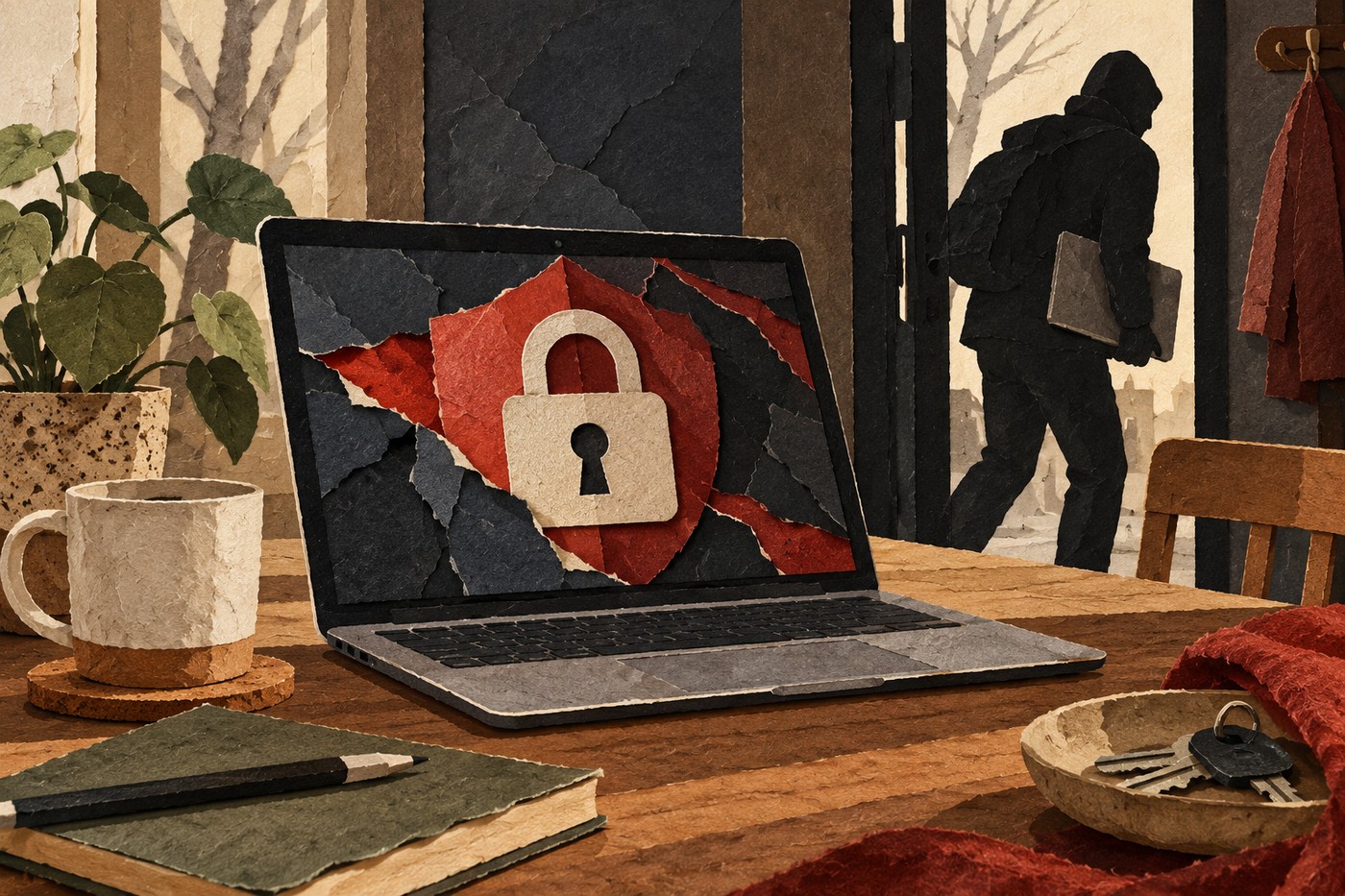
Jeśli laptop zostanie zgubiony albo skradziony, hasło logowania do Windows nie jest jedyną barierą dostępu do plików. Gdy dysk nie jest zaszyfrowany, osoba z fizycznym dostępem może spróbować podłączyć nośnik do innego komputera i odczytać dane z pominięciem zwykłego ekranu logowania. Device Encryption lub BitLocker szyfrują woluminy, aby dane na wyłączonym urządzeniu nie były czytelne bez odpowiedniego klucza.
Ta ochrona nie obejmuje wszystkich zagrożeń. Jeśli laptop jest już odblokowany, złośliwy program działa na koncie użytkownika albo ktoś zna hasło do systemu, szyfrowanie dysku samo nie ukryje plików przed aktywną sesją. Dlatego sprawdź, co jest włączone, zachowaj klucz odzyskiwania poza komputerem i nie traktuj BitLocker jako kopii zapasowej. Przy problemach po aktualizacji lub utracie dostępu może pomóc artykuł o kluczu BitLocker po aktualizacji BIOS-u.
Co robi szyfrowanie urządzenia
Device Encryption to funkcja Windows, która automatycznie wykorzystuje technologię BitLocker do szyfrowania dysku systemowego i obsługiwanych dysków stałych. Jest dostępna na szerszej grupie zgodnych urządzeń, w tym niektórych z Windows Home. Pełny interfejs BitLocker Drive Encryption jest dostępny w edycjach Pro, Enterprise i Education. Dostępność i automatyczne włączenie zależą od zgodności sprzętu oraz sposobu pierwszej konfiguracji konta.
W typowej konfiguracji Windows może aktywować szyfrowanie po zalogowaniu za pomocą konta Microsoft albo konta służbowego lub szkolnego, a klucz odzyskiwania zostaje przypisany do właściwego konta. Przy koncie lokalnym automatyczne włączenie może nie nastąpić. Nie wyciągaj wniosków wyłącznie na podstawie edycji Windows ani obecności modułu TPM — sprawdź rzeczywisty stan urządzenia.
Gdy laptop jest wyłączony, szyfrowanie ma chronić dane „w spoczynku”: wyjęcie SSD i podłączenie go do innego komputera bez klucza powinno znacznie utrudnić odczyt. TPM może pomagać w przechowywaniu klucza i sprawdzaniu stanu elementów rozruchowych. Jeśli warunki uruchamiania się zmienią — na przykład po aktualizacji firmware’u, zmianie ustawień rozruchu lub naprawie — system może poprosić o klucz odzyskiwania. Nie zawsze oznacza to awarię lub kradzież; często jest to kontrola bezpieczeństwa.
Czego szyfrowanie nie powstrzyma
Szyfrowanie dysku nie blokuje osoby, która zna hasło Windows lub uzyskała dostęp do już odblokowanej sesji. Nie usuwa plików, nie zatrzymuje phishingu, nie chroni przed kradzieżą haseł przez złośliwe oprogramowanie i nie tworzy kopii zapasowej. Przy uśpionym, ale odblokowanym laptopie ryzyko jest inne niż przy pełnym wyłączeniu: część materiału klucza i otwartych danych może pozostawać dostępna w aktywnym urządzeniu.
Funkcja nie szyfruje też automatycznie każdego pendrive’a, karty pamięci ani folderu sieciowego. Nie obejmuje zewnętrznego dysku, o ile nie zabezpieczysz go osobno. Pliki zsynchronizowane z chmurą podlegają własnym ustawieniom dostępu i ochrony. W przypadku danych poufnych sprawdź również te oddzielne kanały.
Jak sprawdzić stan i zachować klucz
W Windows 11 otwórz Ustawienia → Prywatność i zabezpieczenia → Szyfrowanie urządzenia. W Windows 10 nazwy i położenie mogą się różnić; wyszukaj w ustawieniach „szyfrowanie”. Jeśli pozycji nie ma, urządzenie może nie obsługiwać automatycznego Device Encryption albo ustawieniem zarządza inny mechanizm. W edycji Pro wyszukaj Zarządzaj funkcją BitLocker i sprawdź stan każdego woluminu.
Zanim zmienisz ustawienia:
- Sprawdź, czy szyfrowanie jest faktycznie włączone, a nie tylko dostępne.
- Odszukaj klucz odzyskiwania na koncie Microsoft lub koncie organizacji, jeśli komputer jest zarządzany przez pracodawcę albo szkołę.
- Upewnij się, że możesz zalogować się na to konto z innego urządzenia i wiesz, gdzie znajduje się klucz.
- Utwórz kopię zapasową ważnych plików na osobnym nośniku albo w zaufanej chmurze.
- Nie przechowuj jedynej kopii klucza na tym samym zaszyfrowanym dysku.
Klucz odzyskiwania to długi kod numeryczny, który pomaga odblokować dysk, gdy zwykły mechanizm nie zadziała. Nie wysyłaj go nieznajomym i nie publikuj. Jeśli serwisant o niego prosi, zapytaj, dlaczego jest potrzebny; do większości kontroli sprzętu nie należy przekazywać osobom trzecim hasła do Windows ani klucza bez wyraźnej potrzeby.
Klucz najlepiej sprawdzić, zanim pojawi się problem. Zaloguj się na odpowiednie konto z innego urządzenia i upewnij się, że znajduje się tam wpis dla Twojego komputera; porównaj identyfikator klucza na stronie z identyfikatorem wyświetlonym przez Windows. Nie wybieraj pierwszego kodu ze starego laptopa: na koncie może być kilka wpisów po wymianie urządzeń. Jeśli komputer należy do pracodawcy lub szkoły, klucz może być przechowywany przez organizację; nie zmieniaj samodzielnie zasad zarządzania.
Sprawdź też, czy potrafisz odzyskać ważne pliki z kopii zapasowej, nie wyłączając szyfrowania. Zmniejsza to ryzyko utraty dostępu zarówno do urządzenia, jak i jedynego egzemplarza dokumentów. Praktyczne wskazówki dotyczące klucza i problemów po serwisie znajdziesz w poradniku jak nie stracić dostępu do danych z BitLockerem.
Co zrobić po kradzieży lub zgubieniu laptopa
Jeśli urządzenie zniknęło, użyj funkcji lokalizowania urządzenia Microsoft, o ile była skonfigurowana, zmień hasła do ważnych kont z innego bezpiecznego sprzętu i wyloguj aktywne sesje tam, gdzie to możliwe. Szyfrowanie może utrudnić odczyt dysku offline, ale nie zastępuje tych kroków. Jeśli komputer był włączony i odblokowany, działaj tak, jakby niektóre pliki lub sesje mogły być dostępne.
Po naprawie, aktualizacji BIOS-u lub wymianie płyty głównej Windows może poprosić o klucz. Nie formatuj dysku ani nie instaluj systemu ponownie, dopóki nie sprawdzisz kopii zapasowych i właściwego klucza. Jeśli monit pojawia się regularnie albo klucz nie pasuje, zapisz ekran, identyfikator klucza i ostatnie zmiany sprzętu; nie publikuj samego sekretnego kodu. Wskazówki dotyczące kopii zapasowej przed serwisem znajdziesz w artykule jak zabezpieczyć dane przed naprawą laptopa.
Jeżeli urządzenie jest dostępne, a szyfrowanie już działa, nie odkładaj kopii zapasowej do czasu kolejnej awarii. Sprawdź nie tylko, czy kopia istnieje, ale też czy można z niej otworzyć kilka ważnych dokumentów. Nie przechowuj jedynej kopii na innej partycji tego samego SSD: awaria fizyczna albo utrata całego laptopa może dotknąć obu. Klucz odzyskiwania i kopia danych rozwiązują różne problemy: pierwszy pomaga otworzyć zaszyfrowany wolumin, a druga przywrócić pliki po uszkodzeniu lub utracie nośnika. Zewnętrzny dysk sprawdź osobno, ponieważ szyfrowanie woluminu wewnętrznego nie obejmuje go automatycznie.
Komu przyda się szyfrowanie
Dla laptopa często przewożonego, zawierającego dokumenty zawodowe lub prywatne pliki, szyfrowanie jest użyteczną podstawową ochroną przed odczytem dysku po utracie wyłączonego urządzenia. Przed włączeniem sprawdź stabilność systemu, zachowaj klucz odzyskiwania osobno i utwórz kopię ważnych danych. Nie wyłączaj ochrony, aby ominąć monit o klucz po zmianie sprzętu — najpierw ustal jego przyczynę.
Szyfrowanie uzupełnia, ale nie zastępuje długiego hasła lub PIN-u, automatycznej blokady ekranu, uwierzytelniania wieloskładnikowego, aktualizacji i ostrożności wobec phishingu. Dla zewnętrznych nośników sprawdź osobne ustawienia szyfrowania. Jeśli opcja zarządzania jest nieaktywna albo dysk żąda klucza bez zrozumiałego powodu, nie zmieniaj partycji ani polityk na chybił trafił — zachowaj komunikat i skorzystaj z diagnostyki komputera.
Źródła: Device Encryption in Windows — Microsoft Support, jak Windows korzysta z TPM — Microsoft Learn, znajdowanie klucza odzyskiwania BitLocker — Microsoft Support.


