
Шифрування пристрою Windows: від чого захищає і чого не врятує на вкраденому ПК
Не впевнені, що саме зламалось?
Опишіть симптоми майстру — підкажемо, з чого почати діагностику і чи варто нести техніку в ремонт.
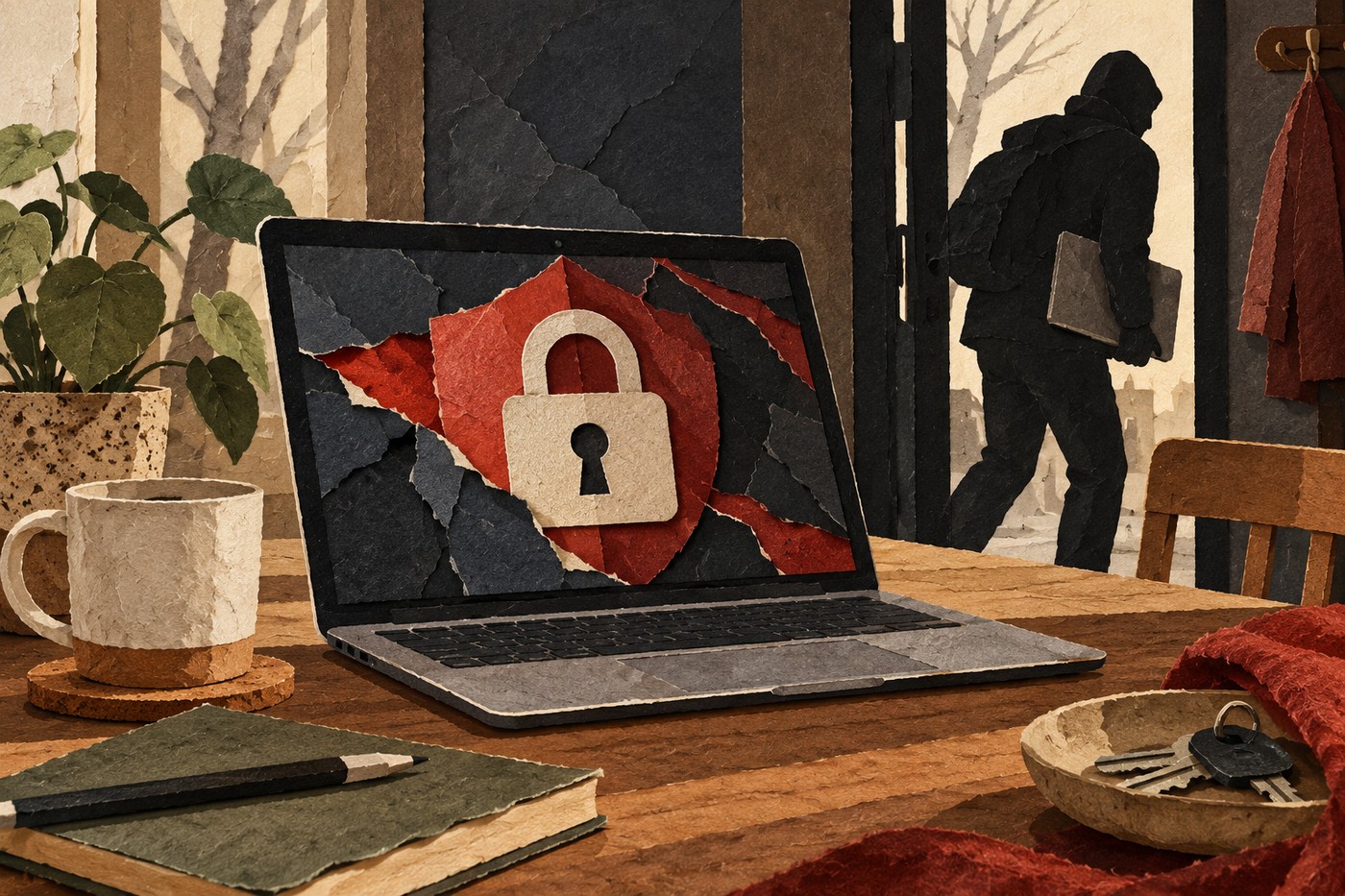
Якщо ноутбук загубився або його вкрали, пароль входу до Windows — не єдина перешкода для доступу до файлів. Коли диск не зашифрований, зловмисник із фізичним доступом може спробувати під'єднати накопичувач до іншої системи й читати дані в обхід звичайного екрана входу. Device Encryption або BitLocker шифрують томи, щоб дані на вимкненому пристрої не читалися без потрібного ключа.
Захист працює не від усіх загроз. Якщо ноутбук уже розблокований, шкідлива програма виконується в обліковому записі або хтось знає пароль від системи, шифрування диска саме по собі не приховає файли від активного сеансу. Тож важливо зрозуміти, що саме ввімкнено, зберегти ключ відновлення окремо та не сприймати BitLocker як заміну резервній копії. У разі помилок після оновлення чи втрати доступу може допомогти стаття про ключ BitLocker після оновлення BIOS.
Що робить шифрування пристрою
Device Encryption — функція Windows, що автоматично використовує технологію BitLocker для шифрування системного диска та підтримуваних фіксованих дисків. Вона доступна на ширшому наборі сумісних пристроїв, зокрема деяких з Windows Home. Повний інтерфейс керування BitLocker Drive Encryption є у редакціях Pro, Enterprise та Education. Наявність і автоматичне ввімкнення залежать від сумісності обладнання та способу першого налаштування облікового запису.
У типових конфігураціях Windows може активувати шифрування після входу за допомогою Microsoft account або робочого чи навчального облікового запису, а ключ відновлення прив'язується до відповідного облікового запису. З локальним обліковим записом автоматичне ввімкнення може не відбутися. Не робіть висновок лише за редакцією Windows або наявністю TPM: перевірте фактичний стан на своєму пристрої.
Коли ноутбук вимкнений, шифрування призначене захистити дані «у спокої»: витягнути SSD і прочитати його на іншому ПК без ключа має бути значно складніше. TPM може допомагати зберігати ключ і перевіряти стан компонентів завантаження. Якщо умови запуску змінюються — наприклад, після оновлення прошивки, зміни налаштувань завантаження чи ремонту — система може попросити ключ відновлення. Це не завжди означає поломку або крадіжку; часто це захисна перевірка.
Що шифрування не зупиняє
Шифрування диска не блокує людину, яка знає ваш пароль Windows або отримала доступ до вже відкритого сеансу. Воно не видаляє файли, не зупиняє фішинг, не захищає від викрадення паролів через шкідливе ПЗ і не створює резервної копії. Якщо комп'ютер у режимі сну й залишається розблокованим, ризик відрізняється від повного вимкнення: частина ключового матеріалу та відкритих даних може залишатися доступною в активному пристрої.
Функція також не шифрує автоматично кожну флешку, карту пам'яті чи мережеву папку. Вона не поширюється на зовнішній диск, якщо той окремо не захищено. Файли, синхронізовані до хмарного сервісу, мають власні налаштування доступу та захисту. Для даних, що мають залишатися приватними, перевіряйте й ці окремі канали.
Як перевірити стан і зберегти ключ
У Windows 11 відкрийте Параметри → Конфіденційність і безпека → Шифрування пристрою. У Windows 10 назви та розташування можуть відрізнятися; знайдіть у параметрах слово «шифрування». Якщо такого пункту немає, це може означати, що пристрій не підтримує автоматичне Device Encryption, або що параметр керується іншими засобами. У Pro також можна відкрити пошуком Керування BitLocker й подивитися стан кожного тому.
Перед зміною налаштувань:
- Переконайтеся, що шифрування саме ввімкнене, а не просто доступне.
- Знайдіть ключ відновлення у своєму Microsoft account або в обліковому записі організації, якщо пристроєм керує роботодавець чи навчальний заклад.
- Переконайтеся, що маєте доступ до цього акаунта з іншого пристрою та знаєте, де саме зберігається ключ.
- Збережіть резервну копію важливих файлів на окремому носії чи в надійному хмарному сховищі.
- Не зберігайте єдину копію ключа на тому самому зашифрованому диску.
Ключ відновлення — це довгий числовий код, який допомагає розблокувати диск, якщо звичайний механізм не спрацював. Не надсилайте його незнайомим людям і не публікуйте у відкритому доступі. Якщо сервісний фахівець просить його, спершу з'ясуйте, навіщо саме; для більшості апаратних перевірок пароль від Windows і ключ відновлення не повинні передаватися стороннім без потреби.
Перевіряти ключ краще до того, як виникла проблема. Увійдіть до відповідного акаунта з іншого пристрою й переконайтеся, що там є запис для вашого комп'ютера; зіставте ідентифікатор ключа на сторінці з ідентифікатором у запиті Windows. Не вводьте перший-ліпший ключ від старого ноутбука: акаунт може містити кілька записів після заміни пристроїв. Якщо ПК належить роботодавцю чи навчальному закладу, ключ може зберігатися в організації, і самостійно змінювати корпоративні політики не слід.
Після цього перевірте, чи можна відновити важливі файли з резервної копії, не вимикаючи шифрування. Це зменшує ризик одночасно втратити доступ і до пристрою, і до єдиного примірника документів. Практичні поради щодо ключа й ситуацій після обслуговування зібрані в матеріалі як не втратити доступ до даних із BitLocker.
Що робити після крадіжки або втрати
Якщо пристрій зник, скористайтеся функціями пошуку пристрою Microsoft, якщо вони були налаштовані, змініть паролі важливих облікових записів з іншого безпечного пристрою та відкличте активні сеанси там, де це доступно. Шифрування може ускладнити офлайн-читання диска, але не скасовує цих кроків. Якщо комп'ютер був увімкнений і розблокований, дійте так, ніби окремі файли або сеанси могли бути доступні.
Після ремонту, оновлення BIOS або зміни системної плати Windows може запросити ключ. Не форматуйте накопичувач і не перевстановлюйте систему, доки не перевірили резервні копії та правильний ключ. Якщо запит з'явився регулярно або ключ не підходить, зафіксуйте екран, ідентифікатор ключа й останні зміни обладнання; не публікуйте сам секретний код. Рекомендації щодо резервного копіювання перед сервісом наведені в статті як зберегти дані перед ремонтом ноутбука.
Якщо пристрій ще доступний і шифрування вже ввімкнене, не відкладайте створення резервної копії до наступної проблеми. Перевірте не лише наявність копії, а й те, чи відкриваються з неї кілька важливих документів. Не зберігайте резерв лише на іншому розділі того самого SSD: фізична несправність або втрата всього ноутбука може зачепити обидві копії. Ключ відновлення і резерв даних розв'язують різні задачі: перший допомагає відкрити зашифрований том, а другий — повернути файли після пошкодження чи втрати накопичувача. Для зовнішнього диска перевірте його стан окремо, бо шифрування внутрішнього тому не поширюється на нього автоматично.
Кому і коли варто вмикати
Для ноутбука, який часто перевозять, містить робочі документи чи особисті файли, шифрування — корисний базовий захист від читання диска після втрати вимкненого пристрою. Перед увімкненням переконайтеся, що система стабільна, ключ відновлення збережено окремо, а важливі дані мають резервну копію. Не вимикайте захист, щоб обійти запит ключа після зміни обладнання: спочатку з'ясуйте причину.
Шифрування доповнює, але не замінює довгий пароль або PIN, автоматичне блокування екрана, багатофакторний захист облікового запису, оновлення й уважність до фішингу. Для окремих зовнішніх накопичувачів перевіряйте власні параметри шифрування. Якщо пункт керування неактивний або диск просить ключ без зрозумілої причини, не змінюйте розділи й політики навмання — збережіть повідомлення та зверніться на діагностику комп'ютера.
Джерела: Device Encryption in Windows — Microsoft Support, як Windows використовує TPM — Microsoft Learn, знайти ключ відновлення BitLocker — Microsoft Support.


