
Jak synchronizować tylko wybrane foldery OneDrive na laptopie
Nie masz pewności, co dokładnie się zepsuło?
Opisz objawy serwisantowi — podpowiemy, od czego zacząć diagnostykę i czy warto oddać sprzęt do naprawy.
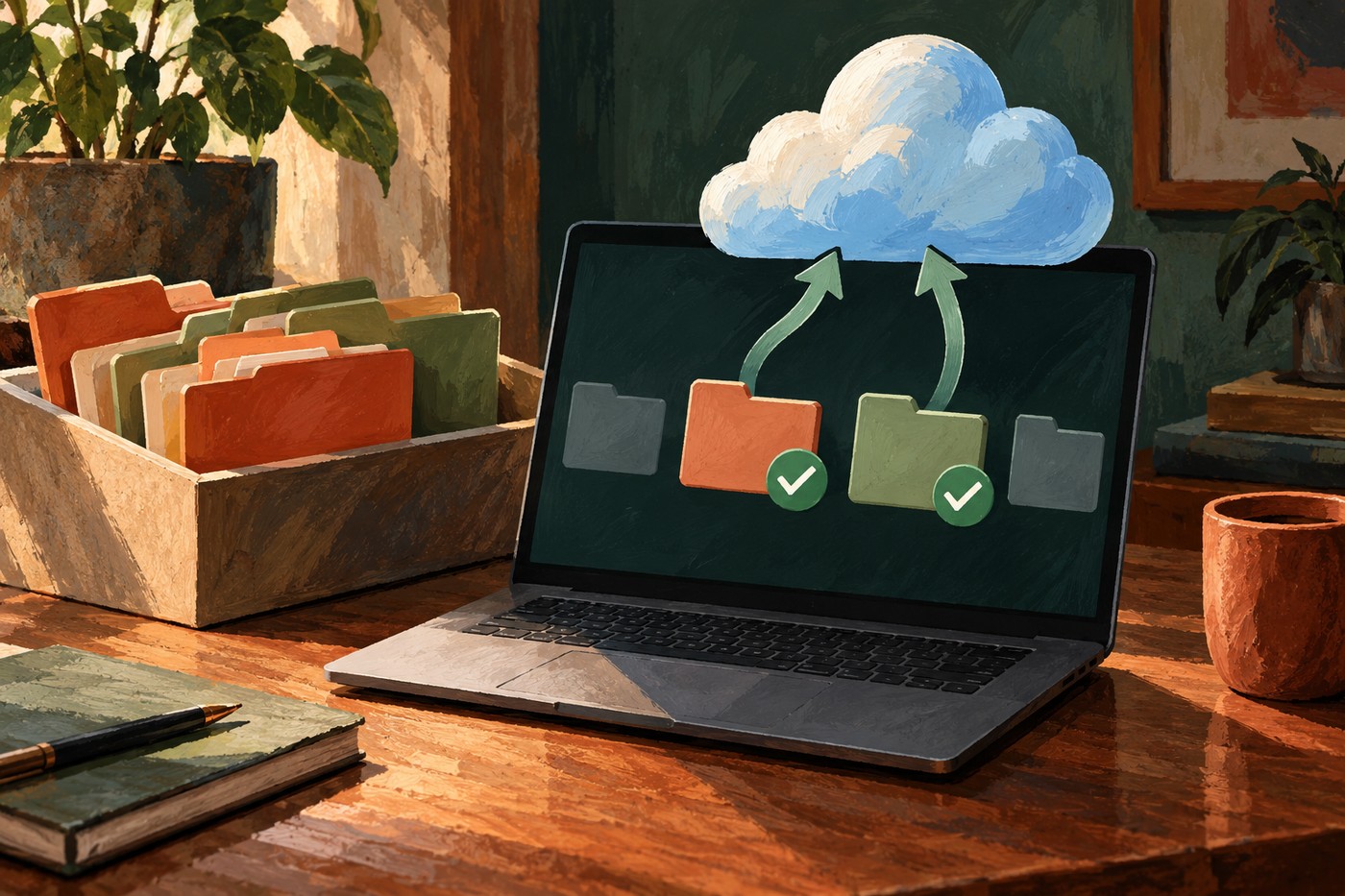
Jeśli w OneDrive przechowujesz wiele archiwów, starych projektów lub materiałów służbowych, laptop nie musi pobierać ani wyświetlać wszystkiego. W aplikacji OneDrive możesz wybrać, które istniejące foldery mają być synchronizowane z konkretnym komputerem. Pozostałe nadal będą dostępne w witrynie OneDrive, ale nie pojawią się jako zwykłe lokalne katalogi w Eksploratorze na tym urządzeniu.
Ta opcja różni się od Files On-Demand. Wybór folderów decyduje, które foldery są synchronizowane na tym komputerze. Files On-Demand określa, czy pliki wewnątrz synchronizowanego folderu zajmują miejsce lokalnie, czy są dostępne tylko online. Przed zmianą ustawień sprawdź, czy potrzebne pliki zostały już przesłane do chmury. Nie klikaj „Usuń” w Eksploratorze: zatrzymanie lokalnej synchronizacji nie jest tym samym co skasowanie zawartości OneDrive.
Co dokładnie robi wybór folderów
W oknie Wybierz foldery zaznaczasz katalogi, które mają być dostępne w OneDrive na danym komputerze. Po odznaczeniu folder zniknie z lokalnego katalogu OneDrive na tym urządzeniu, ale jego zawartość pozostanie w chmurze i będzie dostępna przez przeglądarkę. To przydatne, gdy chcesz ograniczyć lokalny ślad archiwum, zachowując możliwość otwarcia go online lub synchronizacji na innym komputerze.
Ustawienie jest indywidualne dla każdego komputera i konta. Wybór dokonany na laptopie nie wyłącza automatycznie tych samych folderów na innym urządzeniu. W wersji webowej i aplikacji mobilnej wszystkie foldery przechowywane w chmurze zazwyczaj nadal są widoczne.
Zanim odznaczysz folder, sprawdź jego nazwę i upewnij się, że zmiany zostały zsynchronizowane. Jeśli obok pliku widać oczekiwanie, błąd lub wstrzymaną synchronizację, najpierw rozwiąż ten problem. W przeciwnym razie możesz usunąć lokalny widok pliku, który nie zdążył jeszcze zostać wysłany z laptopa do chmury.
Jak zmienić wybór w Windows
- Kliknij ikonę chmury OneDrive w obszarze powiadomień obok zegara. Jeśli jej nie widać, otwórz ukryte ikony lub wyszukaj OneDrive w menu Start.
- Otwórz Pomoc i ustawienia → Ustawienia.
- Przejdź do karty Konto i wybierz Wybierz foldery.
- Odznacz foldery, których nie potrzebujesz lokalnie, albo zaznacz te, które mają być widoczne w Eksploratorze.
- Kliknij OK i poczekaj, aż aplikacja zastosuje zmiany.
W nowszej wersji interfejsu nazwy kart mogą się nieznacznie różnić. Korzystaj z ustawień OneDrive, zamiast ręcznie kasować folder. Niektórych istotnych folderów, takich jak Pulpit, Dokumenty, Obrazy lub Magazyn osobisty, nie da się odznaczyć, jeśli są używane przez kopię zapasową albo polityki konta. Nie wyłączaj kopii zapasowej standardowych folderów bez sprawdzenia, gdzie później znajdą się lokalne pliki.
Co stanie się z plikami na komputerze i w chmurze
Po odznaczeniu folderu OneDrive przestanie synchronizować go z tym urządzeniem i usunie jego lokalny widok. Pliki i podfoldery powinny pozostać online w OneDrive. Jeśli będą potrzebne później, otwórz wersję webową albo ponownie włącz synchronizację tego folderu.
Nie usuwaj folderu przez Eksplorator, jeśli chcesz „usunąć go tylko z laptopa”. Gdy folder jest synchronizowany, zwykłe skasowanie może rozpropagować usunięcie do chmury i pozostałych urządzeń. Jeśli chcesz jedynie zwolnić miejsce, ale zachować folder w synchronizowanym OneDrive, użyj Files On-Demand i polecenia „Zwolnij miejsce”. Do ukrycia całego folderu na tym komputerze służy Wybierz foldery.
Przed zmianą ustawień sprawdź, czy nie ma plików utworzonych offline lub oczekujących na wysłanie. Upewnij się, że OneDrive pokazuje zakończoną synchronizację. Jeśli masz wątpliwości, skopiuj ważny plik w bezpieczne miejsce i sprawdź jego obecność online. Nie przeciągaj folderów między OneDrive a lokalnymi katalogami podczas aktywnej synchronizacji bez zrozumienia skutków.
Wybór folderów czy Files On-Demand
Wybór folderów jest dobry dla dużych katalogów, które w ogóle nie są potrzebne na tym urządzeniu: starych projektów, archiwów i rzadko używanych materiałów. Nie pojawią się jako zwykłe foldery w lokalnym OneDrive tego komputera, ale pozostaną dostępne online.
Files On-Demand sprawdza się, gdy chcesz widzieć całą strukturę chmury w Eksploratorze, ale nie przechowywać wszystkich plików w pełnym rozmiarze na dysku. Plik dostępny tylko online ma ikonę chmury i wymaga internetu do otwarcia. „Zawsze zachowuj na tym urządzeniu” pobiera plik do pracy offline, a „Zwolnij miejsce” usuwa lokalną kopię.
Można łączyć oba rozwiązania: synchronizować tylko potrzebne foldery, a dla pojedynczych dużych plików pozostawiać status online-only. Jeśli chcesz wiedzieć, gdzie przechowywać dokumenty i czym kopia zapasowa różni się od synchronizacji, przeczytaj poradnik OneDrive czy dysk lokalny na dokumenty.
Częste pomyłki
Zamiast odznaczyć folder, ktoś go usuwa. Może to zsynchronizować usunięcie i skasować pliki w chmurze. Najpierw otwórz ustawienia OneDrive i zmień wybór folderów.
Użytkownik sądzi, że folder zniknął na zawsze. Powinien pozostać w chmurze. Sprawdź OneDrive w przeglądarce na tym samym koncie; jeśli folderu nie ma, sprawdź kosz i status konta.
Plik online-only jest mylony z wyłączoną synchronizacją. W pierwszym przypadku folder pozostaje widoczny lokalnie, ale część danych pobiera się na żądanie. W drugim cały folder może zniknąć z tego komputera.
Zmienia się kilka ustawień naraz. Nie wyłączaj jednocześnie wyboru folderów, kopii Pulpitu i Files On-Demand. Wprowadź jedną zmianę, sprawdź Eksplorator i wersję webową, a potem przejdź dalej.
Jak sprawdzić rezultat i ponownie dodać folder
Po zmianie otwórz folder OneDrive w Eksploratorze i sprawdź, czy lokalnie zostały potrzebne katalogi. W przeglądarce otwórz OneDrive i upewnij się, że folder usunięty z laptopa nadal jest dostępny. W razie potrzeby otwórz jeden plik online. Aby przywrócić folder, wróć do Wybierz foldery, zaznacz go i poczekaj na zakończenie synchronizacji.
Przed ponownym włączeniem sprawdź wolne miejsce na SSD. Duży folder może synchronizować się długo, choć Files On-Demand nadal może pozostawić pliki tylko online. Jeśli synchronizacja nie rusza, sprawdź konto, sieć, komunikaty klienta OneDrive i wolne miejsce w chmurze. Nie usuwaj lokalnych plików, by „zrestartować” proces.
Jeżeli OneDrive nie synchronizuje zmian lub pokazuje błąd, najpierw zachowaj dostępne lokalne dane, a potem sprawdź status i komunikat błędu. Ogólną metodę diagnozy znajdziesz w artykule o problemach z synchronizacją Google Drive for desktop w Windows, ale konkretne czynności w OneDrive wykonuj zgodnie z jego własną pomocą.
Na liście pojawiają się tylko foldery, które już należą do OneDrive; zewnętrznego dysku USB ani dowolnego katalogu z innego dysku nie dodasz z tego okna. Biblioteka SharePoint lub folder udostępniony może mieć osobne ustawienia synchronizacji. Jeśli nie widzisz potrzebnego katalogu, sprawdź najpierw, czy rzeczywiście znajduje się w Twoim OneDrive i na właściwym koncie.
W skrócie
Aby zostawić na laptopie tylko potrzebne foldery, otwórz OneDrive: Ustawienia → Konto → Wybierz foldery. Odznaczenie usuwa wybrany folder z urządzenia, ale nie powinno kasować go z chmury. Nie klikaj „Usuń” w Eksploratorze i przed zmianami sprawdź, czy synchronizacja się zakończyła. Do zwolnienia miejsca użyj Files On-Demand; do ukrycia całego archiwum na tym komputerze — wyboru folderów.


