
Як синхронізувати тільки потрібні папки OneDrive на ноутбуці
Не впевнені, що саме зламалось?
Опишіть симптоми майстру — підкажемо, з чого почати діагностику і чи варто нести техніку в ремонт.
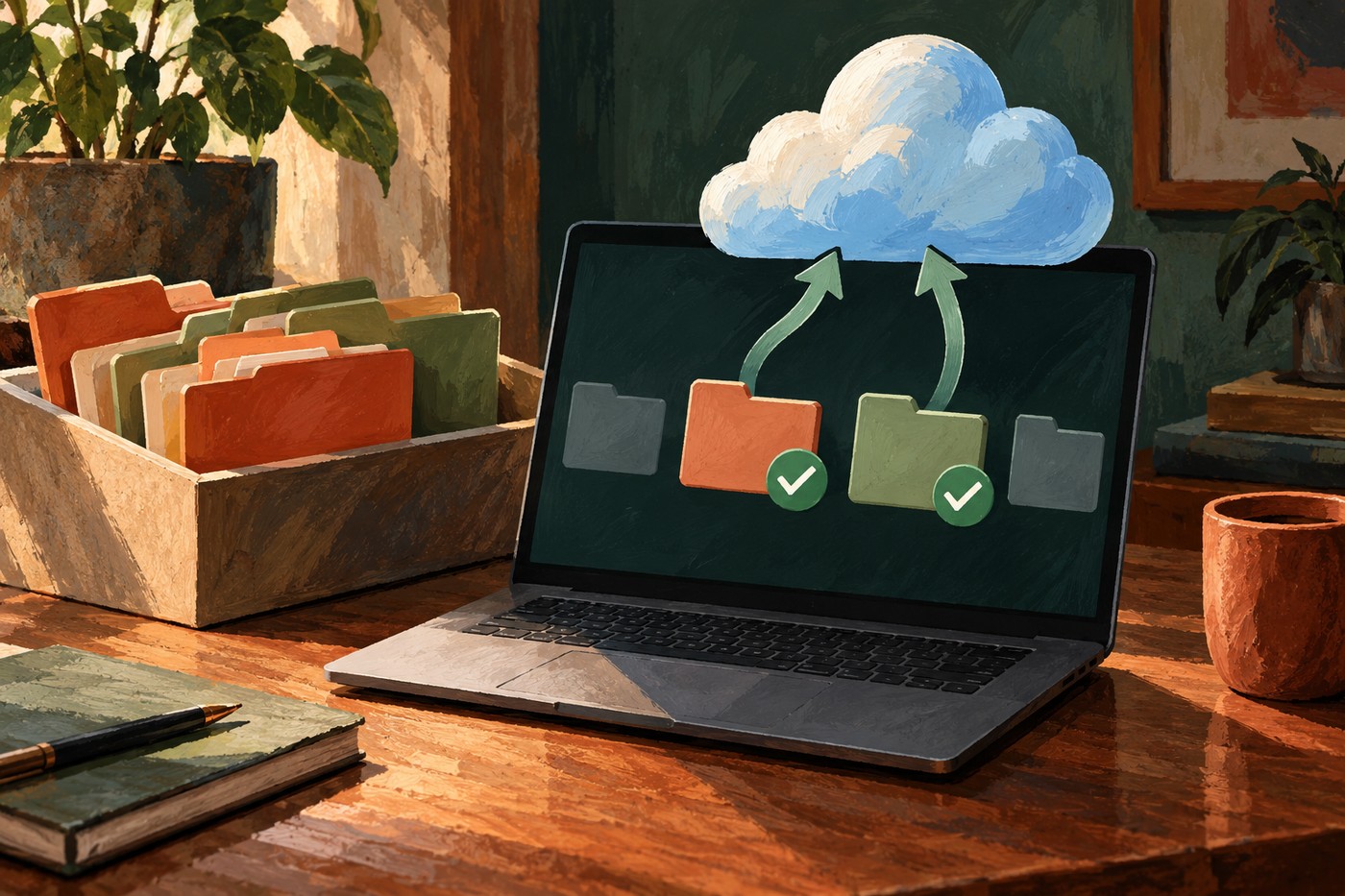
Якщо в OneDrive зберігається багато архівів, старих проєктів або робочих матеріалів, ноутбуку не обов’язково завантажувати чи показувати все. У клієнті OneDrive можна вибрати, які наявні папки синхронізувати з конкретним комп’ютером. Решта залишиться доступною у вебверсії OneDrive, але не буде відображатися як звичайні локальні папки в Провіднику на цьому пристрої.
Цей вибір відрізняється від Files On-Demand. Вибір папок визначає, які папки синхронізуються на цьому ПК. Files On-Demand керує тим, чи файли всередині синхронізованої папки займають місце локально або доступні лише онлайн. Перед зміною налаштувань перевірте, чи потрібні файли вже передані у хмару, і не натискайте «Видалити» у Провіднику: припинити локальну синхронізацію — не те саме, що видалити вміст OneDrive.
Що саме робить вибір папок
У діалозі Вибрати папки відмічаються каталоги, які мають бути включені до OneDrive на конкретному пристрої. Якщо зняти прапорець із папки, вона зникне з локальної папки OneDrive на цьому комп’ютері, але її вміст залишиться у хмарі та буде доступний через OneDrive у браузері. Це корисно, коли потрібно зменшити локальний слід архіву, але зберегти можливість відкрити його онлайн або синхронізувати на іншому ПК.
Налаштування індивідуальне для кожного комп’ютера й облікового запису. Вибір, зроблений на ноутбуці, не означає автоматичне вимкнення тих самих папок на іншому пристрої. У вебверсії та мобільному застосунку всі хмарні папки, як правило, залишаються видимими.
Перед тим як зняти прапорець, звірте назву папки й переконайтеся, що зміни синхронізовані. Якщо поруч є позначка очікування, помилки або призупиненої синхронізації, спершу розберіться зі статусом. Інакше можна приховати локальну копію файла, який ще не встиг завантажитися з ноутбука в хмару.
Як змінити вибір у Windows
- Натисніть значок хмаринки OneDrive в області сповіщень біля годинника. Якщо значка не видно, відкрийте меню прихованих значків або знайдіть OneDrive через меню «Пуск».
- Відкрийте Довідка й параметри → Настройки.
- Перейдіть на вкладку Обліковий запис і виберіть Вибрати папки.
- У списку зніміть прапорці з папок, які не потрібні локально, або позначте ті, що мають бути доступні у Провіднику.
- Натисніть OK і дочекайтеся, поки клієнт застосує зміни.
Якщо інтерфейс OneDrive оновлений, назви вкладок можуть дещо відрізнятися. Скористайтеся офіційним меню налаштувань, а не видаляйте папку вручну. Деякі важливі системні папки, наприклад Desktop, Documents, Pictures або Personal Vault, можуть бути недоступні для зняття прапорця, якщо вони використовуються резервуванням чи політиками облікового запису. Не вимикайте резервування стандартних папок, не з’ясувавши, куди після цього потраплять локальні файли.
Що буде з файлами на комп’ютері та у хмарі
Після зняття прапорця OneDrive перестане синхронізувати цю папку з конкретним пристроєм і прибере її локальне представлення. Файли та підпапки мають залишитися у вашому OneDrive онлайн. Якщо потрібен файл пізніше, відкрийте вебверсію або знову ввімкніть синхронізацію цієї папки.
Не видаляйте папку через Провідник, щоб «прибрати тільки з ноутбука». Якщо папка синхронізується, звичайне видалення може поширитися на хмару й інші пристрої. Для простого звільнення місця на файлах, які залишаються в синхронізованій папці, застосовуйте Files On-Demand та команду «Звільнити місце». Для приховування цілої папки з цього комп’ютера використовуйте саме Вибрати папки.
Перш ніж змінювати вибір, перевірте, чи немає файлів, створених офлайн або з незавершеним завантаженням. Переконайтеся, що OneDrive показує синхронізацію завершеною. Якщо є сумнів, скопіюйте важливий файл у безпечне місце й перевірте його онлайн перед зміною. Не перетягуйте каталоги між OneDrive і локальними папками під час активної синхронізації без розуміння наслідків.
Вибір папок чи Files On-Demand: що використовувати
Вибір папок підходить для великих каталогів, які не потрібні на цьому пристрої взагалі: старі проєкти, архіви, рідко використовувані матеріали. Вони не з’являються як звичайні папки в локальному OneDrive цього ПК, проте доступні онлайн.
Files On-Demand підходить, коли зручно бачити структуру всієї хмари у Провіднику, але не зберігати кожен файл повністю на диску. Онлайн-файл має значок хмаринки й потребує інтернету для відкриття. Команда «Завжди зберігати на цьому пристрої» завантажує файл для роботи офлайн; «Звільнити місце» прибирає локальну копію.
Ці засоби можна поєднувати: синхронізуйте потрібні папки, а для окремих великих файлів використовуйте онлайн-статус. Якщо хочете зрозуміти, де зберігаються документи й що є резервною копією, перегляньте матеріал OneDrive чи локальний диск для файлів.
Поширені помилки
Замість зняття прапорця видаляють каталог. Так можна синхронізувати видалення і втратити хмарний файл. Спочатку відкрийте налаштування OneDrive та змініть вибір папок.
Вважають, що папка зникла назавжди. Вона має лишатися у хмарі. Перевірте OneDrive у браузері під тим самим акаунтом; якщо папки немає, перевірте кошик і статус облікового запису.
Плутають онлайн-only з вимкненою синхронізацією. У першому випадку папка видима локально, але частина вмісту завантажується за потреби. У другому папка може бути прибрана з цього ПК повністю.
Змінюють кілька параметрів одночасно. Не вимикайте вибір папок, резервування Desktop і Files On-Demand за один раз. Застосуйте одну зміну, перевірте Провідник і вебверсію, а потім переходьте до наступної.
Як перевірити результат і повернути папку
Після зміни відкрийте папку OneDrive у Провіднику й переконайтеся, що локально залишилися потрібні каталоги. Перейдіть у браузері до OneDrive і перевірте, що папка, яку прибрали з ноутбука, там доступна. За потреби відкрийте один файл онлайн. Якщо папка потрібна знову, поверніться в Вибрати папки, поставте прапорець і дочекайтеся завершення синхронізації.
Під час повторного ввімкнення перевірте вільне місце на SSD: велика папка може синхронізуватися довго, хоча Files On-Demand і надалі може залишити файли онлайн-only. Якщо синхронізація не починається, перевірте акаунт, мережу, повідомлення клієнта OneDrive та доступний обсяг сховища. Не видаляйте локальні файли для «перезапуску» процесу.
Якщо OneDrive не синхронізує зміни або показує помилку, спершу збережіть доступні локальні дані, а тоді перевірте статус та журнал помилок. Загальна методика розбору збою синхронізації описана в статті про проблеми Google Drive for desktop у Windows, однак кроки OneDrive виконуйте лише за його власною довідкою.
У списку відображаються лише папки, які вже входять до OneDrive; зовнішню USB-папку чи довільний каталог на іншому диску не можна додати через цей діалог. Для бібліотеки SharePoint або спільної папки можуть застосовуватися окремі налаштування синхронізації. Якщо потрібний каталог не з’явився у списку, спершу перевірте, чи він справді збережений у вашому OneDrive і під тим самим акаунтом.
Коротко
Щоб залишити на ноутбуці лише потрібні папки, відкрийте OneDrive Настройки → Обліковий запис → Вибрати папки. Зняття прапорця прибирає вибрану папку з локального пристрою, але не має видаляти її з хмари. Не натискайте «Видалити» в Провіднику й перевірте завершення синхронізації перед змінами. Якщо потрібно лише звільнити SSD, використовуйте Files On-Demand; якщо хочете прибрати цілий архів із цього ПК — вибір папок.


