
Microsoft 365 na dwóch urządzeniach: jak uniknąć konfliktów i duplikatów plików
Nie masz pewności, co dokładnie się zepsuło?
Opisz objawy serwisantowi — podpowiemy, od czego zacząć diagnostykę i czy warto oddać sprzęt do naprawy.
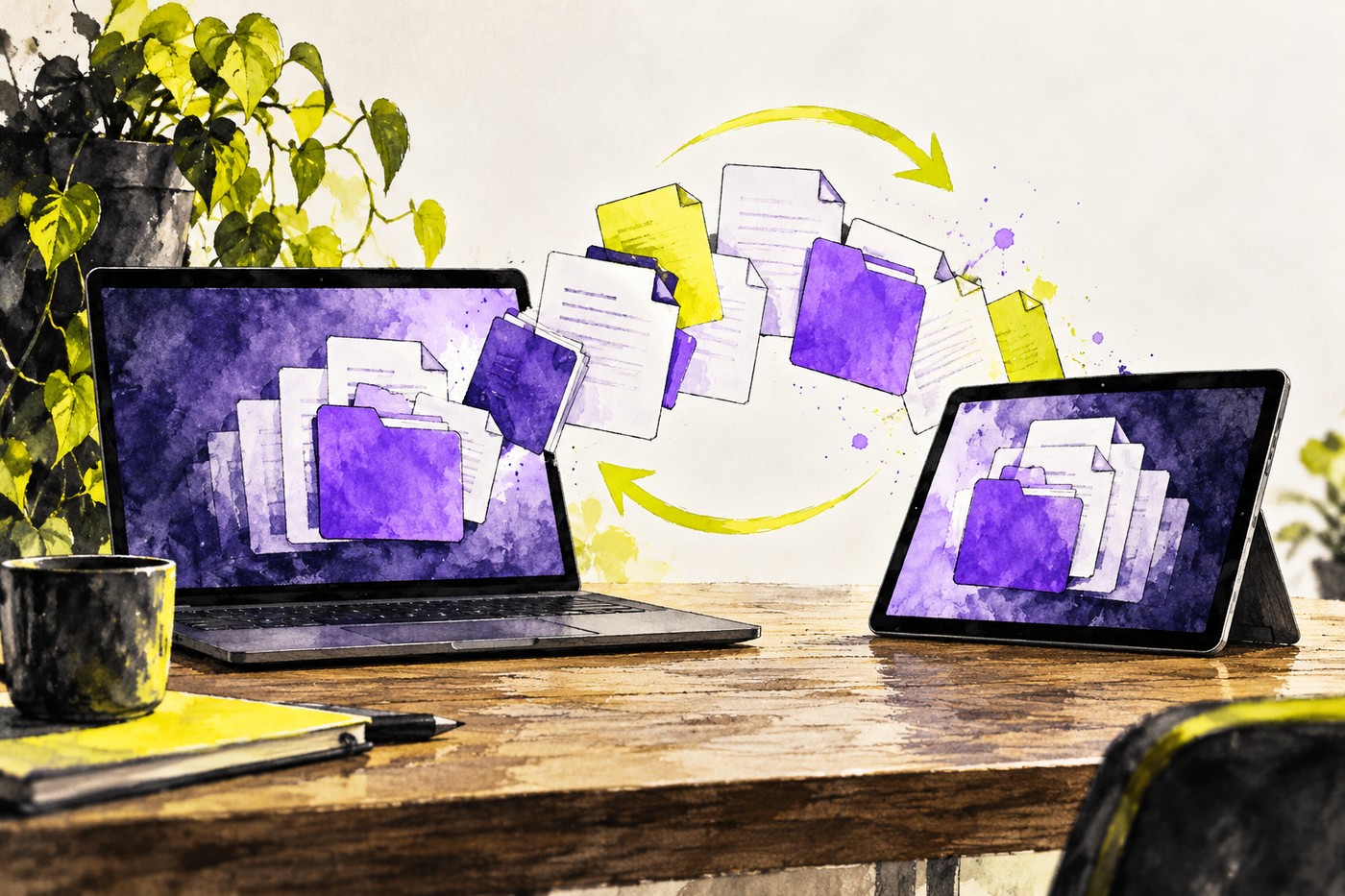
Praca nad jednym dokumentem na laptopie i domowym komputerze jest wygodna, dopóki oba urządzenia otwierają ten sam plik. Problemy zaczynają się wtedy, gdy na jednym komputerze ktoś edytuje dokument w folderze OneDrive, a na drugim otwiera pobraną kopię z folderu „Pobrane”, pendrive'a lub załącznika z poczty. Nazwa może być identyczna, ale dla Microsoft 365 są to już dwa osobne pliki. Stąd biorą się dodatkowe wersje, komunikaty o konflikcie albo zmiany, których nie widać na drugim urządzeniu.
Najpewniejszy sposób pracy jest prosty: przechowuj dokument roboczy w OneDrive lub SharePoint, otwieraj go z tej samej lokalizacji w chmurze i przed zakończeniem pracy sprawdzaj stan synchronizacji. Do współpracy używaj obsługiwanego formatu Office i funkcji automatycznego zapisywania, jeśli jest dostępna. Gdy komputer był offline albo pojawił się komunikat o konflikcie, najpierw zabezpiecz obie wersje i porównaj ich treść. Nie usuwaj pliku tylko dlatego, że wygląda na zbędną kopię.
Dlaczego ta sama nazwa nie oznacza jednego dokumentu
Nazwa Raport.docx nie jest identyfikatorem dokumentu. Plik o tej nazwie może istnieć jednocześnie w OneDrive, folderze lokalnym, na nośniku USB i jako załącznik wiadomości. Jeśli każdą kopię zmienisz oddzielnie, program nie może bezbłędnie zgadnąć, którą uznać za główną. Synchronizacja przenosi zmiany pomiędzy chmurą a komputerem, ale nie zamienia wielu niezależnych kopii w jeden wspólny dokument.
Inny przypadek występuje, gdy dwa komputery korzystają z lokalnych folderów synchronizowanych, lecz jeden z nich przez dłuższy czas nie ma internetu. Podczas gdy laptop pozostaje offline, dokument może zostać zmieniony na drugim komputerze. Po ponownym połączeniu trzeba uzgodnić obie edycje. W plikach Office z włączonym współtworzeniem zmiany często można połączyć w jednym dokumencie. Jeśli wystąpi rzeczywisty konflikt, Office może zatrzymać automatyczne zapisywanie i poprosić o jego rozwiązanie. Zachowanie zależy od formatu, aplikacji i stanu synchronizacji, więc nie zakładaj, że dowolne dwie kopie zostaną automatycznie scalone.
Ustal jedno źródło pliku w chmurze
- Na obu urządzeniach zaloguj się do tego samego osobistego lub służbowego konta Microsoft, na którym znajduje się dokument. Sprawdź adres konta — podobne nazwy folderów nie gwarantują dostępu do tej samej biblioteki.
- Znajdź dokument w OneDrive w przeglądarce albo otwórz go z folderu OneDrive synchronizowanego na tym komputerze. Nie używaj osobnej kopii na pulpicie do codziennej edycji.
- Sprawdź format pliku, na przykład
.docx,.xlsxlub.pptx. Starsze formaty i niektóre typy specjalne mogą mieć ograniczenia dotyczące AutoSave lub edycji równoczesnej. - W Wordzie, Excelu lub PowerPoincie sprawdź przełącznik Autozapis, jeśli jest dostępny dla danego pliku i konta. Sam zapis w OneDrive lub SharePoint jest ważnym warunkiem, ale zgodność zależy też od formatu, wersji aplikacji i innych ustawień.
- Przed zamknięciem laptopa lub przejściem na drugie urządzenie zaczekaj na zakończenie synchronizacji. Jeśli widzisz oczekującą operację, błąd albo wstrzymane przesyłanie, nie zakładaj, że plik w chmurze jest już aktualny.
Lista folderów synchronizowanych lokalnie może się różnić na poszczególnych komputerach. To normalne: zmiana wyboru folderów na jednym urządzeniu nie oznacza usunięcia danych z chmury. Sposób bezpiecznego ustawienia tej opcji opisuje poradnik synchronizacji wybranych folderów OneDrive. Jeśli jeden komputer nie otrzymuje zmian, sprawdź klienta i połączenie sieciowe; pomocny może być też poradnik o synchronizacji Google Drive w Windows, ale jego instrukcji nie należy bezpośrednio stosować do OneDrive.
Jak pracować nad plikiem na laptopie i komputerze
Każdą sesję rozpoczynaj od tego samego pliku w chmurze. Na liście ostatnich dokumentów Office sprawdź lokalizację albo otwórz dokument z OneDrive, zamiast wybierać starszą kopię utworzoną wcześniej. Po zakończeniu pracy pozostaw aplikację online, poczekaj na informację o zapisaniu, a w razie potrzeby sprawdź dokument w wersji przeglądarkowej. Jeśli nazwa lub ścieżka zawiera słowo „kopia”, „konflikt” albo nazwę urządzenia, zatrzymaj się i najpierw porównaj zawartość.
Gdy nad tym samym dokumentem pracuje kilka osób lub przełączasz się między komputerami, nie rozłączaj sieci w trakcie zapisywania. Jeśli praca offline jest konieczna, zapamiętaj, na którym urządzeniu i w której wersji wprowadzasz zmiany. Po powrocie do sieci przeczytaj komunikat Office, jeśli się pojawi, i przeanalizuj wskazane różnice. W Wordzie konflikt może wymagać osobnego wyboru, a pozostałe aplikacje mogą oferować inny przebieg. Nie klikaj bez zastanowienia „zastąp plik” i nie zapisuj obu wersji pod tą samą nazwą w jednym folderze.
W przypadku ważnego dokumentu warto ustalić prostą regułę: jeden plik jest wersją roboczą, a osobna kopia zapasowa powstaje tylko przed dużą zmianą lub migracją. Historia wersji Microsoft 365 pozwala wyświetlić wcześniejsze stany i — jeśli funkcja jest dostępna — wrócić do nich. Kolejność sprawdzania i przywracania opisuje artykuł o historii wersji Microsoft 365. To nie oznacza, że warto równolegle edytować dwie dowolne kopie: historia dotyczy pliku zapisanego we właściwej usłudze chmurowej.
Co zrobić, gdy pojawi się konflikt
Nie usuwaj żadnej wersji, dopóki nie ustalisz, która zawiera potrzebne poprawki. Najpierw sprawdź OneDrive: czy ikona nie pokazuje błędu, wstrzymanej synchronizacji lub prośby o ponowne logowanie. Następnie otwórz obie wersje i porównaj czas modyfikacji oraz treść. Zwróć uwagę na wbudowany komunikat Office o konflikcie albo niezapisanych zmianach. Jeśli aplikacja oferuje Rozwiąż konflikt, przejdź przez proponowane zmiany i zweryfikuj wynik przed zamknięciem dokumentu.
Jeżeli interfejs nie pozwala bezpiecznie scalić wersji, zapisz lokalne kopie pod różnymi, czytelnymi nazwami poza synchronizowanym folderem. Potem ręcznie przenieś potrzebny tekst lub arkusze do pliku roboczego. Przed zastąpieniem dokumentu upewnij się, że oryginał otwiera się w przeglądarce i zawiera aktualną treść. Nie kopiuj pliku z powrotem do OneDrive na inny bez sprawdzenia, czy nie nadpiszesz nowszych zmian.
Jeżeli duplikaty pojawiają się ponownie bez pracy offline, sprawdź, czy OneDrive używa właściwego konta, czy nie masz osobnych profili prywatnego i służbowego oraz czy oba urządzenia synchronizują tę samą bibliotekę. Upewnij się też, że nie otwierasz starego skrótu, lokalnego archiwum lub załącznika z poczty. Przy ważnych dokumentach najpierw utwórz kopię, a dopiero potem naprawiaj klienta. W razie potrzeby specjalista może sprawdzić dysk, sieć i ustawienia Windows; możesz zacząć od diagnostyki sprzętu.
Błędy, które tworzą dodatkowe wersje
- Edytowanie załącznika z poczty zamiast dokumentu w OneDrive.
- Przenoszenie pliku między folderem lokalnym i chmurą podczas synchronizacji.
- Otwieranie starej kopii z listy „Ostatnie” bez sprawdzenia jej położenia.
- Zamykanie laptopa lub wyłączanie internetu, gdy Office nadal wysyła zmiany.
- Kasowanie pliku oznaczonego jako konflikt bez sprawdzenia jego zawartości.
- Uznawanie, że identyczna nazwa oznacza identyczne miejsce przechowywania.
Krótka lista kontrolna
Przed edycją sprawdź konto i lokalizację w chmurze; używaj jednego pliku roboczego; włącz Autozapis, jeśli jest dostępny; zaczekaj na zakończenie synchronizacji; po pracy na drugim urządzeniu sprawdź stan dokumentu. Jeśli pojawił się konflikt, zabezpiecz obie wersje, uzgodnij zmiany i dopiero wtedy usuń zbędny plik. To ogranicza liczbę duplikatów bez ryzyka utraty ważnych poprawek.


