
Microsoft 365 на двух устройствах: как избежать конфликтов и дубликатов файлов
Не уверены, что именно сломалось?
Опишите симптомы мастеру — подскажем, с чего начать диагностику и стоит ли нести технику в ремонт.
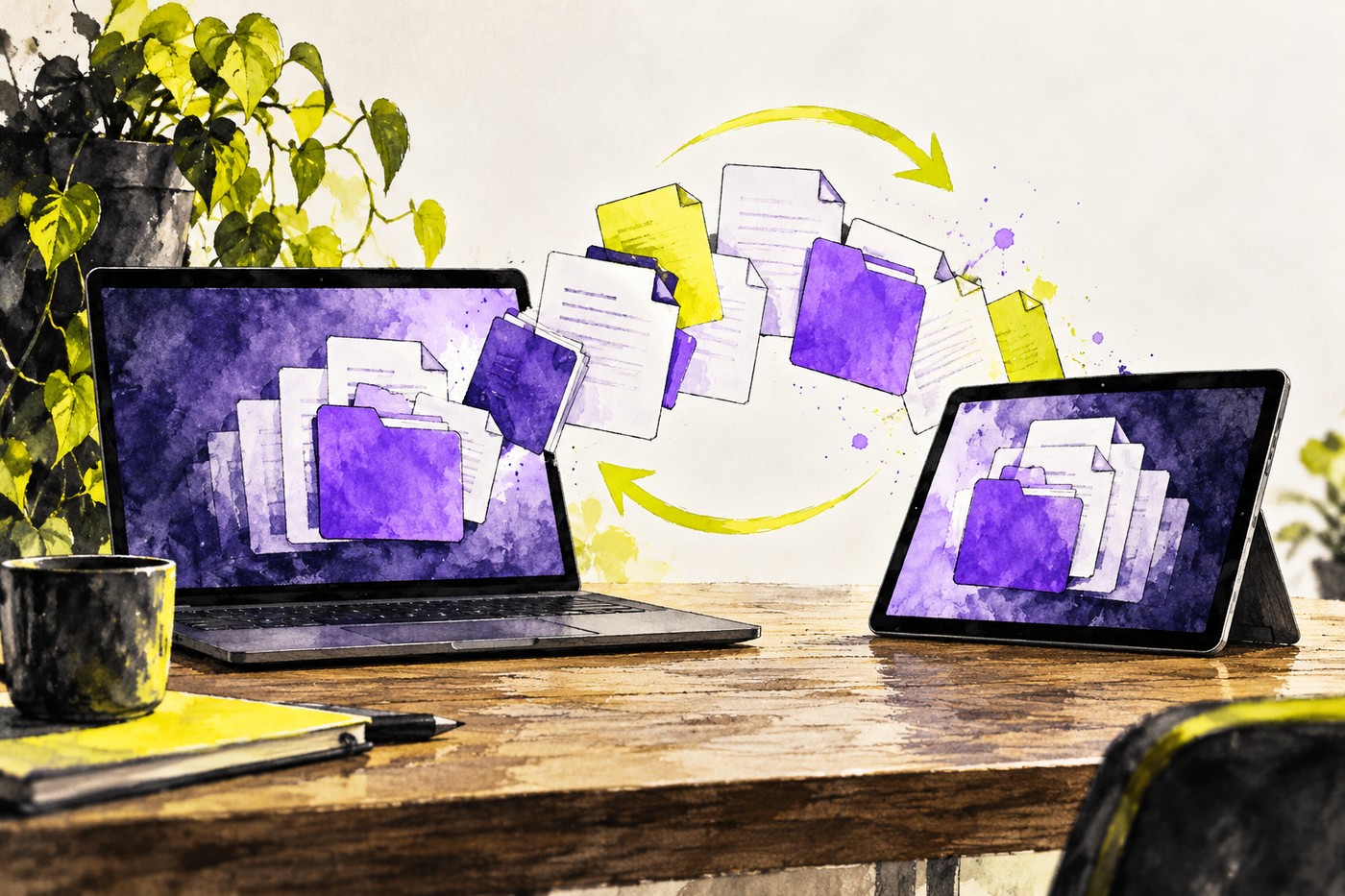
Работать над одним документом на ноутбуке и домашнем компьютере удобно, пока оба устройства открывают один и тот же файл. Проблемы начинаются, когда на одном компьютере документ редактируют в папке OneDrive, а на другом открывают скачанную копию из «Загрузок», с USB-накопителя или из почтового вложения. Название может совпадать, но для Microsoft 365 это уже разные файлы. Так появляются дополнительные версии, предупреждения о конфликте или изменения, которые не видны на втором устройстве.
Надежная схема проста: храните рабочий документ в OneDrive или SharePoint, открывайте его из одного облачного расположения и перед окончанием работы проверяйте, завершилась ли синхронизация. Для совместной работы используйте поддерживаемый формат Office и автосохранение, если эта функция доступна. Если компьютер был отключен от сети или появилось сообщение о конфликте, сначала сохраните оба варианта и сравните их содержимое. Не удаляйте файл только потому, что он похож на ненужную копию.
Почему одинаковое имя не означает один документ
Имя Отчет.docx не является идентификатором документа. Файл с таким названием может одновременно лежать в OneDrive, локальной папке, на флешке и во вложении письма. Если редактировать каждый вариант отдельно, программа не сможет безошибочно определить, какой считать основным. Синхронизация передает изменения между облаком и компьютером, но не превращает несколько независимых копий в один общий документ.
Другой сценарий — два компьютера используют локальные папки синхронизации, но один из них долго не подключался к интернету. Пока ноутбук офлайн, документ могли изменить на стационарном ПК. После подключения обе редакции нужно согласовать. В файлах Office с включенным совместным редактированием изменения часто можно объединить в одном документе. Если возник настоящий конфликт, Office может остановить автосохранение и предложить его разрешить. Поведение зависит от формата, приложения и состояния синхронизации, поэтому не рассчитывайте, что любые две версии автоматически сольются.
Выберите единый облачный источник файла
- На обоих устройствах войдите в одну и ту же личную или рабочую учетную запись Microsoft, где хранится документ. Проверьте адрес аккаунта: похожие названия папок не доказывают, что это одна библиотека.
- Найдите документ в OneDrive через браузер или откройте его из папки OneDrive, синхронизируемой на этом компьютере. Не используйте отдельную копию на рабочем столе для ежедневного редактирования.
- Проверьте формат, например
.docx,.xlsxили.pptx. Старые форматы и некоторые специальные типы файлов могут иметь ограничения для автосохранения или одновременного редактирования. - В Word, Excel или PowerPoint проверьте переключатель Автосохранение, если он доступен для этого файла и аккаунта. Хранение в OneDrive или SharePoint — важное условие, но совместимость также зависит от формата, версии программы и настроек.
- Перед выключением ноутбука или переходом на другое устройство дождитесь завершения синхронизации. Если отображается ожидание, ошибка или приостановленная передача, не считайте облачную копию уже обновленной.
Список папок, синхронизируемых локально, может различаться на компьютерах. Это нормально: изменение выбора папок на одном ПК не означает удаления данных из облака. Безопасная настройка этого выбора описана в материале о синхронизации нужных папок OneDrive. Если одно устройство не получает изменения, проверьте клиент и состояние сети; сравнить общий подход к диагностике можно в руководстве о Google Drive for desktop в Windows, но его шаги не следует механически переносить на OneDrive.
Как редактировать файл на ноутбуке и ПК
Начинайте каждый сеанс с одного и того же облачного файла. В списке последних документов Office проверьте расположение или откройте документ из OneDrive, а не выбирайте ранее созданную локальную копию. После работы оставьте программу подключенной к сети, дождитесь уведомления о сохранении и при необходимости проверьте документ в веб-версии. Если в имени или пути появилась пометка «копия», «конфликт» или название компьютера, остановитесь и сначала сравните содержимое.
Если этот документ редактируют несколько человек или вы переключаетесь между устройствами, не отключайте интернет во время сохранения. Когда работать офлайн необходимо, запомните, на каком компьютере и в какой версии вносите изменения. После подключения прочитайте предупреждение Office, если оно появилось, и разберите указанные правки. В Word конфликт может потребовать отдельного решения, а в других приложениях сценарий будет отличаться. Не нажимайте вслепую «заменить файл» и не сохраняйте обе версии под одним именем в одной папке.
Для важного документа полезно установить простое правило: один файл остается рабочим оригиналом, а отдельная резервная копия создается только перед крупным изменением или переносом. История версий Microsoft 365 помогает просмотреть прежние состояния и, если функция доступна, вернуться к ним. Порядок проверки и восстановления разобран в статье об истории версий Microsoft 365. Это не означает, что стоит параллельно редактировать две произвольные копии: история относится к файлу, сохраненному в поддерживаемом облачном хранилище.
Что делать, если появился конфликт
Не удаляйте ни один вариант, пока не выясните, где находятся нужные изменения. Сначала проверьте OneDrive: нет ли значка ошибки, приостановленной синхронизации или просьбы снова войти в аккаунт. Затем откройте обе версии, сравните время изменения и содержимое. Обратите внимание на встроенное сообщение Office о конфликте или несохраненных правках. Если приложение предлагает Разрешить конфликт, пройдите предложенные изменения и проверьте результат до закрытия документа.
Если интерфейс не позволяет безопасно объединить версии, сохраните локальные копии под разными понятными именами вне синхронизируемой папки. Затем вручную перенесите нужный текст или листы в рабочий файл. Перед заменой документа убедитесь, что оригинал открывается в браузере и содержит актуальные данные. Не копируйте файл обратно в OneDrive поверх другого, пока не проверили, что не стираете более новые изменения.
Если дубликаты появляются снова, хотя вы не работали офлайн, проверьте, что OneDrive подключен к нужному аккаунту, что личный и рабочий профили не перепутаны, а оба устройства синхронизируют одну библиотеку. Убедитесь, что открываете не старый ярлык, локальный архив или вложение письма. Для важных документов сначала создайте копию, а затем устраняйте неполадку клиента. При необходимости специалист проверит диск, сеть и настройки Windows; начать можно с диагностики техники.
Ошибки, из-за которых возникают лишние версии
- Редактировать почтовое вложение вместо файла в OneDrive.
- Перемещать документ между локальной папкой и облаком во время синхронизации.
- Открывать старую копию из списка «Последние», не проверив ее расположение.
- Выключать ноутбук или интернет, пока Office еще отправляет изменения.
- Удалять файл с пометкой о конфликте, не проверив его содержимое.
- Считать, что одинаковое имя означает одинаковое место хранения.
Краткий контрольный список
Перед редактированием проверьте аккаунт и облачный путь; используйте один рабочий файл; включите автосохранение, если оно доступно; дождитесь завершения синхронизации; после работы на другом устройстве проверьте состояние документа. Если предупреждение о конфликте уже появилось, сохраните оба варианта, разберите изменения и лишь после этого удаляйте лишнее. Так проще избежать дубликатов и не потерять полезные правки.


