
Aktualizacja BIOS-u laptopa: kiedy jest potrzebna i jak ograniczyć ryzyko
Nie masz pewności, co dokładnie się zepsuło?
Opisz objawy serwisantowi — podpowiemy, od czego zacząć diagnostykę i czy warto oddać sprzęt do naprawy.
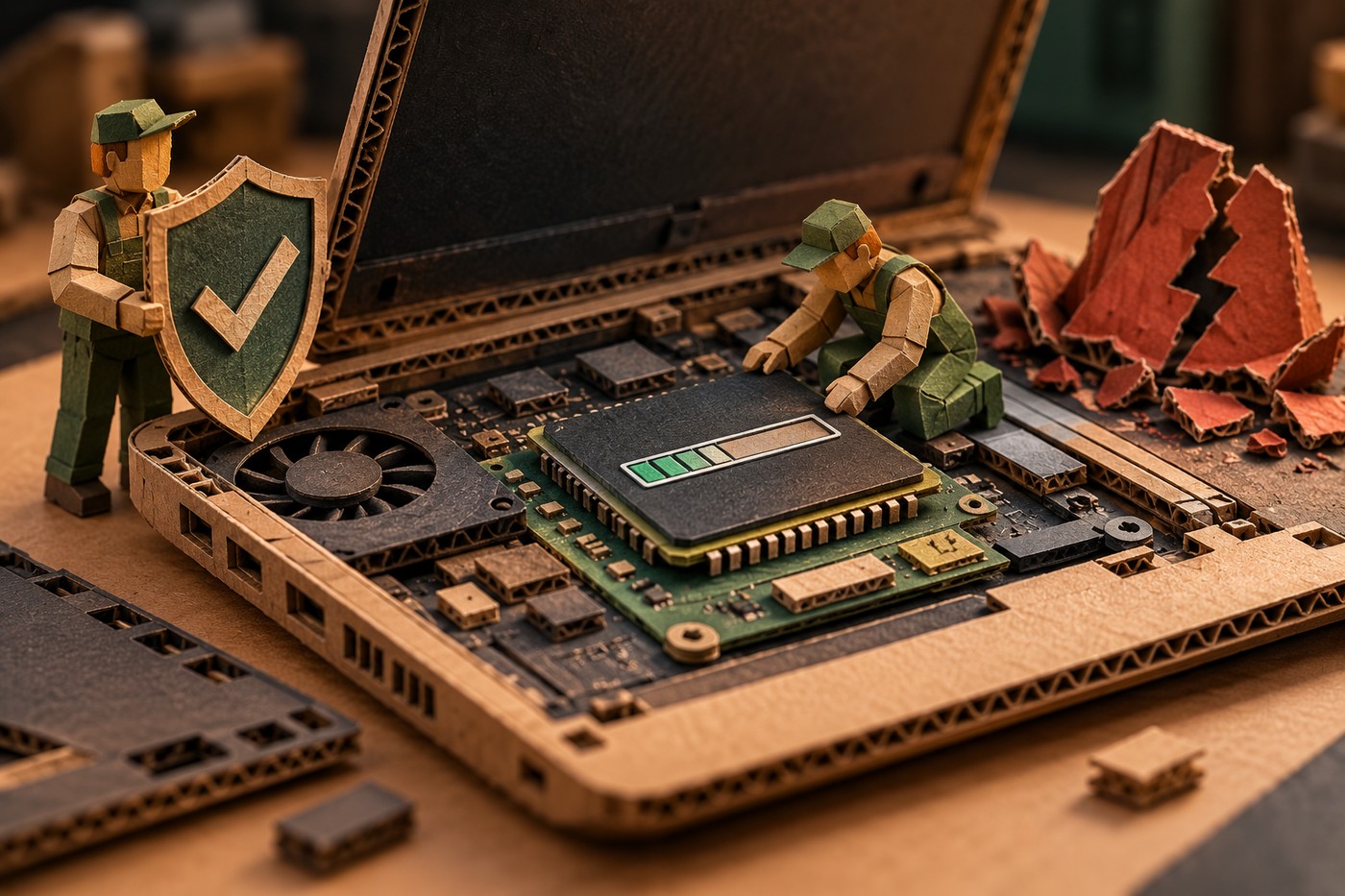
BIOS/UEFI to firmware płyty głównej uruchamiane przed Windows. Aktualizacja może naprawić konkretny problem ze zgodnością, stabilnością lub bezpieczeństwem, ale nie jest cotygodniową konserwacją ani gwarantowanym sposobem na przyspieszenie laptopa. Jeśli komputer działa prawidłowo, a opis nowej wersji nie dotyczy danego modelu ani problemu, nie ma powodu się spieszyć.
Flashowanie różni się od instalacji zwykłego sterownika: zmienia oprogramowanie niskiego poziomu urządzenia. Niewłaściwy plik, rozładowana bateria lub wymuszone wyłączenie mogą uniemożliwić uruchomienie komputera. Dlatego ważniejsze od „najnowszej wersji za wszelką cenę” są dokładny model, uzasadniony powód i instrukcja producenta.
Kiedy aktualizacja może mieć sens
Rozważ ją, gdy producent wydał pakiet dla dokładnego modelu, a opis zmian wyraźnie dotyczy twojego przypadku. Może chodzić o poprawkę uruchamiania, zgodność z konkretnym podzespołem, stabilność albo bezpieczeństwo. Firmware bywa też wymagany według oficjalnej procedury po wymianie płyty głównej lub dla obsługi danego elementu sprzętu. Przeczytaj informacje o wydaniu i zalecenia producenta — nie kieruj się tylko datą pliku.
Osobnym przypadkiem jest pilna rekomendacja bezpieczeństwa. Upewnij się, że komunikat dotyczy dokładnie twojego produktu i aktualnej wersji. Nie używaj forum ani pojedynczego wpisu jako jedynej podstawy do flashowania. Jeśli problem pojawił się po poprzedniej aktualizacji BIOS-u, kolejne flashowanie nie musi być rozwiązaniem: sprawdź zalecenia producenta i zapisz kod błędu.
Kiedy lepiej nie aktualizować
Nie instaluj firmware tylko dlatego, że aplikacja pokazała nowszą wersję. Nie rób tego w celu wyczyszczenia systemu, przyspieszenia internetu, rozwiązania dowolnego niebieskiego ekranu ani „profilaktycznie” bez konkretnego powodu. Takie objawy często powodują sterowniki, Windows, przegrzewanie, pamięć, dysk lub zasilanie. Aktualizacja BIOS-u może nie mieć z nimi związku.
Odłóż operację, jeśli laptop działa niestabilnie, przegrzewa się, zasilacz przerywa, bateria jest prawie rozładowana albo nie masz właściwego pliku z oficjalnej strony. Nie rozpoczynaj też aktualizacji, gdy istnieje ryzyko zaniku prądu. Jeżeli urządzenie nie uruchamia się lub zawiesza w zwykłej pracy, najpierw ustal przyczynę.
Nie instaluj BIOS-u dla podobnego modelu, nawet jeśli nazwa serii różni się tylko końcówką. Dokładne oznaczenie sprawdzisz według poradnika gdzie znaleźć model laptopa. Jeden dodatkowy znak może oznaczać inną płytę lub konfigurację.
Dopasuj aktualizację do swojego urządzenia
Otwórz oficjalną stronę producenta laptopa, wyszukaj dokładny model albo Service Tag i przejdź do sekcji BIOS/UEFI. Porównaj obecną wersję firmware z proponowaną. Sprawdź, czy pakiet jest przeznaczony dla dokładnej odmiany urządzenia, systemu i metody instalacji. Nie pobieraj pliku z katalogu innego modelu ani z zewnętrznego agregatora, chyba że producent sam do niego odsyła.
Przeczytaj informacje o wydaniu, wymagane wersje pośrednie i instrukcję odzyskiwania. Niektórzy producenci blokują downgrade albo wymagają instalacji wersji pośredniej. Nie zakładaj, że powrót do starszego BIOS-u będzie możliwy. Jeśli strona oferuje kilka metod, na przykład aktualizację w Windows lub przez UEFI, wybierz tę zalecaną dla swojego modelu.
Sprawdź obecną wersję w Informacjach o systemie (msinfo32) albo w UEFI. Jeśli nie zgadza się z danymi portalu producenta, wstrzymaj się. Nie uruchamiaj uniwersalnego „BIOS updatera” zewnętrznej firmy: może błędnie rozpoznać model lub zaproponować niewłaściwy plik.
Przygotuj dane i zabezpieczenia
Utwórz aktualną kopię ważnych plików. Sama aktualizacja firmware nie służy do usuwania dokumentów, ale po nieudanym starcie może być konieczne odzyskiwanie systemu lub dostępu do dysku. Upewnij się, że znasz hasło do konta i masz czas przeprowadzić operację bez pośpiechu.
Jeżeli używasz BitLockera albo szyfrowania urządzenia, wcześniej sprawdź, czy masz dostęp do klucza odzyskiwania. Zmiana firmware lub ustawień bezpieczeństwa może spowodować jego żądanie przez Windows. Procedura zależy od producenta: niektóre modele wymagają czasowego zawieszenia ochrony według konkretnych wskazówek, inne mają własny proces. Zastosuj oficjalne instrukcje dla laptopa i po aktualizacji wznów ochronę, jeśli ją zawiesiłeś. Nie czyść TPM ani kluczy Secure Boot „na zapas”.
Podłącz oryginalny lub zalecany zasilacz. Naładuj baterię do poziomu wymaganego przez producenta; nie aktualizuj firmware wyłącznie na baterii. Odłącz niepotrzebne urządzenia peryferyjne, zamknij programy i poczekaj na zakończenie innych aktualizacji Windows. Jeśli instrukcja wymaga pendrive'a, przygotuj go dokładnie według niej.
Jak przebiega aktualizacja
Metoda zależy od producenta: może to być oficjalny program w Windows, menu UEFI albo firmowa aplikacja pomocy technicznej. Postępuj zgodnie z instrukcją dla danego modelu i nie uruchamiaj pliku przeznaczonego dla innego urządzenia. Przed potwierdzeniem sprawdź numer wersji. Podczas procesu ekran może zgasnąć, wentylator zmienić obroty, a laptop kilka razy się zrestartować. Jeśli producent zapowiada takie etapy, nie uznawaj ich od razu za zawieszenie.
Po rozpoczęciu flashowania nie zamykaj pokrywy, nie naciskaj przycisku zasilania, nie odłączaj zasilacza i nie wyjmuj pendrive'a. Nie przerywaj procesu, nawet jeśli pasek postępu przez pewien czas stoi. Czas zależy od modelu i metody, dlatego kieruj się instrukcją, a nie przypadkowym timerem znalezionym w internecie.
Po automatycznym restarcie poczekaj, aż uruchomi się Windows. Sprawdź wersję firmware w msinfo32 lub metodą wskazaną przez producenta. Zweryfikuj sieć, dźwięk, uśpienie i ładowanie. Jeśli zawieszałeś BitLocker, wznów ochronę zgodnie z instrukcją i potwierdź, że klucz odzyskiwania jest dostępny.
Jeśli aktualizacja utknęła lub laptop się nie uruchamia
Nie wyłączaj urządzenia tylko dlatego, że ekran długo się nie zmienia. Sprawdź dokumentację: niektóre systemy automatycznie wznawiają flashowanie. Jeśli pojawi się komunikat BIOS Recovery, zrób zdjęcie i wykonuj tylko kroki dla dokładnego modelu. Skróty klawiszowe, pliki odzyskiwania i kolejność działań różnią się między producentami.
Jeśli laptop nie reaguje, nie próbuj BIOS-u z innego modelu ani wielu resetów sprzętowych z filmu. Skontaktuj się z oficjalnym wsparciem lub serwisem i podaj model, poprzednią wersję BIOS-u, nazwę pobranego pliku oraz moment przerwania procesu. Próby na chybił trafił mogą utrudnić odzyskiwanie.
Gdy po udanym flashowaniu Windows żąda klucza BitLocker, użyj własnego klucza odzyskiwania. Nie czyść TPM i nie resetuj Secure Boot przypadkowo. Osobny poradnik wyjaśnia, co zrobić, gdy BitLocker prosi o klucz po aktualizacji BIOS-u.
Sprawdź efekt, nie tylko numer wersji
Po aktualizacji odtwórz problem, który miał zostać rozwiązany. Jeśli poprawka dotyczyła zgodności konkretnego elementu, sprawdź jego działanie. Jeżeli laptop wcześniej był stabilny, przetestuj zwykłe uruchamianie i uśpienie. Nie zmieniaj jednocześnie Secure Boot, trybu SATA i innych opcji — potem trudno ustalić, co spowodowało nowy problem.
Jeżeli objaw pozostał, firmware mógł nie być przyczyną. Wróć do diagnostyki Windows, sterowników i sprzętu. Przy samoczynnym wyłączaniu, braku obrazu lub kłopotach z zasilaniem potrzebna może być diagnostyka laptopa, a nie kolejne flashowanie bez nowej rekomendacji producenta.
Lista kontrolna
- Istnieje konkretny powód lub oficjalne zalecenie dla dokładnego modelu.
- Sprawdzono obecną wersję, nowy pakiet i informacje o wydaniu na stronie producenta.
- Wykonano kopię danych i przygotowano klucz BitLocker, jeśli szyfrowanie jest aktywne.
- Laptop jest podłączony do zasilacza, naładowany i działa stabilnie.
- Używana jest wyłącznie zalecana metoda; procesu nie będzie można przerwać.
- Po restarcie sprawdzono Windows, potrzebny podzespół i stan ochrony.
BIOS warto aktualizować nie według kalendarza, lecz z uzasadnionej potrzeby. Jeśli zmiany nie dotyczą twojego modelu ani problemu, bezpieczniej niczego nie flashować. Gdy nie masz pewności co do pliku, klucza szyfrowania lub zasilania, wyjaśnij te kwestie przed rozpoczęciem.


