
Оновлення BIOS ноутбука: коли воно потрібне і як зменшити ризик невдалого прошивання
Не впевнені, що саме зламалось?
Опишіть симптоми майстру — підкажемо, з чого почати діагностику і чи варто нести техніку в ремонт.
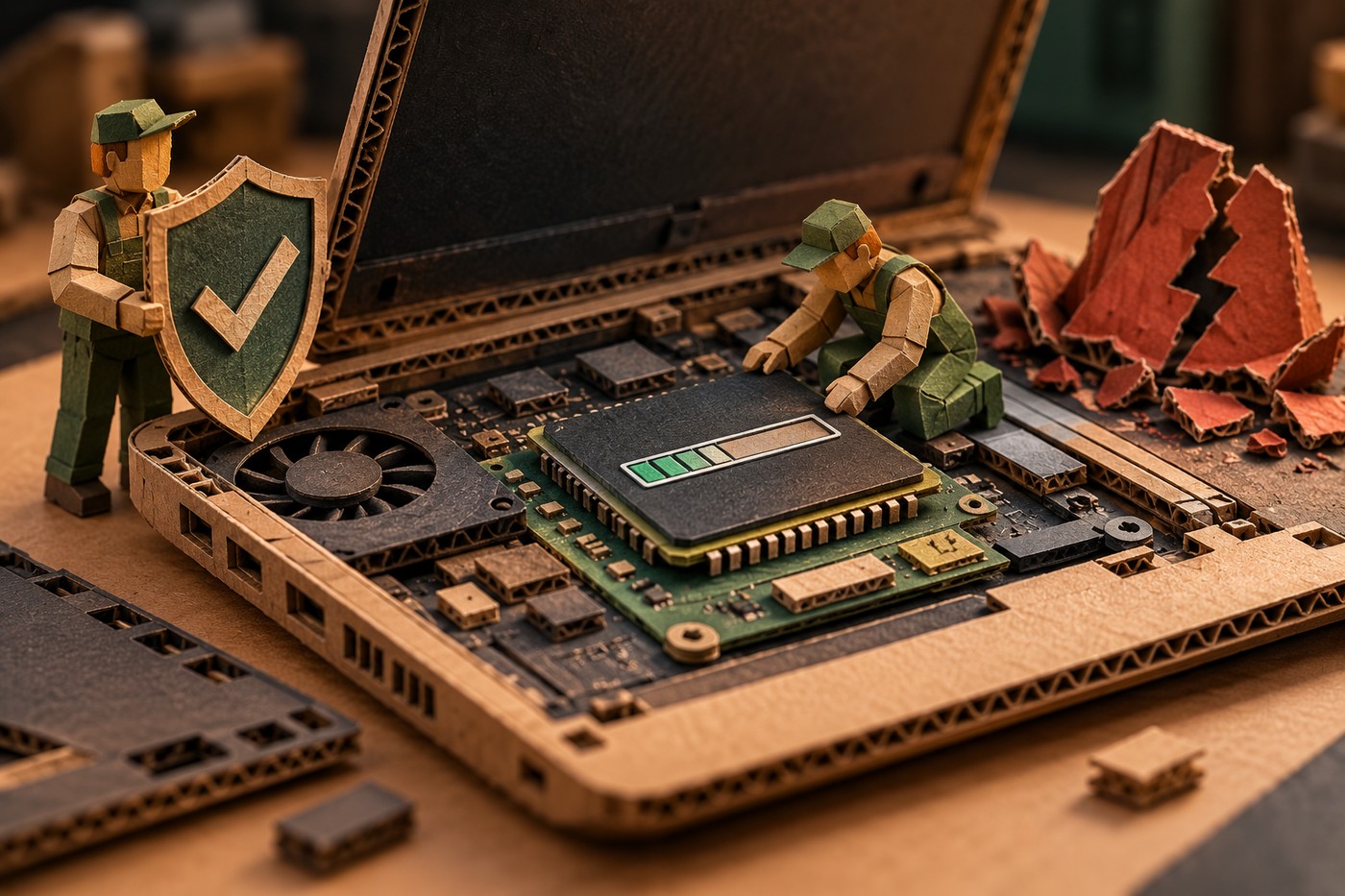
BIOS/UEFI — прошивка материнської плати, яка запускається до Windows. Її оновлення може виправити конкретну проблему сумісності, стабільності або безпеки, але це не щотижневе обслуговування і не гарантований спосіб зробити ноутбук швидшим. Якщо комп'ютер працює стабільно, а в описі нової версії немає змін, що стосуються вашої моделі чи проблеми, поспішати не потрібно.
Прошивання відрізняється від установлення звичайного драйвера: воно змінює низькорівневе програмне забезпечення пристрою. Неправильний файл, розряджена батарея чи примусове вимкнення в процесі можуть залишити комп'ютер без запуску. Тому перед оновленням важливі не «найновіша версія за будь-яку ціну», а точна модель, обґрунтована причина та інструкція виробника.
Коли оновлення справді може бути доречним
Розгляньте оновлення, коли виробник випустив його для точної моделі й опис прямо стосується вашого випадку. Це може бути виправлення помилки запуску, сумісності з конкретним компонентом, стабільності або безпеки. Також прошивка може бути потрібна за офіційною інструкцією після заміни системної плати чи для підтримки конкретного апаратного компонента. Перевірте примітки до релізу й рекомендації виробника, а не лише дату файлу.
Окремий сценарій — термінова рекомендація виробника щодо безпеки. Важливо переконатися, що повідомлення стосується саме вашого продукту та поточної версії. Не використовуйте сторонню статтю або форум як єдину підставу для прошивання. Якщо проблема з'явилася після попереднього оновлення BIOS, наступний крок не обов'язково полягає в повторному оновленні: перевірте рекомендації виробника та збережіть код помилки.
Коли краще не прошивати BIOS
Не оновлюйте прошивку лише тому, що утиліта показала доступну версію. Не робіть це для очищення системи, збільшення швидкості інтернету, усунення будь-якого синього екрана або «профілактики» без причини. Такі симптоми часто виникають через драйвер, Windows, перегрів, пам'ять, накопичувач чи живлення. BIOS update може не мати до них стосунку.
Відкладіть операцію, якщо ноутбук нестабільний, перегрівається, зарядний пристрій перериває живлення, батарея майже розряджена або немає доступу до точного офіційного файла. Також не починайте її під час грози чи в іншій ситуації, коли ймовірне відключення електрики. Якщо ноутбук не запускається або вже зависає під час звичайної роботи, спершу визначте причину несправності.
Не встановлюйте BIOS від близької моделі, навіть коли назва серії майже однакова. Для точного визначення використайте інструкцію як знайти модель ноутбука. Відмінність одного суфікса може означати іншу плату або конфігурацію.
Зіставте оновлення зі своєю моделлю
Відкрийте офіційний сайт виробника ноутбука, знайдіть сторінку підтримки за точною моделлю або service tag і перейдіть у розділ BIOS/UEFI. Звірте поточну версію прошивки з версією, яку пропонують. Перевірте, чи пакет призначено саме для вашого підтипу, операційної системи та способу встановлення. Не беріть файл із каталогу драйверів іншої країни або стороннього агрегатора, якщо виробник не посилає на нього.
Прочитайте примітки до випуску, вимоги до проміжних версій і процедуру відновлення. Деякі виробники блокують відкат після певних оновлень або вимагають спершу встановити проміжну версію. Не припускайте, що повернення на стару прошивку завжди можливе. Якщо офіційна сторінка пропонує кілька варіантів — наприклад, оновлення з Windows і через UEFI — оберіть лише той спосіб, який рекомендований для вашої моделі.
Перевірте поточну версію через Відомості про систему (msinfo32) або в UEFI. Якщо інформація не збігається з порталом виробника, призупиніться. Не запускайте універсальні сторонні «BIOS updater»: вони можуть неправильно визначити модель чи запропонувати не той файл.
Підготуйте дані та захист перед прошиванням
Зробіть актуальну резервну копію важливих файлів. Сама прошивка зазвичай не призначена для видалення документів, але після невдалого старту може знадобитися відновлення системи або доступу до диска. Переконайтеся, що знаєте пароль облікового запису й маєте час завершити процес без поспіху.
Якщо ввімкнено BitLocker або шифрування пристрою, заздалегідь знайдіть і перевірте доступність ключа відновлення. Зміна прошивки або параметрів безпеки може змусити Windows його запросити. Інструкції відрізняються залежно від виробника: деякі моделі вимагають тимчасово призупинити захист за визначеною процедурою, інші мають власну автоматизацію. Виконуйте саме офіційну інструкцію для ноутбука й поновіть захист після завершення, якщо його призупиняли. Не очищайте TPM і не видаляйте ключі Secure Boot як підготовчий крок.
Під'єднайте комплектний або рекомендований адаптер живлення. Зарядіть батарею до рівня, якого вимагає виробник; не прошивайте ноутбук лише від батареї. Від'єднайте зайві периферійні пристрої, закрийте програми й дочекайтеся завершення інших оновлень Windows. Якщо виробник вимагає USB-накопичувач, підготуйте його за конкретною інструкцією, а не форматуйте довільно.
Як відбувається оновлення
Спосіб залежить від виробника: це може бути офіційна утиліта Windows, меню UEFI або фірмова програма підтримки. Дотримуйтеся послідовності для своєї моделі й не запускайте файл від іншого пристрою. Перед підтвердженням перевірте назву версії ще раз. Під час процесу екран може згаснути, вентилятор — змінити швидкість, а ноутбук — кілька разів перезапуститися. Якщо виробник попереджає про такі етапи, не сприймайте їх автоматично як зависання.
Після старту прошивання не закривайте кришку, не натискайте кнопку живлення, не від'єднуйте адаптер і не виймайте USB. Не переривайте процес, навіть якщо прогрес на певний час зупинився. Тривалість залежить від конкретної моделі й способу оновлення, тому орієнтуйтеся на інструкцію, а не на довільний таймер з інтернету.
Після автоматичного перезапуску дочекайтеся входу у Windows. Перевірте версію прошивки через msinfo32 або спосіб, указаний виробником. Переконайтеся, що працюють мережа, звук, сон і заряджання. Якщо призупиняли BitLocker, поновіть його захист згідно з інструкцією виробника й перевірте, що ключ відновлення збережений.
Якщо оновлення зависло або ноутбук не запускається
Не вимикайте пристрій самостійно лише через те, що екран довго не змінюється. Звіртеся з документацією: інколи система відновлює прошивання автоматично. Якщо з'явилося повідомлення про BIOS Recovery, сфотографуйте його та виконайте тільки кроки для точної моделі. У різних виробників комбінації клавіш, файли відновлення й порядок дій несумісні.
Якщо ноутбук не подає ознак запуску, не пробуйте файл іншої моделі й не виконуйте багаторазові апаратні скидання з відео. Зверніться до офіційної підтримки або сервісу, зазначивши точну модель, версію BIOS до оновлення, назву файла й момент переривання. Самостійні спроби можуть ускладнити відновлення.
Якщо після успішної прошивки Windows просить ключ BitLocker, використайте власний ключ відновлення. Не очищайте TPM і не скидайте Secure Boot навмання. Окремий матеріал пояснює, що робити, коли BitLocker просить ключ після оновлення BIOS.
Перевірте результат, а не лише номер версії
Після оновлення відтворіть саме ту проблему, заради якої його робили. Якщо виправлялася сумісність із компонентом, перевірте його роботу. Якщо ноутбук і раніше був стабільним, перевірте звичайне завантаження й сон. Не змінюйте одночасно Secure Boot, режим SATA та інші параметри: інакше буде складно встановити, що спричинило нову проблему.
Якщо симптом зберігся, прошивка могла не бути причиною. Поверніться до діагностики Windows, драйверів та обладнання. Для несподіваного вимкнення, відсутності зображення чи проблеми з живленням потрібна діагностика ноутбука, а не повторне прошивання без нової рекомендації виробника.
Контрольний список
- Є конкретна причина або офіційна рекомендація для точної моделі.
- Поточну й нову версії та примітки до них перевірено на сайті виробника.
- Створено резервну копію й підготовлено ключ BitLocker, якщо шифрування активне.
- Ноутбук під'єднаний до живлення, заряджений і не має ознак нестабільності.
- Використовується тільки рекомендований виробником спосіб; процес не перериватиметься.
- Після перезапуску перевірено Windows, потрібний компонент і стан захисту.
BIOS варто оновлювати не за календарем, а за обґрунтованою потребою. Якщо зміни не стосуються вашої моделі чи проблеми, безпечніше нічого не прошивати. Коли сумніваєтеся у файлі, ключі шифрування або стані живлення, спершу з'ясуйте це — і лише потім починайте.


