
Автоматичне прокручування тачпадом у Windows 11: як увімкнути нові жести
Не впевнені, що саме зламалось?
Опишіть симптоми майстру — підкажемо, з чого почати діагностику і чи варто нести техніку в ремонт.
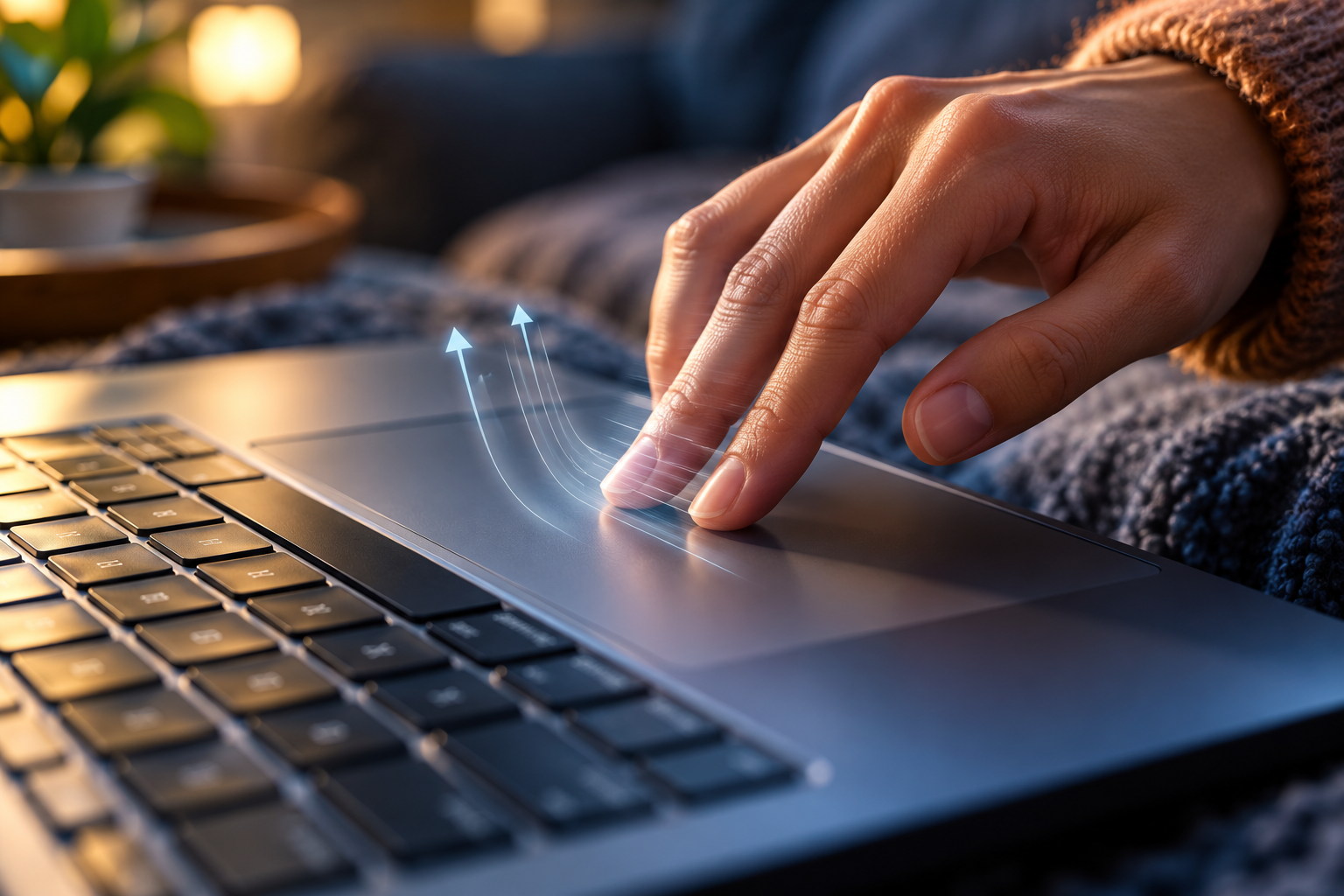
Прокручувати довгу сторінку на ноутбуці зручніше без постійного перетягування двома пальцями. У вересневому оновленні Windows 11 Microsoft додала додаткові жести для сумісних точних тачпадів: вертикальне прокручування одним пальцем від лівого або правого краю та автоматичне продовження прокручування, коли палець під час жесту підводять до краю сенсорної панелі. Функції призначені не для кожного ноутбука, а доступність розгортається поступово.
Ці жести доповнюють наявне керування прокручуванням і масштабом. Вони не є універсальною заміною коліщатку миші, а поведінка може відрізнятися залежно від драйвера, сенсорної панелі та версії Windows. Нижче розберемо, як перевірити сумісність, де шукати налаштування й як відокремити відсутню функцію від несправності тачпада.
Що змінилося в жестах
Microsoft описує два додаткові способи прокручування для precision touchpad. Перший — прокручування одним пальцем, розпочате біля лівого або правого краю панелі. Другий — automatic scrolling: під час прокручування потрібно перемістити палець до краю тачпада, щоб продовжити рух сторінки без постійного піднімання й повторного проведення пальцями.
Це не те саме, що звичний жест двома пальцями, і не механізм автоматичного прокручування будь-якого документа в кожній програмі. Програма має підтримувати стандартні команди прокручування, а користувач повинен виконати жест у зоні тачпада. Microsoft також поступово розширює параметри швидкості, масштабу й прискорення; тому інструкції для іншої збірки можуть не збігатися з вашим меню.
Вимоги та сумісність
Нові можливості вказані в KB5124010 для Windows 11 версій 24H2, 25H2 та 26H2. Однак сам факт встановленої версії системи не гарантує появу кожного елемента. Microsoft розподіляє частину змін поступово, а жести потребують точного тачпада, який підтримує відповідні можливості Windows. На деяких моделях виробник використовує власні драйвери або панель керування, тож назви та поведінка можуть різнитися.
Почніть із Параметри → Bluetooth і пристрої → Сенсорна панель. Якщо Windows показує розділ із жестами чи прокручуванням, перевірте наявні перемикачі. Якщо сторінка має спрощений набір налаштувань або нових пунктів немає, це може бути пов’язано із сумісністю пристрою чи поступовим розгортанням. Не робіть висновок про апаратну несправність лише через відсутній перемикач.
Щоб перевірити тип тачпада, відкрийте Параметри → Bluetooth і пристрої → Сенсорна панель і перегляньте, чи Windows ідентифікує його як точний тачпад та показує стандартні жести. Інформацію про конкретну модель ноутбука звірте зі сторінкою підтримки виробника. Не встановлюйте випадкові драйвери з каталогів третіх сторін: неправильний пакет може вимкнути жести, а не додати їх.
Як знайти та перевірити новий жест
- Під’єднайте ноутбук до інтернету й перевірте Windows Update. Оновлення KB5124010 спершу поширювалося як необов’язкове попереднє, тому не встановлюйте випадкові пакети вручну, якщо не розумієте їх призначення.
- Перезавантажте ноутбук після встановлення оновлення.
- Відкрийте Параметри → Bluetooth і пристрої → Сенсорна панель.
- Перегляньте розділи жестів і прокручування; назви опцій можуть відрізнятися залежно від збірки та драйвера.
- Якщо параметр доступний, увімкніть його й перевірте на довгій вебсторінці або документі з вертикальною смугою прокручування.
- Почніть із повільного руху біля відповідного краю тачпада, а потім змініть швидкість у налаштуваннях, якщо система її пропонує.
Для однопальцевого прокручування починайте рух саме з бокової зони, а не з центру панелі. Для автоматичного продовження рухайте палець до краю під час прокручування плавно, не натискаючи сильно. Якщо жест не спрацьовує, спробуйте іншу програму: проблема може бути пов’язана з конкретним вікном або вебсайтом.
Якщо нових параметрів немає
Перевірте, чи завершилося встановлення оновлень і чи перезавантажували ви пристрій. Потім звірте точну версію Windows у Параметри → Система → Про систему та відкрийте журнал Windows Update. Якщо оновлення встановлено, але жести відсутні, зачекайте: поступове розгортання може ще не дійти до вашого пристрою.
Далі перевірте сторінку підтримки виробника ноутбука й оновлення драйвера тачпада. Якщо сенсорна панель реагує неправильно в усіх жестах, спершу перевірте її вбудовані налаштування, перезапустіть ноутбук і під’єднайте зовнішню мишу для порівняння. Окремий посібник пояснює, що робити, коли прокручування двома пальцями не працює, а також як діагностувати ситуацію, коли тачпад не працює після сну.
Налаштування, які можуть заважати
Вимкнений тачпад, підключена миша з опцією автоматичного вимкнення панелі або виробнича програма керування можуть впливати на жести. Перевірте системний перемикач тачпада й параметр, який залишає його активним при підключенні миші. Якщо проблема почалася після оновлення драйвера, встановлюйте попередній пакет лише з сайту виробника або скористайтеся відкатом у Диспетчері пристроїв, якщо така кнопка доступна.
Не редагуйте реєстр і не видаляйте драйвер, якщо панель ще працює, а питання лише в новому жесті. Це може прибрати функціональність і ускладнити відновлення. Якщо ж тачпад фізично не реагує, клацає самостійно або має видимі пошкодження, програмні жести тут ні до чого: потрібна діагностика самого модуля.
Якщо прокручування надто швидке, спершу перевірте параметри швидкості в системному меню або програмі виробника. Змініть лише один параметр і протестуйте його в тій самій програмі, щоб зрозуміти, чи вплинуло налаштування. У браузерах також може бути власна поведінка сторінки: перевірте звичайний документ і сайт із довгим текстом. Якщо зовнішня миша прокручує нормально, а тачпад — ні, це звужує перевірку до його драйвера, типу панелі або жестових параметрів.
Не всі виробники називають функцію «автоматичним прокручуванням». Якщо у вас є програмне забезпечення OEM, порівняйте його налаштування з параметрами Windows, але не вмикайте дві конфліктні опції одночасно. Після зміни драйвера або великого оновлення повторіть перевірку, оскільки система може повернути частину параметрів до стандартних.
Коли корисне автоматичне прокручування
Жест зручний для довгих вебсторінок, переліків товарів і текстових документів, коли потрібно пройти великий обсяг без багаторазового проведення по панелі. Однопальцеве прокручування може бути простішим для користувачів, які не хочуть або не можуть точно виконувати жест двома пальцями. Водночас доступність залежить від того, як виробник реалізував тачпад, а точність руху й швидкість звикання індивідуальні.
Якщо вам зручніше керувати курсором мишею, зовнішня миша залишається повноцінною альтернативою. Не потрібно змушувати себе користуватися новою функцією лише тому, що вона з’явилася в оновленні. Виберіть жест, який зменшує навантаження саме у ваших сценаріях, і переконайтеся, що він не викликає випадкового прокручування під час набору тексту.
Висновок
Windows 11 додає автоматичне та однопальцеве прокручування для сумісних точних тачпадів. Перевірте оновлення, тип сенсорної панелі та розділ Bluetooth і пристрої → Сенсорна панель; якщо перемикача поки немає, причина може бути в поступовому розгортанні чи підтримці виробника. Перевіряйте жест у кількох програмах і не перевстановлюйте драйвери навмання.
Після зміни параметра перевірте, чи не рухається курсор випадково під час набору тексту. Чутливість тачпада й напрямок прокручування можуть бути окремими налаштуваннями, тому змінюйте їх по одному та оцінюйте результат у звичних програмах. На спільному комп’ютері запишіть початкові значення, щоб швидко відновити зручну конфігурацію. Якщо користуєтеся мишею, жест можна вимкнути: прокручування коліщатком від цього не зникає.


