
Автоматическая прокрутка тачпадом в Windows 11: как включить новые жесты
Не уверены, что именно сломалось?
Опишите симптомы мастеру — подскажем, с чего начать диагностику и стоит ли нести технику в ремонт.
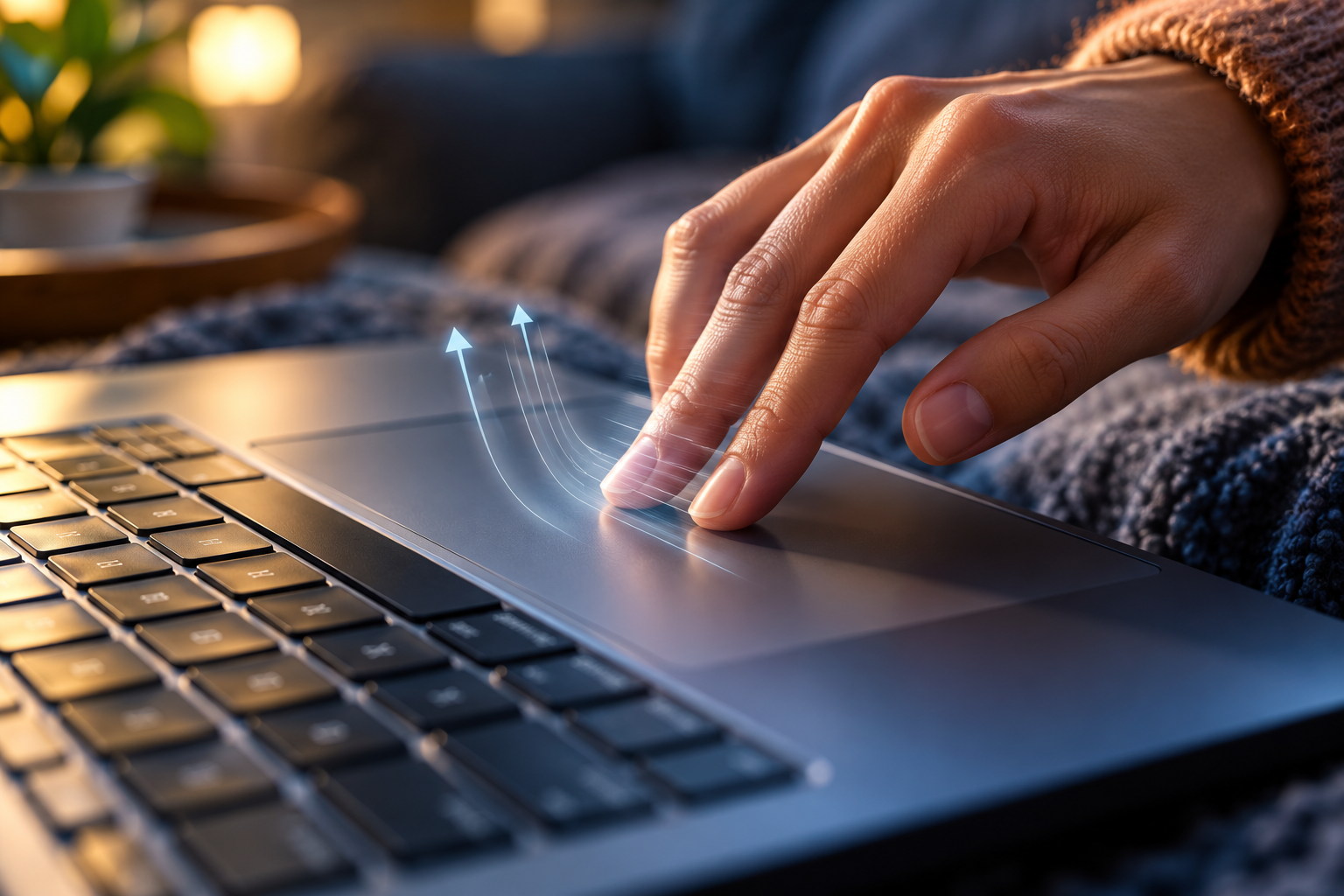
Прокручивать длинную страницу на ноутбуке удобнее, не перетаскивая ее постоянно двумя пальцами. В сентябрьском обновлении Windows 11 Microsoft добавила дополнительные жесты для совместимых точных тачпадов: вертикальную прокрутку одним пальцем от левого или правого края и автоматическое продолжение прокрутки, когда палец во время жеста перемещают к краю сенсорной панели. Эти возможности предназначены не для каждого ноутбука, а их развертывание идет постепенно.
Жесты дополняют существующее управление прокруткой и масштабом. Они не являются универсальной заменой колеса мыши, а поведение зависит от драйвера, сенсорной панели и версии Windows. Ниже разберем, как проверить совместимость, где искать настройки и как отличить отсутствие функции от неисправности тачпада.
Что изменилось в жестах
Microsoft описывает два дополнительных способа прокрутки для precision touchpad. Первый — прокрутка одним пальцем, начатая у левого или правого края панели. Второй — automatic scrolling: во время прокрутки нужно переместить палец к краю тачпада, чтобы продолжить движение страницы без постоянного подъема и повторного движения пальцами.
Это не то же самое, что привычный жест двумя пальцами, и не автоматическая прокрутка любого документа в каждой программе. Приложение должно поддерживать стандартные команды прокрутки, а пользователь — выполнить жест в зоне тачпада. Microsoft также постепенно расширяет настройки скорости, масштаба и ускорения, поэтому инструкции для другой сборки могут не совпадать с вашим меню.
Требования и совместимость
Новые возможности указаны в KB5124010 для Windows 11 версий 24H2, 25H2 и 26H2. Однако установленная версия системы не гарантирует появления каждого элемента. Microsoft распространяет часть изменений постепенно, а жесты требуют точного тачпада с поддержкой соответствующих возможностей Windows. Некоторые производители используют собственные драйверы или панель управления, поэтому названия и поведение могут отличаться.
Начните с Параметры → Bluetooth и устройства → Сенсорная панель. Если Windows показывает раздел с жестами или прокруткой, проверьте доступные переключатели. Если страница содержит упрощенный набор настроек или новых пунктов нет, причиной может быть совместимость устройства либо постепенное развертывание. Не считайте отсутствие переключателя признаком аппаратной поломки.
Чтобы проверить тип тачпада, откройте настройки сенсорной панели и посмотрите, распознает ли Windows ее как точный тачпад и показывает ли стандартные жесты. Информацию о модели ноутбука проверьте на сайте производителя. Не устанавливайте случайные драйверы из сторонних каталогов: неподходящий пакет может отключить жесты вместо того, чтобы добавить их.
Как найти и проверить новый жест
- Подключите ноутбук к интернету и проверьте Центр обновления Windows. KB5124010 сначала распространялось как необязательное предварительное обновление, поэтому не устанавливайте неизвестные пакеты вручную.
- Перезагрузите ноутбук после установки обновления.
- Откройте Параметры → Bluetooth и устройства → Сенсорная панель.
- Проверьте разделы жестов и прокрутки; названия опций зависят от сборки и драйвера.
- Если параметр доступен, включите его и проверьте на длинной веб-странице или документе с вертикальной полосой прокрутки.
- Начните с медленного движения возле нужного края тачпада, затем измените скорость, если система предлагает такую настройку.
Для однопальцевой прокрутки начинайте движение с боковой зоны, а не с центра панели. Чтобы продолжить прокрутку автоматически, плавно переместите палец к краю во время жеста, не надавливая сильно. Если жест не работает, проверьте его в другой программе: причина может быть в конкретном окне или сайте.
Если новых параметров нет
Проверьте, завершилась ли установка обновлений и перезагружали ли вы устройство. Затем сверьте версию Windows в Параметры → Система → О системе и откройте историю обновлений. Если обновление установлено, но жестов нет, подождите: постепенное развертывание может еще не дойти до вашего устройства.
Затем проверьте страницу поддержки производителя ноутбука и обновления драйвера тачпада. Если сенсорная панель неправильно реагирует на все жесты, сначала проверьте встроенные параметры, перезапустите ноутбук и подключите внешнюю мышь для сравнения. Отдельное руководство объясняет, что делать, если не работает прокрутка двумя пальцами, а также как диагностировать ситуацию, когда тачпад не работает после сна.
Настройки, которые могут мешать
Выключенный тачпад, подключенная мышь с функцией автоматического отключения панели или программа производителя могут влиять на жесты. Проверьте системный переключатель тачпада и настройку, оставляющую его активным при подключенной мыши. Если проблема появилась после обновления драйвера, устанавливайте предыдущую версию только с сайта производителя или используйте откат в Диспетчере устройств, если кнопка доступна.
Не редактируйте реестр и не удаляйте драйвер, если панель работает, а вопрос только в новом жесте. Это может отключить текущую функциональность и усложнить восстановление. Если тачпад физически не реагирует, самопроизвольно нажимается или поврежден, программные жесты не помогут — нужна диагностика модуля.
Если прокрутка слишком быстрая, сначала проверьте параметры скорости в системном меню или программе производителя. Меняйте только один параметр за раз и проверяйте его в той же программе, чтобы понять результат. В браузерах также может быть собственное поведение страниц: протестируйте обычный документ и сайт с длинным текстом. Если внешняя мышь прокручивает нормально, а тачпад нет, проверку можно сосредоточить на его драйвере, типе панели и жестовых настройках.
Не все производители называют функцию «автоматической прокруткой». Если у вас установлена программа OEM, сравните ее параметры с настройками Windows, но не включайте конфликтующие режимы одновременно. После замены драйвера или крупного обновления проверьте жесты еще раз: часть параметров могла вернуться к значениям по умолчанию.
Проверяйте результат на разных поверхностях и при сухих чистых пальцах: загрязнение и влага могут ухудшать точность емкостной панели. Не наносите жидкость прямо на тачпад; выключите ноутбук и используйте мягкую сухую салфетку, следуя рекомендациям производителя.
При вздутии корпуса или поднятом тачпаде прекратите надавливать на панель и обратитесь в сервис: это может быть признаком проблемы с аккумулятором.
Когда полезна автоматическая прокрутка
Жест удобен для длинных веб-страниц, каталогов товаров и документов, когда нужно просмотреть большой объем без многократного движения по панели. Однопальцевая прокрутка может быть проще для пользователей, которым неудобно точно выполнять жест двумя пальцами. При этом доступность зависит от реализации тачпада производителем, а точность движений и привыкание индивидуальны.
Если вам удобнее управлять курсором мышью, внешняя мышь остается полноценной альтернативой. Не нужно пользоваться новой функцией только потому, что она появилась в обновлении. Выберите жест, который облегчает именно ваши задачи, и убедитесь, что он не вызывает случайную прокрутку во время набора текста.
Итог
Windows 11 добавляет автоматическую и однопальцевую прокрутку для совместимых точных тачпадов. Проверьте обновления, тип панели и раздел Bluetooth и устройства → Сенсорная панель. Если переключателя пока нет, причина может быть в постепенном развертывании или поддержке производителя. Тестируйте жест в нескольких программах и не переустанавливайте драйверы наугад.
После изменения параметра проверьте, не сдвигается ли курсор случайно во время набора текста. Чувствительность панели и направление прокрутки могут настраиваться отдельно, поэтому меняйте по одной опции и оценивайте ее в привычных приложениях. На общем компьютере запишите исходные значения, чтобы быстро вернуть удобную конфигурацию. Если вы пользуетесь мышью, жест можно отключить: прокрутка колесом от этого не перестает работать.


