
Podstawka chłodząca do laptopa: jak dopasować ją do wlotów powietrza
Nie masz pewności, co dokładnie się zepsuło?
Opisz objawy serwisantowi — podpowiemy, od czego zacząć diagnostykę i czy warto oddać sprzęt do naprawy.
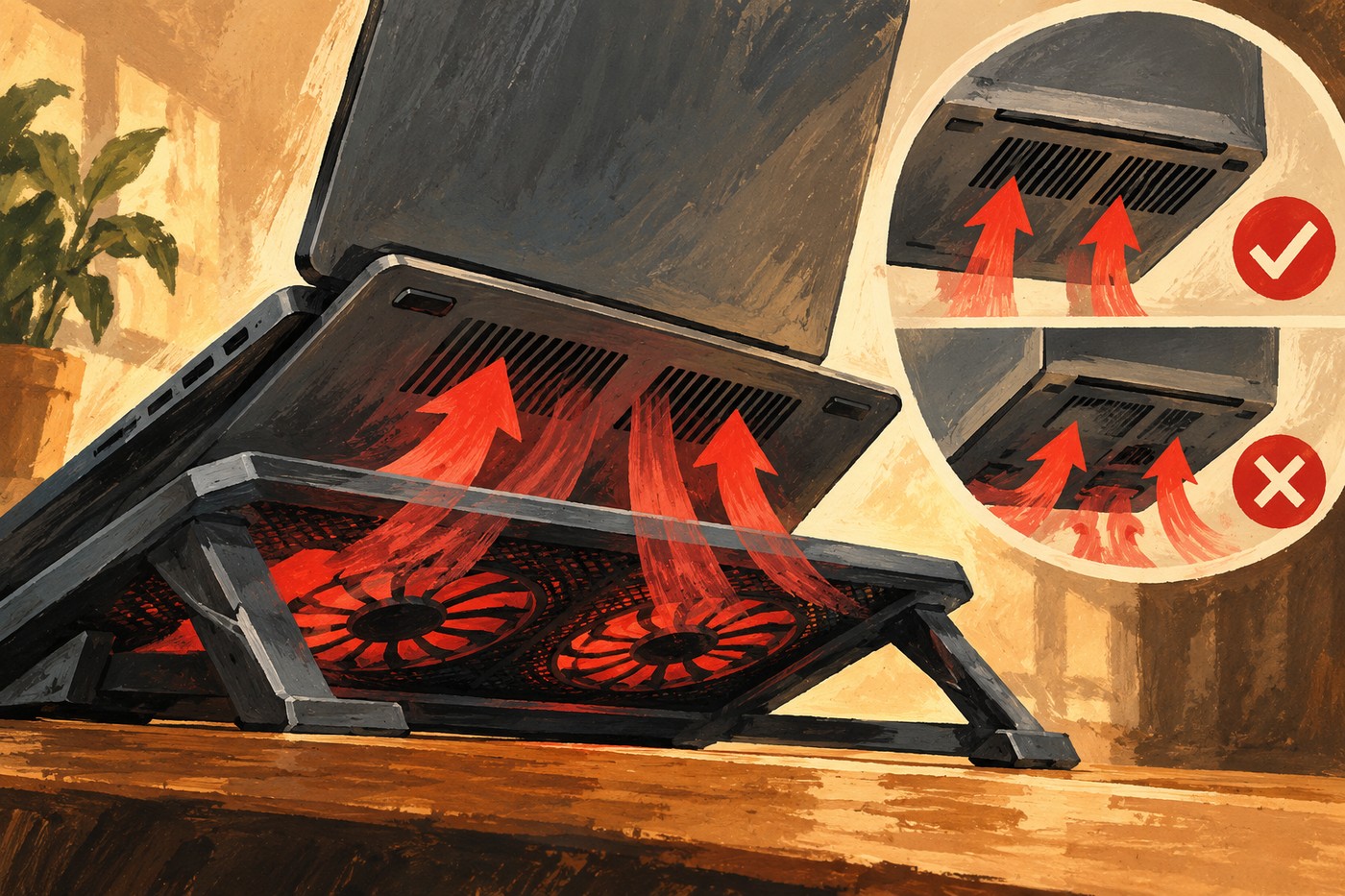
Podstawka chłodząca nie jest uniwersalnym sposobem na obniżenie temperatury laptopa. Może unieść obudowę nad biurkiem i kierować dodatkowe powietrze do dolnych wlotów, ale efekt zależy od konstrukcji konkretnego modelu, położenia wentylatorów, obciążenia i czystości radiatora. Jeśli podstawka zasłania kratkę albo jej wentylatory dmuchają obok właściwej strefy, poprawa może być niewielka.
Przed zakupem znajdź w instrukcji lub na spodzie laptopa miejsca poboru chłodnego powietrza i wylotu ciepłego. Nie myl wlotu z dekoracyjnymi otworami ani wylotem. Następnie porównaj układ z podstawką, sprawdź rozmiar, stabilność, nachylenie, hałas i sposób zasilania. Celem nie jest wybór modelu z największą liczbą wentylatorów, lecz zapewnienie swobodnej drogi przepływu powietrza.
Jak działa podstawka aktywna i pasywna
Podstawka pasywna unosi tylną lub dolną część obudowy, dzięki czemu powietrze może swobodniej przepływać pod laptopem. Nie ma własnego nawiewu, ale może wystarczyć, gdy problemem jest praca na miękkiej powierzchni albo zbyt mały prześwit pod spodem.
Model aktywny ma jeden lub kilka wentylatorów kierujących powietrze w stronę obudowy. Laptop nadal polega na własnym układzie chłodzenia: wentylatory podstawki nie zastępują radiatora, ciepłowodów ani czyszczenia. Producenci laptopów zalecają nie zasłaniać otworów i stawiać urządzenie na twardej powierzchni; podstawka może poprawić odstęp i cyrkulację, ale nie usuwa usterki.
Znajdź wloty powietrza dokładnego modelu
Sprawdź instrukcję użytkownika albo serwisową według dokładnego numeru modelu. W wielu laptopach chłodne powietrze trafia przez dolną kratkę, a ciepłe wylatuje bokiem lub przy zawiasie ekranu. Inne konstrukcje mają odmienny układ albo chłodzenie pasywne. Nawet podobne warianty tej samej serii mogą mieć inne kratki i rozmieszczenie podzespołów, dlatego nie opieraj się na zdjęciu podobnego komputera.
Zaznacz na schemacie główne wloty i wyloty. Upewnij się, że platforma nie zakrywa wlotu pełną ramką, a wentylatory można ustawić naprzeciw właściwych stref. Nie kieruj nawiewu przypadkowo na wylot: ważne jest zachowanie przepływu przewidzianego przez producenta. Przy pełnej powierzchni podstawki sprawdź, czy pod kratkami laptopa pozostaje wolna przestrzeń.
Jak dopasować wentylatory do obudowy
Jeden duży wentylator może obejmować szeroki obszar, a kilka mniejszych pozwala ustawić przepływ dokładniej, jeśli można je regulować niezależnie. Sama liczba wentylatorów nie określa przepływu ani zgodności. Sprawdź średnicę, położenie, możliwość wyłączenia części wentylatorów, hałas i ewentualne wibracje.
Jeśli laptop ma kilka oddzielnych stref poboru, możliwość ustawienia podstawki ma znaczenie. Nieruchome wentylatory w centrum mogą nie trafiać w kratki po bokach. W takiej sytuacji lepiej zadziała prosta podstawka unosząca obudowę niż aktywny model z niedopasowanym układem. Jeżeli producent zaleca, by nie kierować dodatkowego powietrza na konkretną strefę, stosuj się do instrukcji.
Rozmiar, nachylenie, stabilność i USB
Sprawdź, czy nóżki laptopa w całości opierają się na platformie i czy ogranicznik chroni komputer przed zsunięciem. Podstawka powinna pasować do wymiarów i wagi urządzenia. Mała podstawa pod dużym laptopem gamingowym może nie podpierać krawędzi; zbyt wysokie położenie utrudni pisanie i obciąży nadgarstki.
Zwróć uwagę na regulację wysokości, kąt i sztywność zawiasów. Jeśli laptop kołysze się przy pisaniu, podstawka nie nadaje się do codziennej pracy, nawet gdy ma mocne wentylatory. Sprawdź też, czy wloty pozostają odsłonięte w każdym ustawieniu.
Większość podstawek aktywnych pobiera zasilanie przez USB. Sprawdź długość przewodu, położenie portów laptopa i to, czy kabel nie zasłania sąsiedniego gniazda. Jeśli podstawka ma hub USB, ustal, czy podłączone urządzenia wymagają osobnego zasilania. Samo podłączenie USB nie gwarantuje dużego obniżenia temperatury — liczy się dopasowanie przepływu do obudowy.
Jak porównać efekt po zakupie
Porównaj laptop na twardym blacie i na podstawce przy takim samym profilu zasilania, temperaturze pomieszczenia, programie oraz czasie pracy. Zapisz temperaturę CPU/GPU, hałas wentylatorów i stabilność taktowania, używając narzędzia producenta albo wiarygodnego monitoringu. Nie zestawiaj jednego krótkiego maksimum ze średnią z innego testu.
Jeśli różnicy nie ma, sprawdź, czy wentylatory podstawki działają, trafiają w wloty i nie zasłaniają kratek. Wynik zależy od laptopa, więc nie oczekuj uniwersalnej liczby stopni ani wzrostu wydajności. Przy dużym nagrzewaniu, throttlingu lub wyłączaniu podstawka nie zastąpi kontroli kurzu, wentylatora i materiału termicznego.
Kiedy podstawka nie rozwiąże problemu
Jeżeli laptop grzeje się nawet w spoczynku, wentylator klika albo nie startuje, hałas nie znika po oczyszczeniu zewnętrznej kratki lub komputer się wyłącza, przyczyna może znajdować się wewnątrz obudowy. Podstawka nie naprawi uszkodzonego wentylatora ani nie oczyści zapchanego radiatora. W takiej sytuacji potrzebna jest diagnostyka laptopa albo profesjonalne czyszczenie układu chłodzenia. Inne przyczyny opisuje artykuł o laptopie gamingowym, który się grzeje i hałasuje.
Sprawdź, czy potrzebujesz aktywnej podstawki
Najpierw przetestuj laptop bez dodatkowych akcesoriów: ustaw go na twardej powierzchni, zamknij niepotrzebne programy i odsłoń kratki. Jeśli temperatura i hałas są stabilne podczas zwykłej pracy, aktywna podstawka może być zbędna. Gdy problem pojawia się tylko w grze albo podczas montażu, oceniaj chłodzenie właśnie przy takim obciążeniu, ale nie uruchamiaj testu obciążeniowego z niesprawnym wentylatorem.
Nagrzewanie w spoczynku, stały hałas lub brak przepływu powietrza mogą oznaczać kurz, proces działający w tle albo awarię. W takim przypadku najpierw sprawdź poradnik o laptopie, który grzeje się bez obciążenia, zamiast maskować objaw dodatkowym wentylatorem. Podstawka ma wspierać sprawny układ chłodzenia, a nie zastępować naprawę.
Częste błędy przy wyborze
- Kupowanie podstawki wyłącznie według liczby lub średnicy wentylatorów.
- Pomijanie układu wlotów dokładnego wariantu laptopa.
- Zasłanianie dolnych kratek pełną platformą.
- Zakładanie, że mocniejszy nawiew zawsze oznacza lepsze chłodzenie.
- Ignorowanie hałasu, wibracji, niewygodnego nachylenia i niestabilnych nóżek.
- Używanie podstawki zamiast diagnostyki przy tarciu, wyłączaniu i długim przegrzewaniu.
Podczas porównania ustaw także wysokość i kąt podstawki tak, aby laptop pozostawał stabilny, a dłonie nie były uniesione zbyt wysoko. Sprawdź hałas wentylatorów w cichym pomieszczeniu i możliwość ich wyłączenia. Jeśli aktywny model jest głośny, a pasywne uniesienie odsłania wloty i daje podobny efekt, wygodniejsza może być prostsza konstrukcja. Wynik jednego krótkiego testu nie przesądza o działaniu w każdej grze ani przy każdym programie.
Najczęstsze pytania
Czy każdy laptop potrzebuje podstawki z wentylatorami?
Nie. Jeśli komputer się nie przegrzewa, a twardy blat pozostawia otwory odsłonięte, wystarczy biurko albo podstawka pasywna.
Skąd wiadomo, w którą stronę mają dmuchać wentylatory?
Sprawdź w dokumentacji położenie wlotów i wylotów, a potem wybierz podstawkę, która nie zasłania kratek. Układ różni się między modelami.
Czy więcej wentylatorów oznacza lepszy efekt?
Nie. Znaczenie mają kierunek, położenie, przepływ, hałas i dopasowanie do obudowy. Dodatkowe wentylatory mogą nie trafiać w otwory laptopa.
Czy podstawka obniży temperaturę o stałą liczbę stopni?
Nie ma jednej wartości dla wszystkich. Wynik zależy od konstrukcji, obciążenia, czystości radiatora i otoczenia.
Co zrobić, jeśli podstawka nie pomogła?
Sprawdź, czy otwory są odsłonięte, a wentylatory ustawione przy wlotach. Przy przegrzewaniu albo nietypowym hałasie skontroluj układ chłodzenia w serwisie.


