
Czy można rozbudować RAM w laptopie z częściowo wlutowaną pamięcią
Nie masz pewności, co dokładnie się zepsuło?
Opisz objawy serwisantowi — podpowiemy, od czego zacząć diagnostykę i czy warto oddać sprzęt do naprawy.
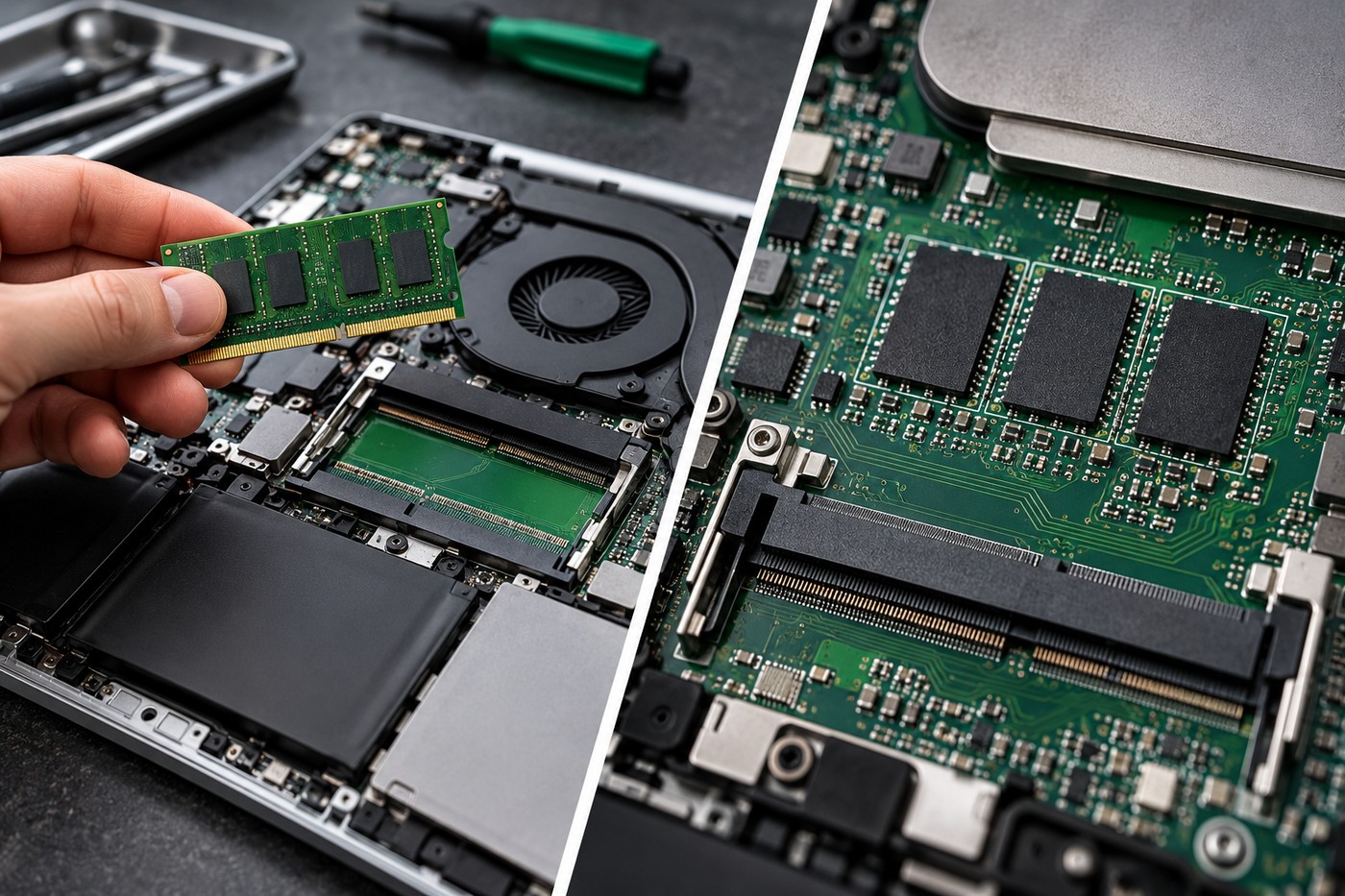
W smukłym laptopie część pamięci operacyjnej może być wlutowana na płycie głównej, a obok czasem znajduje się jedno wymienne gniazdo SO-DIMM. Taka konstrukcja może umożliwiać modernizację, ale nie oznacza, że pasuje dowolny moduł ani że komputer obsłuży dowolną łączną pojemność. Inne modele mają wyłącznie wlutowaną RAM, bez dostępnego gniazda, więc nie da się jej rozszerzyć przez zwykłe dołożenie kości.
Aby odpowiedzieć dokładnie, potrzebna jest pełna nazwa modelu i jego konkretna konfiguracja. Sprawdź oficjalną specyfikację, instrukcję serwisową oraz układ płyty dla właściwej rewizji. Windows może pokazywać zainstalowaną pojemność i przybliżoną liczbę używanych gniazd, ale te informacje pochodzą z firmware’u i nie zawsze poprawnie opisują układy wlutowane. Nie kupuj RAM wyłącznie na podstawie pola „Użyte gniazda” ani nazwy procesora.
Jakie konfiguracje spotyka się w laptopach
Cała RAM jest wlutowana. Układy pamięci są przylutowane do płyty i nie ma gniazda dostępnego dla użytkownika. Nie można włożyć modułu SO-DIMM. W takim modelu potrzebną pojemność najlepiej wybrać podczas zakupu; wymiana samych układów metodą mikrolutowania nie jest zwykłą ani prostą modernizacją.
Część RAM jest wlutowana, a jedno gniazdo SO-DIMM pozostaje dostępne. Komputer może mieć bazową pamięć na płycie oraz osobne gniazdo na wymienny moduł. To może być wygodna opcja modernizacji, jeśli producent potwierdza obsługę odpowiedniego typu, pojemności i szybkości dla danej konfiguracji.
Cała RAM znajduje się w wymiennych gniazdach. Moduły można wtedy wymieniać lub dodawać, o ile jest wolny slot i nie są przekroczone ograniczenia płyty, procesora ani BIOS-u. Sama liczba gniazd nie określa maksymalnej obsługiwanej pojemności.
Modułowy format, na przykład LPCAMM2. To wymienny moduł, ale nie standardowy SO-DIMM. Potrzebny jest format i specyfikacja przewidziane przez producenta. Nie zakładaj, że pamięć można rozbudować tylko dlatego, że nie jest przylutowana.
Jak znaleźć dokładny model i rewizję
Zacznij od nazwy modelu na spodzie obudowy, w BIOS/UEFI albo w Informacjach o systemie Windows: naciśnij Win+R, wpisz msinfo32 i sprawdź pola producenta oraz modelu systemu. Nazwa handlowa typu „Notebook 14” może obejmować wiele wariantów z innymi płytami, ilością RAM, procesorami i gniazdami. Znaczenie ma pełny numer produktu, kod konfiguracji lub dokładna generacja.
Jeżeli producent wykorzystuje Service Tag albo numer seryjny do wyszukania dokumentacji, wpisz go na oficjalnej stronie pomocy. Nie publikuj numeru seryjnego na ogólnodostępnym forum: może identyfikować urządzenie. Po wyszukaniu otwórz specyfikację, Maintenance and Service Guide albo Service Manual. Upewnij się, że dokument dotyczy właściwej serii i płyty, a nie podobnego modelu z innym procesorem.
Co sprawdzić w dokumentacji
Poszukaj sekcji Memory, System specifications, Removing/Installing memory module lub podobnej. Zanotuj:
- Czy występuje onboard memory, czyli pamięć zintegrowana z płytą.
- Czy istnieje gniazdo SO-DIMM lub inny wymienny moduł i ile gniazd jest dostępnych.
- Jaki typ modułu jest obsługiwany: generacja DDR, format, napięcie i dozwolone szybkości.
- Jaka jest maksymalna pojemność modułu i łączna pamięć dla tej konfiguracji.
- Czy limity różnią się zależnie od procesora lub płyty systemowej.
- Czy producent wymaga określonej kolejności instalacji, ustawienia BIOS-u albo odłączenia baterii.
Jeśli instrukcja wskazuje pamięć wlutowaną i jeden dodatkowy moduł, nie oznacza to jeszcze, że każda kombinacja zadziała z deklarowaną szybkością. Obsługę wyznacza cała platforma. Sprawdź listę zgodnych pojemności i modułów producenta laptopa, a jeśli jej nie ma — specyfikację kontrolera pamięci i konkretnego gniazda. Nie traktuj ogólnego limitu procesora jako gwarancji: producent laptopa może zastosować płytę z niższymi ograniczeniami.
Czy Menedżer zadań lub Windows potwierdzi slot
W Menedżerze zadań → Wydajność → Pamięć Windows pokazuje zainstalowaną pojemność i często wiersz Użyte gniazda. To przydatna wskazówka, ale nie ostateczny dowód, że istnieje wolny fizyczny slot. W modelach z wlutowaną RAM firmware może opisywać konfigurację niepełnie albo przedstawiać liczbę „gniazd” inaczej, niż oczekuje użytkownik. Programy odczytujące SMBIOS również zależą od poprawności danych producenta.
Polecenia PowerShell i aplikacje diagnostyczne mogą pokazać moduły, pojemność i ich parametry nominalne, ale nie zawsze rozróżnią wlutowane układy od wymiennego gniazda. Użyj ich do zebrania danych wstępnych, na przykład numeru modułu, a fizyczny układ potwierdź w dokumentacji. Jeśli Windows i instrukcja serwisowa sobie przeczą, zaufaj dokumentowi dla dokładnego modelu albo poproś serwis o sprawdzenie płyty.
Jaki moduł kupić
Najpierw spisz wymagania z dokumentacji konkretnego laptopa, a dopiero potem porównuj moduły. Nie mieszaj DDR4 i DDR5: mają inne parametry elektryczne i położenie klucza, więc są fizycznie niezgodne. W SO-DIMM ważne są generacja, pojemność, obsługiwana szybkość, napięcie oraz ewentualne wymagania producenta dotyczące rang lub gęstości układów. Wyższa szybkość na opakowaniu nie gwarantuje, że laptop z niej skorzysta: moduł może działać w wolniejszym obsługiwanym trybie albo nie być zgodny.
Jeśli laptop ma pamięć na płycie i jeden moduł, nie zawsze trzeba kupować drugi o tej samej pojemności, aby uzyskać „dual channel”. Kontroler i płyta określają możliwą konfigurację. Niektóre platformy obsługują obszary symetryczne i asymetryczne; na przykład Intel Flex Memory w obsługiwanych kontrolerach może adresować równą część dwóch kanałów w trybie dwukanałowym, a nadmiar inaczej. Zależy to od generacji procesora, BIOS-u i topologii, więc nie przenoś konfiguracji z innego laptopa na swój.
Przykład: jeśli producent potwierdza pamięć wlutowaną i jeden slot z określonym limitem, dodaj moduł tylko w granicach tej kombinacji. Nie sumuj reklamowanych parametrów pojedynczych kości bez sprawdzenia limitu całego systemu. Przed zakupem sprawdź warunki gwarancji i zalecenia serwisowe: w niektórych laptopach dostęp do gniazda wymaga zdjęcia pokrywy oraz odłączenia baterii.
Bezpieczna kontrola przed modernizacją
- Zapisz dokładny model, Product Number i aktualną ilość pamięci.
- Pobierz oficjalną specyfikację oraz instrukcję serwisową dla tego wariantu.
- Porównaj RAM onboard, liczbę wymiennych gniazd, typ i maksymalną obsługiwaną pojemność.
- Sprawdź numer zainstalowanego modułu, jeśli jest wymienny, ale nie rozbieraj urządzenia bez potrzeby.
- Upewnij się, że modernizacja jest zgodna z warunkami gwarancji i procedurą producenta.
- Po instalacji sprawdź, czy BIOS i Windows widzą oczekiwaną pojemność i czy diagnostyka pamięci nie wykazuje błędów.
Nie wciskaj modułu na siłę i nie pracuj wewnątrz urządzenia podłączonego do zasilania. Jeśli nie masz doświadczenia, bateria jest wbudowana albo instrukcja wymaga trudnego demontażu, zleć to serwisowi. Błąd może uszkodzić zatrzask, taśmę lub płytę, zamieniając tanią modernizację w kosztowną naprawę.
Kiedy modernizacja jest niemożliwa albo nieopłacalna
Jeżeli pamięć jest w całości wlutowana, a producent nie przewidział dodatkowego modułu, zwykła rozbudowa nie jest możliwa. Mikrolutowanie układów nie jest odpowiednikiem instalacji modułu: zgodność zależy od płyty, zasilania, firmware’u, topologii i wyposażenia serwisu. Taka ingerencja ma sens dopiero po osobnej ocenie kosztów i ryzyka, a nie jako standardowa procedura.
Jeśli slot istnieje, ale RAM już wystarcza do używanych programów, dodatkowa pamięć może nie zmienić szybkości. Sprawdź Menedżer zadań podczas typowej pracy i ustal, czy rzeczywiście brakuje RAM. Porównaj przyczynę spowolnień w poradniku SSD, RAM czy procesor — co modernizować. Dla zgodnej instalacji dostępna jest modernizacja SSD i RAM, a gdy laptop nie widzi nowej pamięci lub działa niestabilnie — diagnostyka.
Podsumowanie
Częściowo wlutowana RAM może pozwalać na modernizację, jeśli dokładny model ma wolne wymienne gniazdo i obsługuje potrzebną pojemność. Decydujące są instrukcja serwisowa i specyfikacja konkretnej konfiguracji, a nie nazwa handlowa serii, wskaźnik „użyte gniazda” ani ogólny limit procesora.
Najpierw potwierdź typ pamięci na płycie, obecność gniazda, maksymalną pojemność i zgodność modułu. Jeśli dokumentacja jest niejasna albo laptop wymaga rozebrania, sprawdź to w serwisie przed zakupem. Unikniesz niezgodnej kości i wydatku na modernizację, która nie rozwiąże rzeczywistego ograniczenia.


