
Чи можна додати RAM у ноутбук із частково розпаяною пам’яттю
Не впевнені, що саме зламалось?
Опишіть симптоми майстру — підкажемо, з чого почати діагностику і чи варто нести техніку в ремонт.
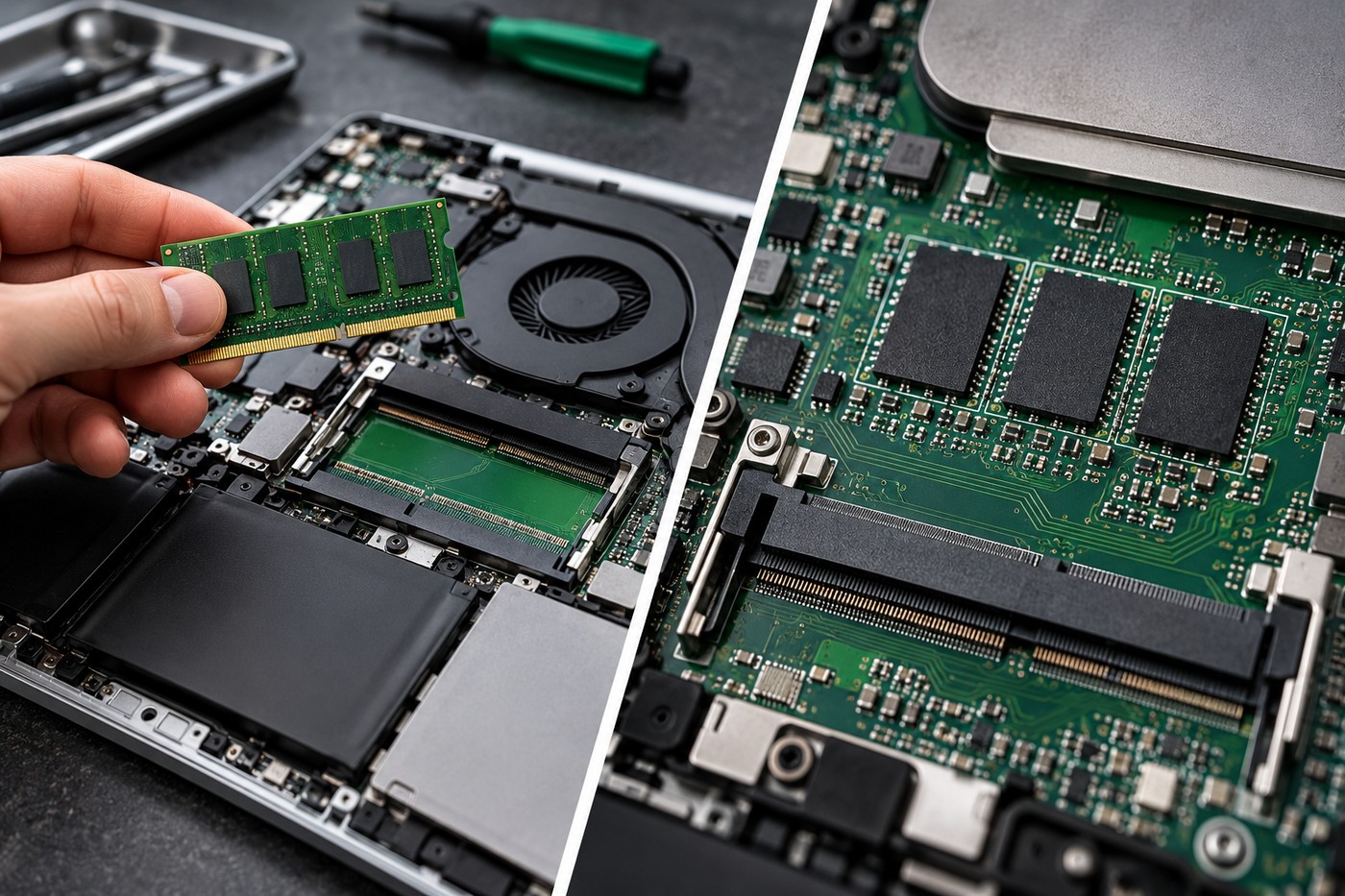
У тонкому ноутбуці частина оперативної пам’яті може бути розпаяна на системній платі, а поруч іноді є один знімний SO-DIMM слот. Така конструкція може дозволяти апгрейд, але не означає, що підійде будь-яка планка або що комп’ютер підтримує будь-який сумарний обсяг. Інші моделі мають лише розпаяну RAM без доступного слота, і звичайним встановленням модуля їх не розширити.
Щоб відповісти точно, потрібна повна назва моделі та її конкретна конфігурація. Перевірте офіційні характеристики, посібник обслуговування і схему плати саме для вашої ревізії. Windows може показати встановлену місткість і приблизну кількість використаних слотів, але це поле отримує дані з прошивки та не завжди надійно описує розпаяні мікросхеми. Не купуйте RAM лише за показником «Slots used» або за назвою процесора.
Які бувають конфігурації ноутбука
Уся RAM розпаяна. Чипи пам’яті припаяні до плати, а користувацького слота немає. Звичайний модуль SO-DIMM встановити нікуди. У такій моделі рішення про потрібний обсяг приймають під час купівлі; заміна самих чипів мікропаянням не є типовим або простим апгрейдом для власника.
Частина RAM розпаяна, один SO-DIMM слот доступний. Наприклад, система може мати базовий обсяг на платі й окреме гніздо для змінного модуля. Це потенційно найзручніший сценарій часткового апгрейду, якщо виробник підтверджує підтримку потрібного типу, місткості та швидкості для цієї конфігурації.
Уся RAM встановлена у змінних слотах. Тоді модулі можна замінити або додати, якщо є вільний слот і дотримані обмеження плати, процесора та BIOS. Кількість гнізд сама по собі не говорить про максимально підтримуваний обсяг.
Модульний формат на кшталт LPCAMM2. Це знімний модуль, але не звичайний SO-DIMM. Потрібен саме форм-фактор і специфікація, передбачені виробником. Не робіть висновок про можливість апгрейду лише тому, що пам’ять не розпаяна.
Як знайти точну модель і ревізію
Почніть із назви моделі на нижній кришці, у BIOS/UEFI або в Відомостях про систему Windows: натисніть Win+R, введіть msinfo32 і перевірте поля виробника та моделі системи. У комерційної назви на кшталт «Notebook 14» можуть бути десятки варіантів із різними платами, обсягом RAM, процесором і слотами. Важливі повний продуктовий номер, код конфігурації або точне покоління.
Якщо виробник використовує сервісний тег чи серійний номер для пошуку документації, введіть його на офіційному сайті підтримки. Не публікуйте серійний номер у відкритих форумах: він може бути персональним ідентифікатором пристрою. Після пошуку відкрийте специфікацію, Maintenance and Service Guide або Service Manual. Переконайтеся, що документ стосується саме потрібної серії та плати, а не схожої моделі з іншим процесором.
Що саме перевірити в документації
Знайдіть розділи Memory, System specifications, Removing/Installing memory module або схожу назву. Зафіксуйте такі параметри:
- Чи зазначена системна або onboard memory, тобто пам’ять, інтегрована на платі.
- Чи є SO-DIMM або інший змінний роз’єм та скільки таких гнізд доступно.
- Який тип модуля підтримується: покоління DDR, форм-фактор, напруга й дозволені швидкості.
- Які максимальна місткість модуля й загальний обсяг саме для потрібної конфігурації.
- Чи різняться обмеження між варіантами процесора або системної плати.
- Чи потрібна певна схема встановлення, налаштування BIOS або процедура від’єднання батареї.
Якщо посібник указує вбудовану пам’ять і один додатковий модуль, це ще не означає, що будь-яка комбінація працюватиме на заявленій частоті. Підтримка визначається всією платформою. Перевірте перелік сумісних місткостей і модулів від виробника ноутбука, а за відсутності такого списку — технічні параметри контролера пам’яті та конкретного слота. Не використовуйте загальний максимум процесора як гарантію: виробник ноутбука може реалізувати плату з меншими обмеженнями.
Чи допоможе Диспетчер завдань або команда Windows
У Диспетчері завдань → Продуктивність → Пам’ять Windows показує встановлений обсяг і часто рядок Використано гнізд. Це зручна підказка, але не остаточний доказ наявності вільного фізичного слота. У моделях із розпаяною пам’яттю прошивка може описувати конфігурацію неповно або подавати кількість «слотів» не так, як користувач очікує. Програми, що читають SMBIOS, також залежать від коректності даних, переданих виробником.
Команди PowerShell або сторонні утиліти можуть показати модулі, місткість і номінальні параметри, але не завжди розрізняють припаяні чипи та знімне гніздо. Використовуйте їх, щоб зібрати попередні дані — наприклад, виробника модуля або його партномер, — а фізичну конфігурацію підтверджуйте документацією. Якщо дані з Windows суперечать сервісному посібнику, довіряйте точному документу для моделі або попросіть сервіс перевірити плату.
Який модуль купувати
Спочатку випишіть параметри зі специфікації конкретного ноутбука, потім порівнюйте модулі. Не змішуйте DDR4 та DDR5: вони мають різні електричні характеристики й розташування ключа, тому фізично несумісні. Для SO-DIMM важливі покоління, місткість, підтримувана швидкість, напруга та вимоги виробника до ранговості або щільності мікросхем. Вища частота на упаковці не гарантує, що ноутбук її використає: модуль може працювати на нижчому підтримуваному режимі або не пройти сумісність.
Якщо в ноутбуці є, наприклад, пам’ять на платі й одна планка, не обов’язково купувати другу планку того самого номіналу для «двоканалу». Контролер і плата визначають доступну конфігурацію. Деякі сучасні платформи можуть працювати з симетричною та асиметричною областями пам’яті; наприклад, Intel Flex Memory для підтримуваних контролерів може адресувати однакову частину двох каналів у двоканальному режимі, а надлишок — інакше. Це залежить від покоління процесора, BIOS і топології, тому не переносіть схему з іншого ноутбука на свій.
Практичний приклад: якщо виробник підтверджує базові мікросхеми на платі та один слот із певним максимумом, модуль додають лише в межах цієї комбінації. Не підсумовуйте характеристики окремих модулів із рекламної таблиці без перевірки загального максимуму системи. Перед покупкою перевірте гарантійні умови й вимоги до розбирання: у деяких ноутбуках доступ до слота вимагає зняти нижню кришку та від’єднати батарею.
Безпечна перевірка перед апгрейдом
- Збережіть точну модель, Product Number і поточний обсяг пам’яті.
- Завантажте офіційну специфікацію та сервісний посібник для цього варіанта.
- Зіставте onboard RAM, кількість знімних слотів, тип і максимальну підтримувану місткість.
- Перевірте партномер уже встановленого модуля, якщо він змінний, але не розбирайте пристрій лише заради цікавості.
- Переконайтеся, що апгрейд відповідає гарантійним і сервісним вимогам виробника.
- Після встановлення перевірте, що BIOS і Windows бачать очікуваний обсяг, а діагностика пам’яті не показує помилок.
Не тисніть на модуль силою й не працюйте всередині пристрою з під’єднаним живленням. Якщо немає досвіду, акумулятор вбудований або посібник вимагає складного розбирання, безпечніше доручити роботу сервісу. Помилка може пошкодити фіксатор слота, шлейф або плату й перетворити дешевий апгрейд на дорогий ремонт.
Коли апгрейд неможливий або не має сенсу
Якщо пам’ять повністю розпаяна й виробник не передбачає додаткового модуля, звичайно додати RAM не можна. Мікропаяння чипів не є еквівалентом встановлення планки: сумісність залежить від плати, живлення, прошивки, топології та інструментів сервісу. Такий ремонт має сенс лише після окремої оцінки вартості й ризику, а не як стандартна процедура.
Якщо слот є, але система вже має достатній обсяг для ваших програм, додаткова пам’ять може не змінити швидкість. Перевірте Диспетчер завдань у звичній роботі й визначте, чи справді бракує RAM. Порівняйте причину повільності зі статтею про вибір між SSD, RAM і процесором. Для сумісного встановлення доступний апгрейд SSD та RAM, а якщо ноутбук не бачить новий обсяг або працює нестабільно — діагностика.
Висновок
Частково розпаяна RAM може залишати можливість апгрейду, якщо конкретна модель має вільний змінний слот і підтримує потрібний обсяг. Вирішальним джерелом є сервісний посібник і специфікація точної конфігурації, а не рекламна назва серії, показник «слоти зайняті» чи загальний максимум процесора.
Спочатку підтвердьте тип пам’яті на платі, наявність слота, граничний обсяг і сумісність модуля. Якщо документів недостатньо або ноутбук потребує розбирання, перевірте це до покупки в сервісі. Це допоможе уникнути несумісної планки та не переплачувати за апгрейд, який не усуне реальне обмеження.


