
Що краще апгрейдити в старому ноутбуці: SSD, RAM чи процесор
Не впевнені, що саме зламалось?
Опишіть симптоми майстру — підкажемо, з чого почати діагностику і чи варто нести техніку в ремонт.
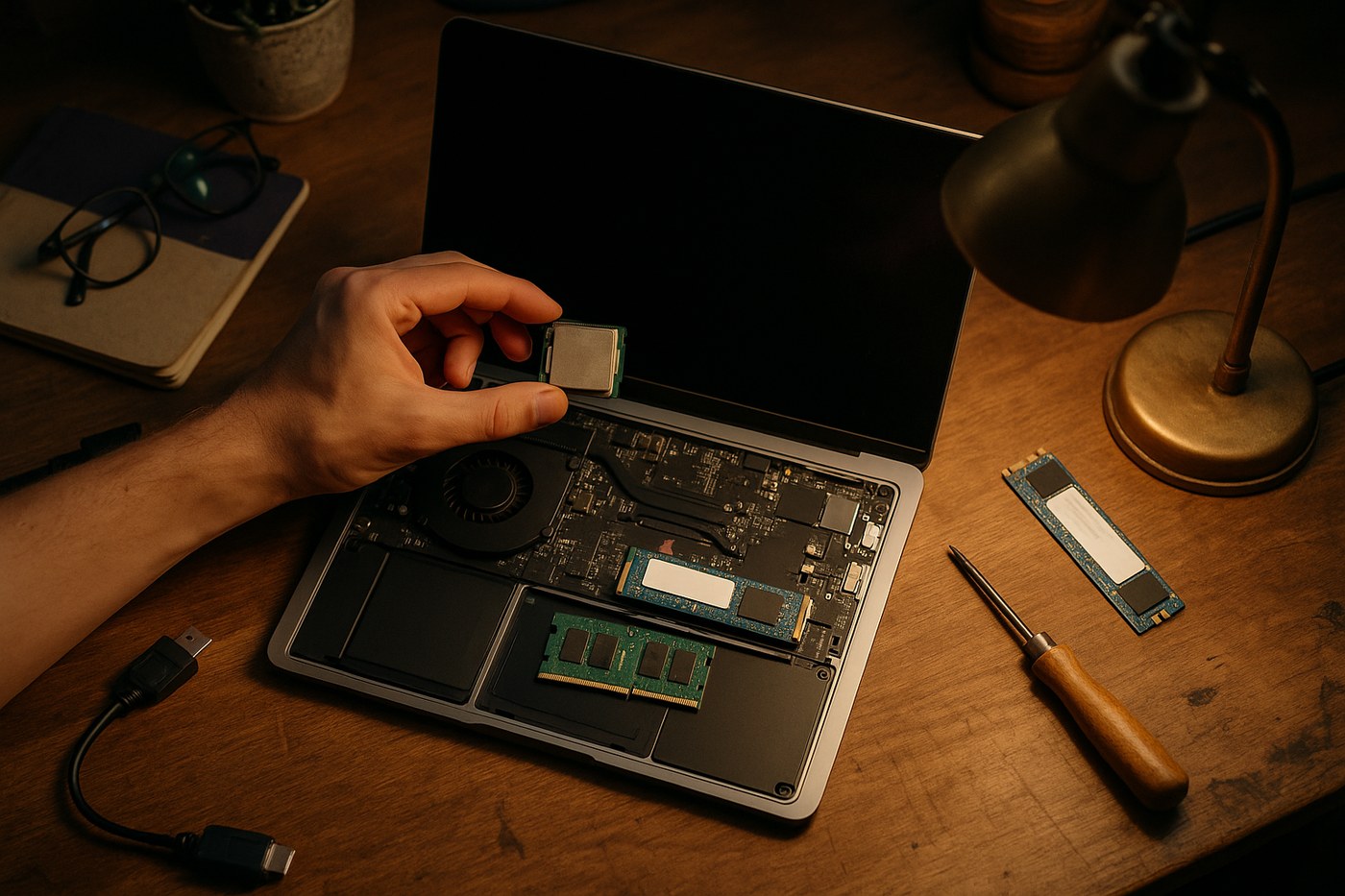
Апгрейд старого ноутбука має усувати конкретне обмеження. SSD прискорює доступ до даних, RAM зменшує звернення до диска, а швидший CPU допомагає лише в процесорних задачах і доступний далеко не в кожній моделі.
Перед покупкою зафіксуйте симптом, перевірте стан системи й сумісність. Якщо ноутбук перегрівається, заражений, має несправний диск або фонове навантаження, нова деталь може лише приховати проблему.
«Щоб став швидшим» треба перетворити на вимірювану задачу
Однакова контрольна задача покаже, що впирається в межу
- Відтворіть затримку.Запишіть час запуску, кількість вкладок, проєкт або сцену, де проблема повторюється.
- Зніміть базові метрики.Дивіться CPU, RAM, диск, GPU, частоти, температури й активний процес.
- Перевірте здоров’я.SMART, помилки Windows, стан батареї й охолодження важливіші за benchmark нової деталі.
- Звірте можливості апгрейду.Сервіс-мануал покаже запаяну RAM, кількість слотів, протокол SSD і тип CPU.
- Порахуйте результат.Після зміни повторіть ту саму задачу, а не оцінюйте швидкість лише суб’єктивно.
100% диска при кількох мегабайтах за секунду часто вказує на затримки HDD або проблеми носія. 90% RAM без активного paging може бути нормальним кешуванням — дивіться committed memory та поведінку системи.
SSD дає найбільший побутовий ефект, якщо система ще працює з HDD
- Запуск системи й програм.Менша затримка випадкового читання скорочує очікування під час завантаження багатьох дрібних файлів.
- Файл підкачки.SSD робить paging менш болючим, але не замінює RAM, якщо пам’яті систематично бракує.
- Сумісність.Перевірте 2,5″ SATA, M.2 SATA або NVMe, довжину, кріплення й підтримку завантаження.
- Стан джерела.Перед клонуванням оцініть SMART; нестабільний диск спочатку копіюють за безпечною стратегією.
- Місткість.Потрібен запас для оновлень і роботи контролера, а не лише рівно зайнятий обсяг старого диска.
SSD не прискорить обчислення CPU або слабку GPU. Він прибирає дискові затримки, тому найпомітніший у запуску, оновленнях, браузері й загальній чуйності системи.
RAM потрібна, коли робочий набір не вміщується без активного paging
Звірте DDR-покоління, SO-DIMM, максимальний обсяг, ранги й запаяну частину. Купівля швидшого модуля не змусить стару платформу працювати вище її ліміту.
Процесорний апгрейд у ноутбуці часто неможливий або економічно слабкий
- BGA чи socket.У більшості сучасних моделей CPU припаяний; перепаювання не є штатним апгрейдом.
- Чипсет і BIOS.Для старої socketed-платформи потрібні офіційна підтримка, мікрокод і правильна ревізія плати.
- VRM та охолодження.Швидший CPU може впертися в живлення або тротлити в тому самому корпусі.
- Реальний приріст.Порівнюйте потрібні програми, а не лише число ядер чи синтетичний рейтинг.
- Повна ціна.Додайте процесор, розбирання, обслуговування, BIOS і тест — інший ноутбук може бути вигіднішим.
Якщо задача обмежена відеокартою або старою платформою без сучасних інструкцій, заміна CPU не дасть очікуваного результату.
Доцільність залежить від стану всього ноутбука
- Оцініть корпус і петлі.Механічний ремонт може істотно збільшити бюджет поряд із апгрейдом.
- Перевірте батарею й екран.Дорогі супутні заміни скорочують сенс вкладень у стару платформу.
- Врахуйте підтримку ОС.Безпека, драйвери й сумісність програм можуть обмежувати строк використання навіть після прискорення.
- Порівняйте з альтернативою.Дивіться не лише ціну нового, а справний вживаний пристрій із потрібними функціями й гарантією.
- Визначте строк окупності.Апгрейд виправданий, якщо вирішує вашу задачу на прогнозований період без ланцюга ремонтів.
Для справного ноутбука з HDD перехід на SSD і достатня RAM часто мають сенс. Для пристрою зі слабким припаяним CPU, розбитим корпусом і зношеною батареєю краще рахувати заміну.
Підсумок: інвестуйте у підтверджене вузьке місце
Відтворіть проблему, зніміть метрики й перевірте стан пристрою. HDD замінюйте на SSD, коли затримки дискові; RAM додавайте за реальної нестачі; CPU розглядайте лише для підтримуваної socketed-платформи. Завжди порівнюйте повну суму з альтернативою.
Задача → метрики → стан → сумісність → вартість → контрольний тест
- не купуйте деталь до діагностики;
- не клонуйте несправний диск навмання;
- не плутайте SSD із додатковою RAM;
- не апгрейдьте CPU без перевірки BGA.
Поширені запитання
З чого почати апгрейд старого ноутбука, якщо бюджет обмежений?
Практично завжди - з заміни HDD на SSD, якщо він ще не встановлений. Це дає найбільший відчутний ефект на кожну вкладену гривню з усіх можливих апгрейдів.
Скільки оперативної пам'яті достатньо для звичайних задач у 2026 році?
Для браузера з десятком вкладок, офісних програм і Zoom комфортно вистачає 8-12 ГБ. Для складнішої багатозадачності чи легкого фото/відеоредагування - 16 ГБ.
Чи варто міняти процесор, якщо вже стоять SSD і достатньо RAM, а система все одно гальмує?
Якщо гальмування проявляється саме при обчислювальних задачах (рендеринг, важкі формули, специфічне ПЗ) - так, справа в процесорі. Але спершу варто перевірити, чи взагалі можлива заміна на цій платі і чи є сенс, порівняно з покупкою іншого ноутбука.
Чи можна поставити SSD у дуже старий ноутбук (2010-2012 років)?
Так, у переважній більшості таких моделей є SATA-роз'єм для 2.5-дюймового диска. Швидкість буде обмежена інтерфейсом SATA II на частині чипсетів, але приріст порівняно з HDD все одно суттєвий.
Що робити зі старими даними на HDD після заміни на SSD?
Перенести на новий диск при клонуванні системи, або зберегти окремо як архів. Якщо старий диск видає дивні звуки чи повільно читається - варто спершу зняти копію важливих файлів, а вже потім проводити заміну.
Чи є сенс апгрейдити RAM без заміни диска?
Якщо диск ще механічний (HDD) - ефект від додавання RAM буде значно менш відчутним, ніж міг би бути, бо диск все одно залишиться вузьким місцем при завантаженні системи й програм. Спершу SSD, потім RAM.


