
Artefakty na ekranie podczas gry: jak znaleźć przyczynę
Nie masz pewności, co dokładnie się zepsuło?
Opisz objawy serwisantowi — podpowiemy, od czego zacząć diagnostykę i czy warto oddać sprzęt do naprawy.
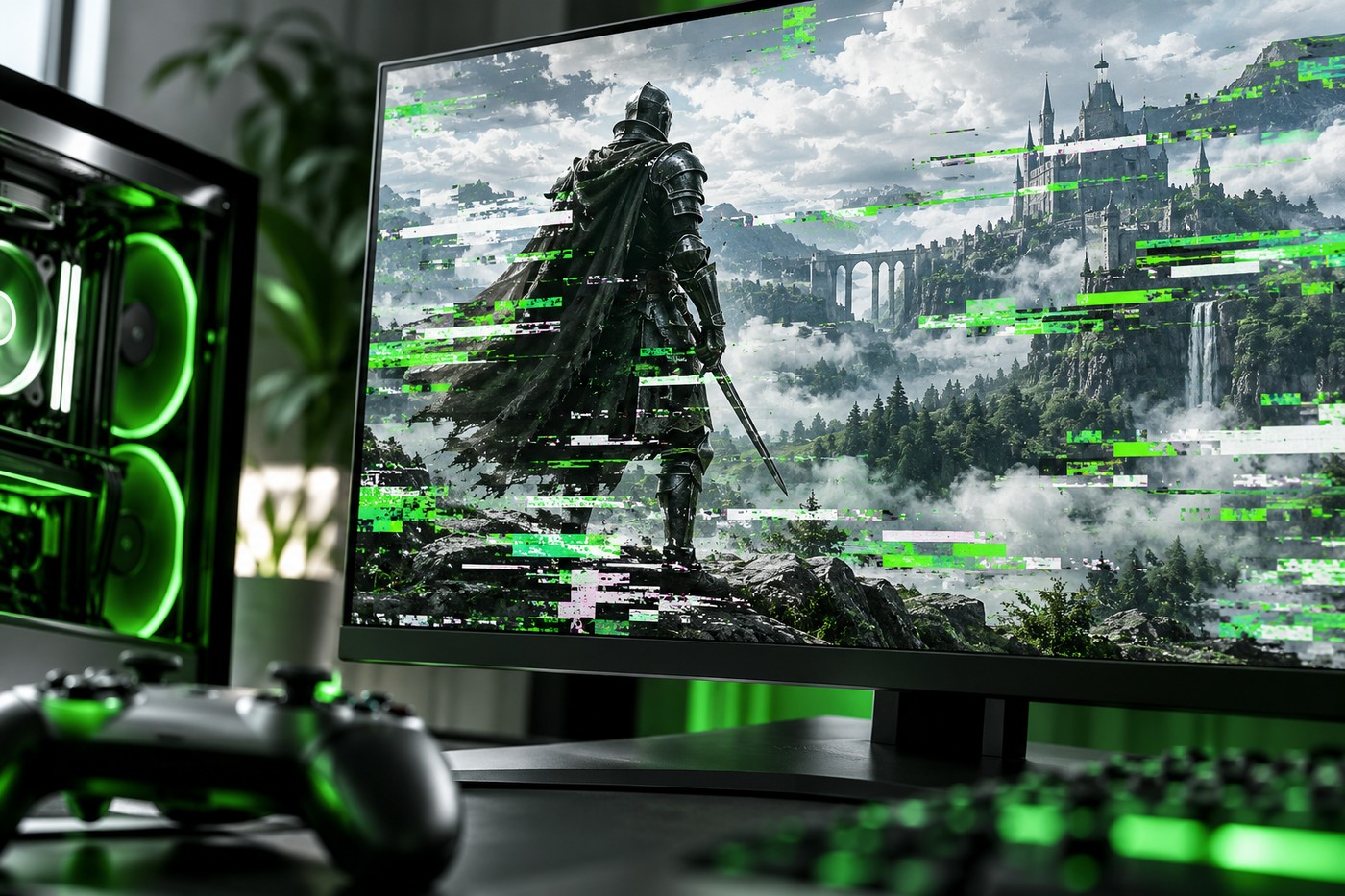
Kolorowe kwadraty, migoczące tekstury, przypadkowe pasy lub krótkie błyski podczas gry łatwo uznać za objaw uszkodzonej karty graficznej. Podobne symptomy mogą jednak powodować błąd konkretnej gry, nieudany sterownik, niestabilny overclocking, przegrzewanie, kabel albo sam ekran. Jednego zrzutu ekranu nie wystarczy do rozpoznania podzespołu: trzeba ustalić, gdzie pojawia się zniekształcenie i po jakiej zmianie.
Zacznij od bezpiecznej obserwacji, a nie od testu obciążeniowego czy rozkręcania komputera. Zapisz grę, scenę, czas do wystąpienia problemu i podłączony ekran. Poniższa kolejność pomaga odróżnić przyczynę programową od problemu z sygnałem, limitem temperatury lub możliwą usterką sprzętu.
Jak wyglądają artefakty graficzne
Artefaktami nazywamy elementy, których gra nie powinna pokazywać: jasne punkty lub bloki, „poszarpane” wielokąty, błędne kolory, migające tekstury, smugi albo pasy. Jeśli występują tylko w jednej grze lub pojawiły się po aktualizacji, jest to wskazówka, ale nie dowód winy sterownika. Gdy zniekształcenia widać na pulpicie, w BIOS-ie, na ekranie logowania albo w wielu programach, podejrzenie przyczyny systemowej lub sprzętowej jest silniejsze.
Odróżnij artefakty renderowania od migotania matrycy. Sprawdź, czy są widoczne na nagraniu ekranu albo na zewnętrznym monitorze, jeśli go masz. Jeśli zniekształcenie trafia na nagranie, prawdopodobnie powstaje przed fizycznym wyświetlaczem — w grze, renderowaniu, sterowniku lub torze graficznym. Jeśli nagranie jest czyste, ale pasy widać na wbudowanym ekranie, sprawdź wyświetlacz i jego połączenie. To sposób zawężenia poszukiwań, nie ostateczny werdykt.
W laptopie problem z matrycą, taśmą lub podświetleniem często występuje także poza grą i może zmieniać się przy poruszaniu klapą. Temu scenariuszowi poświęcono osobny artykuł o migotaniu i pasach na ekranie laptopa. Jeśli artefakty wracają tylko w obciążeniu 3D, sprawdź dalej grafikę.
Najpierw ustal, czy objaw zależy od gry
Zapisz dokładny moment pojawienia się problemu: po uruchomieniu, w określonej scenie, po kilku minutach albo po wyjściu z menu. Uruchom grę ponownie i sprawdź inny tytuł 3D lub wbudowany benchmark. Nie włączaj kilku nakładek i rejestratorów naraz — mogą zmieniać obciążenie albo wchodzić w konflikt z renderowaniem.
Jeśli problem występuje tylko w jednym tytule, sprawdź integralność plików przez platformę, przywróć standardowy profil grafiki i wyłącz mody lub filtry postprocessingu. Zmieniaj po jednym ustawieniu. Jeśli artefakty pojawiły się bezpośrednio po aktualizacji sterownika i występują w kilku programach, zapisz numer wersji i datę instalacji. Przy niedawnej zmianie może pomóc oficjalne cofnięcie sterownika w Menedżerze urządzeń; ogólną procedurę opisuje materiał o przywracaniu działania po problemie ze sterownikiem GPU.
Nie usuwaj sterowników nieznanymi narzędziami i nie instaluj przypadkowych paczek z forum. W laptopie najpierw sprawdź zalecenia producenta danego modelu: sterownik OEM może zawierać potrzebną integrację grafiki hybrydowej. Po zmianie uruchom komputer ponownie i odtwórz tę samą scenę.
Wyklucz kabel, port i ekran
Jeśli problem dotyczy monitora zewnętrznego, sprawdź połączenie bez rozkręcania komputera. Wyłącz PC i ekran, dociśnij kabel, a jeśli możesz, wypróbuj inny sprawny kabel i port. Tymczasowo odłącz przejściówkę, stację dokującą, KVM lub przedłużacz. Zobacz, czy objaw znika na innym monitorze oraz czy powtarza się przy niższej częstotliwości odświeżania albo rozdzielczości.
Zmiana trybu wyświetlania jest testem, nie ostatecznym rozwiązaniem. Jeśli punkty lub migotanie znikają po wymianie kabla albo portu, przyczyną może być połączenie lub zgodność trybu sygnału. Artefakty kabla nie zawsze wyglądają tak samo; kolorowe bloki mogą mieć inne źródło. Nie wciskaj wtyku na siłę i nie podłączaj kabla do wyjścia płyty głównej, jeśli testujesz kartę dedykowaną, a port nie jest do tego przeznaczony.
W laptopie porównaj ekran wbudowany z monitorem zewnętrznym. Jeśli zniekształcenia występują tylko na jednym, zawęża to poszukiwania, ale nie daje stuprocentowej pewności: porty wewnętrzne i zewnętrzne mogą korzystać z innych torów graficznych.
Sprawdź temperaturę i przywróć ustawienia fabryczne
Jeśli artefakty pojawiają się dopiero po rozgrzaniu, zapisz temperaturę, taktowanie, obciążenie i czas wystąpienia objawu. Użyj telemetrii gry lub oficjalnego oprogramowania producenta; bezpieczne metody opisuje poradnik jak pokazać FPS i temperatury bez podejrzanych nakładek. Nie opieraj się na jednej liczbie bez nazwy czujnika i nie uruchamiaj długiego testu obciążeniowego, jeśli urządzenie się wyłącza lub mocno przegrzewa.
Jeśli podkręcałeś GPU lub pamięć karty, przywróć standardowe taktowania, napięcia i profil w programie, w którym je zmieniałeś. Wyłącz automatyczne stosowanie niestandardowego profilu po starcie Windows. Po ponownym uruchomieniu sprawdź tę samą grę. Niestabilne ustawienie może ujawniać się tylko przy określonym obciążeniu, bez natychmiastowego wyłączenia komputera.
Nie podnoś napięcia i nie próbuj „wygrzewać” układu. To nie jest naprawa i może pogłębić uszkodzenie. Czysta obudowa nie dowodzi, że radiator lub wewnętrzne chłodzenie działają prawidłowo. O głośnej pracy, temperaturze i throttlingu przeczytasz osobno w artykule laptop gamingowy grzeje się i obniża taktowanie.
Pomocne jest porównanie czasu wystąpienia objawu z temperaturą i zmianą taktowania, ale nie traktuj korelacji jako dowodu. Zapisz, czy artefakt pojawia się od razu, dopiero po rozgrzaniu, po zmianie trybu obrazu czy po konkretnym ruchu kamery. Powtórz tę samą scenę przy ustawieniach fabrycznych, a następnie w innej grze. Jeśli zniekształcenie pozostaje w wielu tytułach i nie zależy od kabla ani ekranu, nie kontynuuj podkręcania ani długich testów — przekaż te obserwacje serwisowi.
Kiedy przerwać domowe testy
Zatrzymaj grę i nie uruchamiaj kolejnych testów, jeśli artefaktom towarzyszy czarny ekran, zapach, dym, nietypowy hałas wentylatora, powtarzające się restarty lub wyłączenia. Nie otwieraj zasilacza i nie demontuj chłodzenia bez odpowiednich umiejętności. Jeśli punkty lub pasy pozostają w różnych grach po przywróceniu standardowych ustawień, trzeba sprawdzić kartę, pamięć, zasilanie i połączenia.
Do serwisu przygotuj krótki film objawu, listę gier, czas do wystąpienia, wersję sterownika i temperatury. Podaj też informację o overclockingu, kablu, monitorze oraz o tym, czy artefakt widać na zrzucie ekranu. To bardziej przydatne niż wielokrotne powtarzanie ciężkiego testu. W razie potrzeby zamów diagnostykę komputera i poproś o sprawdzenie problemu przy kontrolowanym obciążeniu.
Częste błędy
- Uznawanie kolorowych punktów za dowód uszkodzenia GPU lub VRAM.
- Jednoczesna aktualizacja sterownika, zmiana OC, kabla i ustawień gry.
- Uruchamianie maksymalnego obciążenia mimo przegrzewania albo wyłączeń.
- Pozostawienie niestandardowego overclockingu podczas diagnostyki.
- Pomijanie zewnętrznego monitora, portu, przejściówki i odświeżania.
- Rozbieranie laptopa lub zasilacza bez potrzeby i instrukcji producenta.
Podsumowanie
Artefakty w grze są objawem, a nie gotową diagnozą. Sprawdź, czy zależą od konkretnej gry, aktualizacji sterownika, temperatury, niestandardowych taktowań albo danego kabla i ekranu. Zmieniaj jeden czynnik naraz i przed wnioskami przywróć fabryczny profil GPU. Jeśli problem pozostaje w różnych aplikacjach lub towarzyszą mu wyłączenia, przerwij eksperymenty i skorzystaj z diagnostyki.


