
Артефакти на екрані під час гри: як знайти причину
Не впевнені, що саме зламалось?
Опишіть симптоми майстру — підкажемо, з чого почати діагностику і чи варто нести техніку в ремонт.
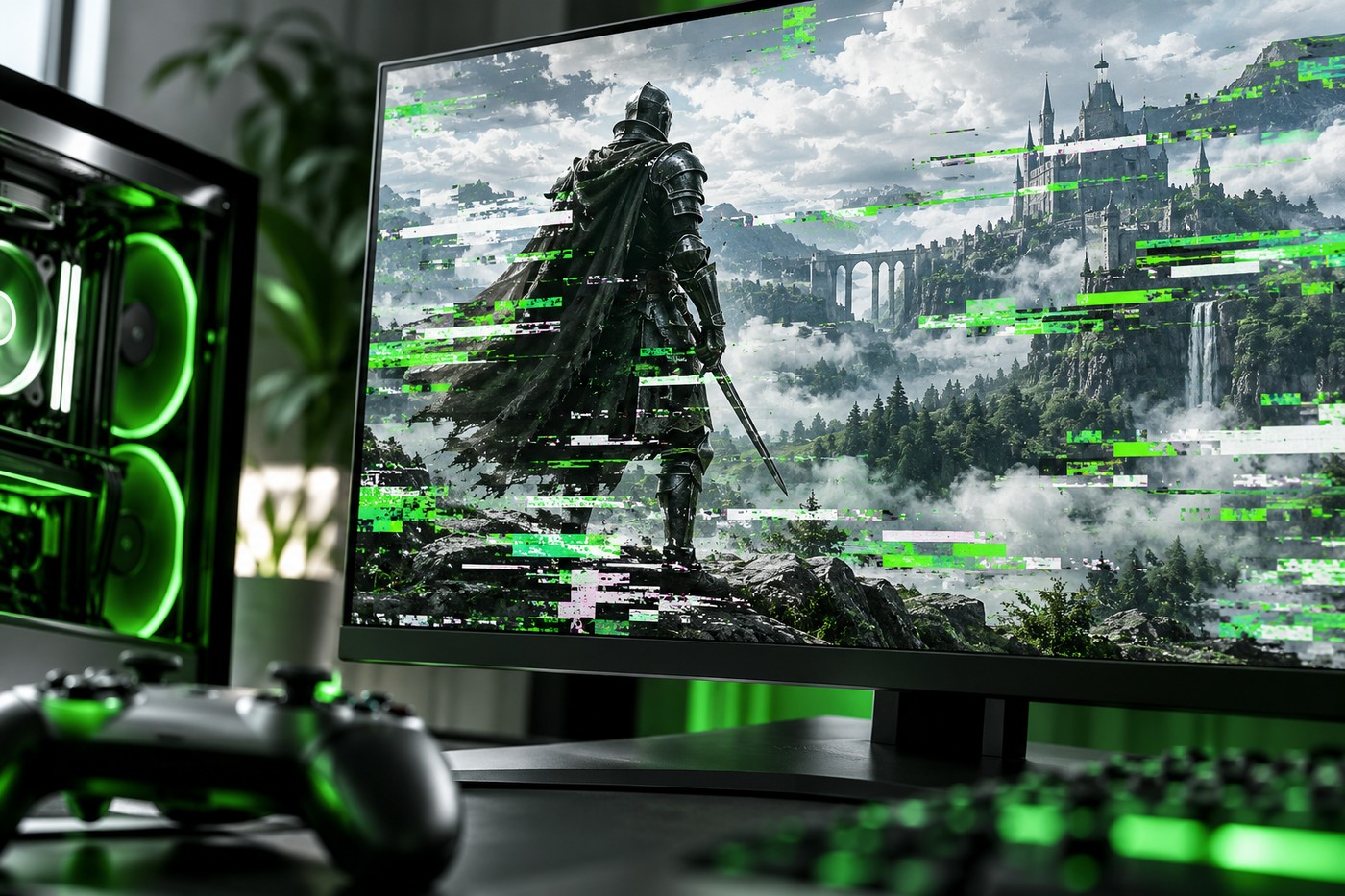
Кольорові квадрати, мерехтливі текстури, випадкові смуги або короткі спалахи під час гри легко сприйняти як «померла відеокарта». Але схожі симптоми можуть виникати через помилку конкретної гри, невдалий драйвер, нестабільний розгін, перегрів, кабель чи сам дисплей. За одним скриншотом компонент не діагностують: важливо з’ясувати, де саме виникає спотворення і після якої зміни воно з’явилося.
Почніть із безпечного спостереження, а не зі стрес-тесту чи розбирання ПК. Зафіксуйте гру, сцену, тривалість до появи проблеми та підключений дисплей. Нижче — послідовність перевірок, яка допомагає відокремити програмну причину від сигналу кабелю, температурного обмеження й можливої несправності обладнання.
Які симптоми називають графічними артефактами
До артефактів відносять зображення, яких гра не повинна показувати: яскраві точки або блоки, «розірвані» полігони, неправильні кольори, миготливі текстури, довгі шлейфи чи смуги. Якщо вони є лише в одній грі або з’явилися після оновлення, це підказка, але не доказ проблеми драйвера. Якщо спотворення є на робочому столі, у BIOS, на екрані входу або в кількох програмах, підозра на системну чи апаратну причину стає вагомішою.
Відрізняйте графічні артефакти від мерехтіння матриці. Перевірте, чи видно їх у записі екрана або на зовнішньому моніторі, якщо він є. Якщо спотворення видно на записі, воно, ймовірно, виникає до фізичного дисплея — у грі, рендерингу, драйвері чи графічному тракті. Якщо запис чистий, а візуально на вбудованому екрані є смуги, перевірте дисплей і його з’єднання. Це лише спосіб локалізувати симптом, а не остаточний діагноз.
На ноутбуці проблеми з матрицею, шлейфом або підсвіткою часто помітні й поза грою, можуть змінюватися під час руху кришки. Для таких симптомів є окрема стаття про мерехтіння та смуги на дисплеї ноутбука. Якщо ж артефакти повторюються лише у 3D-навантаженні, продовжуйте перевірку графіки.
Спочатку перевірте, чи симптом прив’язаний до гри
Запишіть точний момент появи: після запуску, за певної сцени, через кілька хвилин або після виходу з меню. Перезапустіть гру один раз і перевірте іншу 3D-гру чи вбудований бенчмарк. Не використовуйте одночасно кілька оверлеїв і записувачів: вони можуть змінити навантаження або конфліктувати з рендерингом.
Якщо проблема тільки в одному тайтлі, перевірте цілісність файлів через платформу, тимчасово поверніть графіку до стандартного профілю й вимкніть моди або фільтри постобробки. Змініть по одному параметру. Якщо артефакти з’явилися одразу після оновлення драйвера і присутні в кількох програмах, збережіть номер версії та дату встановлення. Для недавньої зміни може бути доречним офіційний відкат через Диспетчер пристроїв; загальна послідовність є в матеріалі про відновлення після проблем із драйвером відеокарти.
Не видаляйте драйвери утилітами сумнівного походження й не встановлюйте випадкові збірки з форумів. Для ноутбуків спершу звірте рекомендації виробника моделі: OEM-драйвер може містити потрібну інтеграцію гібридної графіки. Після зміни перезавантажте систему та відтворіть ту саму сцену.
Виключіть кабель, порт і дисплей
Якщо проблема з’являється на зовнішньому моніторі, перевірте з’єднання без розбирання комп’ютера. Вимкніть ПК та дисплей, щільно під’єднайте кабель, а за можливості спробуйте інший справний кабель і порт. Тимчасово від’єднайте перехідник, док-станцію, KVM або подовжувач. Перевірте, чи зникає симптом на іншому моніторі та чи повторюється за нижчої частоти оновлення або роздільності.
Зміна режиму дисплея — тест, а не остаточне рішення. Якщо точки чи мерехтіння зникають після заміни кабелю або порту, проблема може бути у з’єднанні або сумісності режиму сигналу. Не всі артефакти кабелю виглядають однаково; випадкові кольорові блоки також можуть мати інше джерело. Не натискайте на роз’єм із силою та не підключайте кабель до порту материнської плати, якщо тестуєте окрему відеокарту і цей вихід не призначений для неї.
Для ноутбука порівняйте вбудований екран із зовнішнім дисплеєм. Якщо один показує спотворення, а інший ні, це звужує пошук, але не дає стовідсоткового висновку: внутрішні й зовнішні порти можуть використовувати різні графічні тракти.
Перевірте температуру й поверніть штатні налаштування
Якщо артефакти з’являються тільки після прогрівання, зафіксуйте температуру, частоти, завантаження й момент появи. Використовуйте телеметрію гри або офіційне програмне забезпечення виробника; пояснення безпечних способів моніторингу є в статті як показати FPS і температури без сумнівних оверлеїв. Не орієнтуйтеся на одне число без назви датчика й не запускайте довгі стрес-тести, якщо пристрій вимикається чи різко перегрівається.
Якщо ви розганяли GPU або пам’ять відеокарти, поверніть частоти, напругу та профіль до стандартних значень у тій програмі, де їх змінювали. Вимкніть автоматичне застосування нестандартного профілю під час запуску Windows. Після перезапуску перевірте ту саму гру. Нестабільне налаштування може проявлятися тільки під певним навантаженням і не обов’язково одразу завершиться аварійним вимкненням.
Не підвищуйте напругу й не намагайтеся «пропекти» чип. Такі методи не є ремонтом і можуть погіршити пошкодження. Якщо комп’ютер чистий зовні, це не доводить, що радіатор або система охолодження всередині справні. Про сильний шум, нагрівання й тротлінг є окрема стаття ігровий ноутбук гріється та знижує частоти.
Коли припинити домашні перевірки
Зупиніть гру та не запускайте додаткові тести, якщо артефакти супроводжуються чорним екраном, запахом, димом, різким шумом вентилятора, повторними перезавантаженнями або вимкненнями. Не відкривайте блок живлення й не знімайте систему охолодження без відповідних навичок. Якщо точки чи смуги лишаються у різних іграх після повернення штатних налаштувань, потрібна перевірка відеокарти, пам’яті, живлення та з’єднань.
Для звернення до сервісу збережіть коротке відео симптома, назви ігор, час до появи, версії драйверів і показники температур. Згадайте, чи був розгін, який кабель і дисплей використовувався та чи видно артефакт на скриншоті. Це корисніше, ніж багаторазово відтворювати важкий тест. За потреби можна замовити діагностику комп’ютера і попросити перевірити проблему під контрольованим навантаженням.
Типові помилки
- Одразу вважати кольорові точки доказом поломки GPU чи VRAM.
- Одночасно оновлювати драйвер, змінювати розгін, кабель і графічні параметри.
- Використовувати максимальне навантаження, хоча пристрій перегрівається або вимикається.
- Залишати сторонній розгін активним під час діагностики.
- Ігнорувати зовнішній монітор, порт, перехідник і частоту оновлення.
- Розбирати ноутбук або блок живлення без необхідності й без інструкції виробника.
Висновок
Артефакти в грі — це симптом, а не готовий діагноз. Перевірте, чи вони прив’язані до однієї гри, оновлення драйвера, прогрівання, нестандартних частот або конкретного кабелю й дисплея. Змініть лише один чинник за раз і поверніть GPU до заводського профілю перед висновками. Якщо проблема лишається в різних застосунках або супроводжується вимкненнями, припиніть експерименти та зверніться на діагностику.
Джерела
- Microsoft Support: усунення мерехтіння екрана та перевірка драйвера
- Microsoft Support: оновлення або відкат драйвера в Windows
- AMD Support: стабільність системи та стандартні налаштування
Перевірте, чи повторюються артефакти на скриншоті або записі екрана. Якщо вони є у файлі, можливі проблеми рендерингу чи драйвера; якщо видно лише на фізичному дисплеї, перевірте кабель, герцовку та інший екран. Зупиніть навантаження, якщо з’явилися зависання або запах перегріву, і не продовжуйте стрес-тести несправної системи.


