
Czy gracz potrzebuje osobnej karty dźwiękowej, jeśli ma już headset USB
Nie masz pewności, co dokładnie się zepsuło?
Opisz objawy serwisantowi — podpowiemy, od czego zacząć diagnostykę i czy warto oddać sprzęt do naprawy.
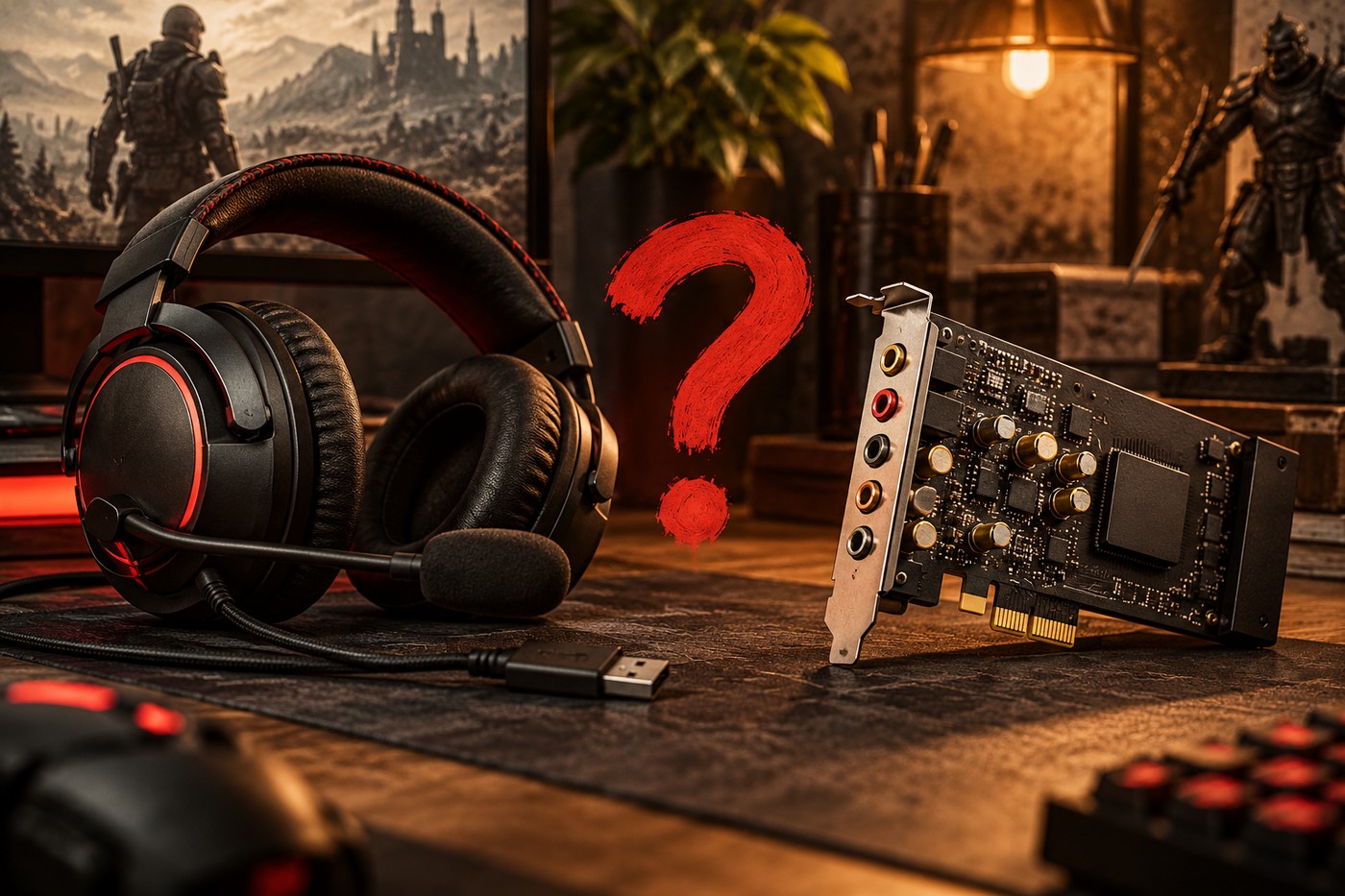
Masz headset USB i zastanawiasz się, czy warto dokupić do komputera osobną kartę dźwiękową? W większości przypadków nie, jeśli słuchawki działają bez szumu, mają wystarczającą głośność, a mikrofon brzmi poprawnie. Headset USB jest osobnym cyfrowym urządzeniem audio: konwersja sygnału cyfrowego na analogowy dźwięk odbywa się w słuchawkach, przewodzie albo adapterze, a nie w zwykłym analogowym wyjściu płyty głównej.
Nie znaczy to, że dodatkowa karta nigdy się nie przyda. Może być użyteczna przy słuchawkach analogowych, kilku źródłach dźwięku, fizycznych regulatorach, dodatkowych wejściach albo konkretnym problemie z szumem czy poziomem sygnału. Zewnętrzna karta zwykle nie „ulepszy” automatycznie headsetu USB: aby wpływała na dźwięk, trzeba podłączyć słuchawki do jej odpowiedniego wyjścia, o ile je mają. Najpierw ustal, czego brakuje, a dopiero potem wybieraj sprzęt.
Co już znajduje się w headsetcie USB
Zwykły analogowy wtyk 3,5 mm przesyła gotowy sygnał elektryczny z wyjścia audio komputera do przetworników w słuchawkach. Headset USB działa inaczej: komputer wysyła cyfrowe dane audio przez USB do urządzenia, a konwersja i wzmocnienie odbywają się w słuchawkach, kontrolerze na przewodzie lub osobnym donglu USB. Dokładna konstrukcja zależy od modelu. W Windows taki zestaw pojawia się jako osobne urządzenie odtwarzające, a zazwyczaj również wejściowe dla mikrofonu.
Dlatego karta PCIe nie musi uczestniczyć w odtwarzaniu dźwięku przez headset USB. Jeśli Windows kieruje dźwięk bezpośrednio do urządzenia USB, analogowy przetwornik DAC na płycie głównej i wyjście karty PCIe są pomijane. Podobnie zewnętrzny DAC USB nie dodaje dźwięku do aktywnego toru headsetu USB — trzeba przełączyć wyjście albo podłączyć inne słuchawki do odpowiedniego gniazda analogowego.
Określenie „karta dźwiękowa” bywa używane dla różnych urządzeń: karty PCIe, adaptera USB audio, DAC-a, wzmacniacza słuchawkowego lub miksera. Przed zakupem sprawdź dokładne wejścia i wyjścia oraz zgodność z typem headsetu. Wtyk cyfrowy USB i analogowy 3,5 mm nie są zamienne bez właściwego przetwornika.
Kiedy osobna karta nie przyniesie wyraźnej korzyści
Jeśli headset jest podłączony przez USB, Windows wybiera go jako wyjście, dźwięk jest czysty, głośność wystarczająca, a mikrofon działa, dodatkowa karta nie ma oczywistego zadania. Zmiana headsetu USB na inny model również nie gwarantuje lepszego brzmienia tylko dlatego, że ma inny DAC. Wpływają na nie przetworniki słuchawek, konstrukcja akustyczna, dopasowanie, equalizer i przetwarzanie sygnału.
Dźwięk przestrzenny w grach nie jest wyłączną funkcją drogiej karty. Pozycjonowanie zależy od miksu gry, sygnału stereo, akustyki słuchawek i algorytmu przestrzennego. Windows oferuje Windows Sonic for Headphones, a niektóre gry i urządzenia mają własne tryby. Włączenie kilku efektów przestrzennych naraz może zmienić barwę lub dać nienaturalny rezultat. Porównaj tryby na znanej scenie i zostaw jeden, jeśli rzeczywiście pomaga rozpoznawać kierunek.
Nie kupuj karty wyłącznie z powodu napisu „7.1”. W słuchawkach z dwiema muszlami efekt przestrzenny jest zwykle tworzony przez przetwarzanie, a nie kilka fizycznych przetworników w każdej muszli. Implementacja i obsługa zależą od gry, headsetu oraz oprogramowania. W grze rywalizacyjnej stereo może być równie dobre, a czasem łatwiejsze do interpretacji; sprawdź to samodzielnie, bez obietnic gwarantowanej przewagi.
Kiedy karta lub adapter USB może się przydać
Masz słuchawki analogowe 3,5 mm. Osobny DAC albo karta może pomóc, jeśli wyjście płyty głównej powoduje słyszalny szum, nie zapewnia wystarczającej głośności lub potrzebujesz osobnych analogowych wejść i wyjść. Najpierw ustal źródło zakłóceń: może nim być przewód, przedni panel obudowy, uziemienie, mikrofon albo samo źródło dźwięku.
Potrzebujesz fizycznych gniazd i sterowania. Zewnętrzny interfejs USB audio może mieć regulator głośności, osobny poziom mikrofonu, kilka wejść, balans gry i czatu głosowego albo szybkie przełączanie słuchawek i głośników. To praktyczny powód zakupu nawet wtedy, gdy różnica brzmienia jest niewielka.
Mikrofon ma niski poziom albo zbiera szum. Najpierw sprawdź wybrane urządzenie wejściowe, poziom, wzmocnienie, gniazdo i efekty programowe. Interfejs może zapewnić właściwe wejście lub regulator, ale sam nie naprawi słabego mikrofonu ani uszkodzonego przewodu.
Chcesz podłączyć kilka źródeł. Jeśli używasz jednocześnie komputera, konsoli, mikrofonu lub aktywnych głośników, mikser albo interfejs z odpowiednią konfiguracją może ułatwić przełączanie. Sprawdź zgodność z platformą i to, czy urządzenie obsługuje potrzebne równoczesne odtwarzanie oraz nagrywanie.
W przypadku headsetu USB zewnętrzne urządzenie ma sens, jeśli chcesz zmienić właśnie wyjście audio: słuchawki muszą mieć tryb analogowy lub dołączony przewód analogowy, ewentualnie możesz podłączyć inne analogowe słuchawki. Jeśli model działa tylko przez własny kontroler USB, zwykła karta PCIe nie stanie się pośrednikiem między grą a jego przetwornikami.
Jak skonfigurować i przetestować headset przed zakupem
- Otwórz Ustawienia → System → Dźwięk i wybierz headset USB jako wyjście oraz jego mikrofon jako urządzenie wejściowe.
- Sprawdź, czy gra i czat głosowy korzystają z właściwego wyjścia. Niektóre aplikacje wybierają urządzenie osobno od domyślnego ustawienia Windows.
- Wyłącz zbędne efekty i przetwarzanie przestrzenne, sprawdź stereo, a potem testuj po jednym trybie headsetu, gry lub Windows Sonic.
- Nagraj krótki test mikrofonu i odsłuchaj go w słuchawkach. Rozróżnij szum mikrofonu od zakłóceń odtwarzania.
- Podłącz headset bezpośrednio do innego portu USB w komputerze, bez pasywnego huba, i sprawdź, czy problem się powtarza.
Jeśli dźwięk zniknął po aktualizacji, urządzenie pokazuje błąd albo Windows przełączył wyjście, nowa karta nie musi być rozwiązaniem. Skorzystaj z osobnego poradnika co sprawdzić, gdy po aktualizacji Windows zniknął dźwięk. Słuchawki Bluetooth używają innego połączenia i przełączania źródeł; wyjaśnia to materiał jak działa multipoint w słuchawkach.
Na co zwrócić uwagę przy wyborze
W przypadku słuchawek analogowych sprawdź typ gniazda, moc wyjściową i zgodność z impedancją oraz czułością podaną przez producenta. Nie wybieraj urządzenia tylko na podstawie najwyższej częstotliwości próbkowania lub liczby bitów: te wartości nie gwarantują lepszego brzmienia ani dokładniejszego pozycjonowania przeciwnika.
Dla mikrofonu ważny jest właściwy typ wejścia, regulacja poziomu i zgodność ze złączem combo headsetu, jeśli go używa. W przypadku headsetu USB sprawdź, czy jego funkcje i sterowanie działają bez dołączonego oprogramowania. Jeśli używasz konsoli, zweryfikuj obsługę w jej systemie, a nie tylko obecność portu USB.
Przed zakupem przeczytaj wymagania sterownika, zasady zwrotu i zgodność z konkretnym headsetem. Najlepszy praktyczny test to porównanie przy wyrównanej głośności, na tych samych fragmentach i bez kilku equalizerów naraz. Jeśli nie słyszysz różnicy, wybieraj według gniazd, sterowania i wygody, a nie marketingowej obietnicy „lepszego pozycjonowania”.
Częste błędy
- Kupowanie karty PCIe bez sprawdzenia, że headset USB omija jej analogowe wyjście.
- Oczekiwanie, że zewnętrzny DAC automatycznie poprawi headset nadal podłączony przez USB.
- Traktowanie „7.1” lub trybu przestrzennego jako bezwarunkowej przewagi w każdej grze.
- Włączanie surround w headsetcie, Windows i grze jednocześnie.
- Obwinianie kodeka bez sprawdzenia Windows, ustawień gry, portu USB i poziomu mikrofonu.
Jeśli dźwięk trzeszczy, zanika albo urządzenie rozłącza się także z innymi słuchawkami, sprawdź port, sterownik i komputer. Gdy przyczyna nie jest jasna, pomocna będzie diagnostyka komputera; zakup karty w ciemno może nie usunąć usterki.
Podsumowanie
Do sprawnego headsetu USB osobna karta dźwiękowa zwykle nie jest potrzebna: urządzenie ma własny cyfrowy tor audio, który omija analogowe wyjście komputera. Karta, DAC albo interfejs audio przydają się przy słuchawkach analogowych, potwierdzonym szumie lub zbyt niskiej głośności, potrzebie dodatkowych wejść albo wygodnego sterowania. Najpierw skonfiguruj i przetestuj obecny headset, a później kup sprzęt do konkretnego zastosowania.


