
Чи потрібна геймеру окрема звукова карта, якщо вже є USB-гарнітура
Не впевнені, що саме зламалось?
Опишіть симптоми майстру — підкажемо, з чого почати діагностику і чи варто нести техніку в ремонт.
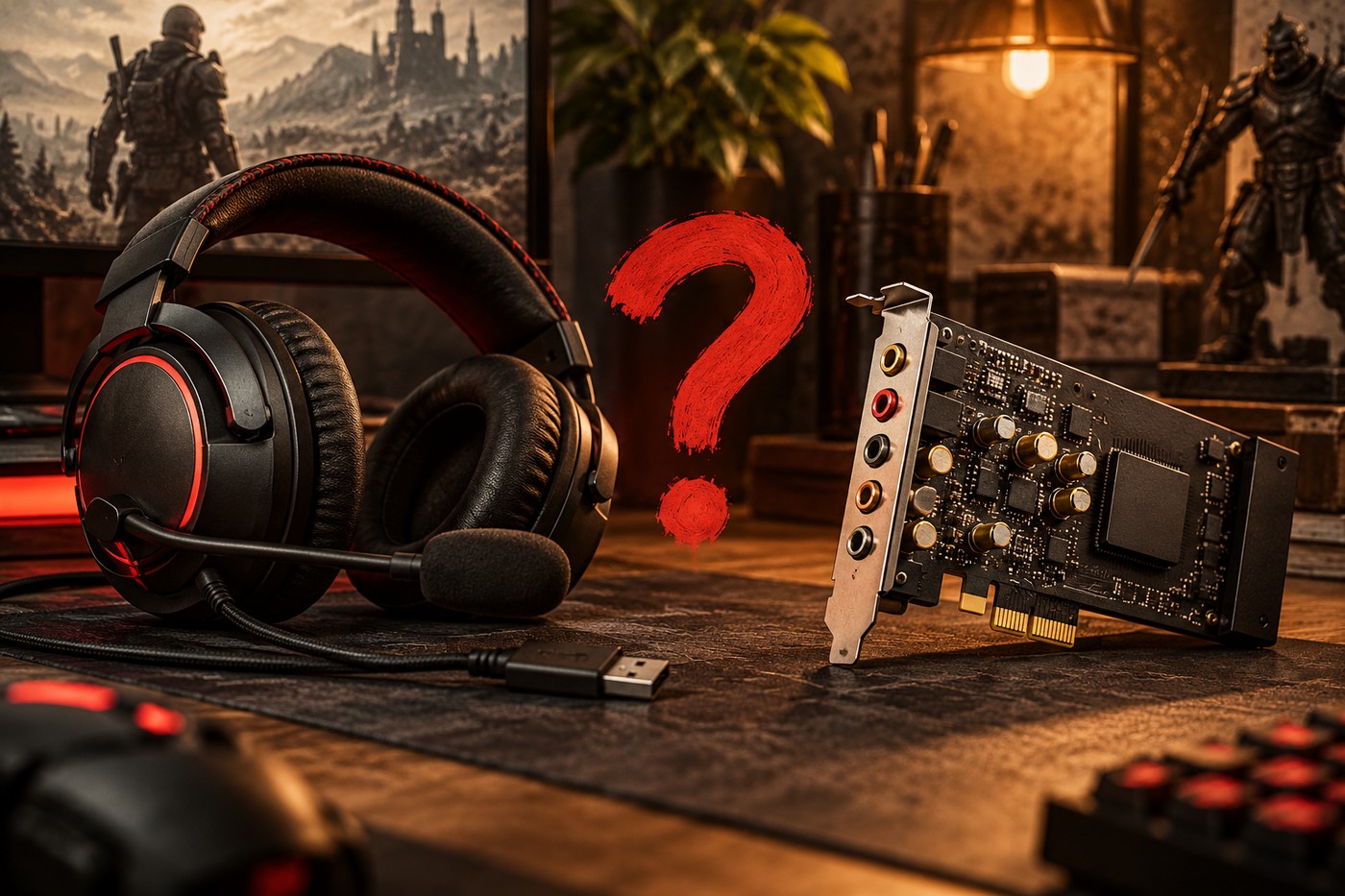
Купили USB-гарнітуру й думаєте, чи варто додати до ПК окрему звукову карту? У більшості випадків — ні, якщо навушники вже під’єднуються через USB і працюють без шуму, з достатньою гучністю та нормальним мікрофоном. USB-гарнітура є окремим цифровим аудіопристроєм: перетворення цифрового сигналу на аналоговий звук відбувається в гарнітурі або її кабелі чи адаптері, а не у звичайному аналоговому виході материнської плати.
Це не означає, що окрема звукова карта ніколи не потрібна. Вона може бути корисною для аналогових навушників, кількох джерел звуку, фізичних регуляторів, додаткових входів або конкретної проблеми з шумом і рівнем сигналу. Але зовнішня карта зазвичай не «покращує» USB-гарнітуру автоматично: щоб вона впливала на звук, гарнітуру треба під’єднати саме до її відповідного виходу, якщо такий є. Спершу визначте, чого вам бракує, а тоді обирайте пристрій.
Що вже є всередині USB-гарнітури
Звичайний аналоговий 3,5-мм штекер передає вже сформований електричний аудіосигнал від аудіовиходу ПК до динаміків навушників. У USB-гарнітури шлях інший: комп’ютер передає цифрові аудіодані USB-пристрою, а перетворення й підсилення виконуються в гарнітурі, кабельному контролері або окремому USB-донглі. Точна схема залежить від конкретної моделі. У Windows така гарнітура з’являється як окремий пристрій відтворення та, зазвичай, окремий пристрій введення для мікрофона.
Через це звукова карта, встановлена в PCIe-слоті, не обов’язково бере участь у відтворенні USB-гарнітури. Якщо Windows надсилає звук безпосередньо на USB-пристрій, аналоговий ЦАП материнської плати й вихід окремої PCIe-карти обходяться. Так само зовнішній USB-ЦАП не додає свій звук поверх уже активного USB-аудіотракту: потрібно перемкнути вихід або під’єднати навушники до відповідного аналогового гнізда.
Слово «звукова карта» часто використовують для різних речей: PCIe-карти, USB-аудіоадаптера, ЦАП, підсилювача для навушників або мікшера. Перед покупкою перевірте, які саме входи й виходи має пристрій і чи сумісний він із типом вашої гарнітури. Цифровий USB-штекер і аналоговий 3,5-мм штекер не є взаємозамінними без відповідного перетворювача.
Коли окрема карта не дасть помітної користі
Якщо гарнітура під’єднана USB, Windows правильно вибирає її як вихід, звук чистий, гучності достатньо, а мікрофон працює — додаткова карта не має очевидної задачі. Заміна USB-гарнітури на інший USB-пристрій теж не гарантує кращого звучання лише через іншу марку ЦАП: на сприйняття впливають самі динаміки, акустична конструкція, посадка, налаштування еквалайзера та обробка звуку.
Для ігор «позиційний звук» не є винятковою функцією дорогої карти. Розташування джерел залежить від аудіоміксу гри, стереосигналу, акустики гарнітури та алгоритму просторової обробки. Windows має Windows Sonic for Headphones, а деякі ігри й пристрої пропонують власні режими. Увімкнення кількох віртуальних обробок одночасно може змінити тональний баланс або створити неприродне звучання. Порівнюйте режими на знайомій сцені й залиште один, якщо він справді допомагає вам розрізняти напрямок.
Так само не варто купувати окрему карту лише через напис «7.1». У навушниках із двома чашками об’ємний ефект зазвичай створюється обробкою, а не кількома фізичними динаміками в кожній чашці. Реалізація й підтримка залежать від гри, гарнітури та програми. Для змагальної гри стерео може бути не гіршим, а іноді й простішим для інтерпретації; перевіряйте на власному слуху без обіцянок гарантованої переваги.
Коли звукова карта або USB-адаптер справді корисні
У вас аналогові навушники з 3,5-мм штекером. Окремий ЦАП або карта може допомогти, якщо вихід материнської плати дає чутний фон, має недостатній запас гучності або потрібні окремі аналогові входи й виходи. Причину шуму спершу варто локалізувати: це можуть бути кабель, передня панель корпусу, заземлення, мікрофон або саме джерело звуку.
Потрібні фізичні роз’єми й керування. Зовнішній USB-аудіоінтерфейс може мати регулятор гучності, окремий рівень мікрофона, кілька входів, баланс між грою й голосовим чатом або швидке перемикання навушників і колонок. Це практична причина купівлі навіть тоді, коли різниця в якості звуку суб’єктивно невелика.
Мікрофон має недостатній рівень або вловлює шум. Спершу перевірте вибраний пристрій введення, рівень гучності, підсилення, роз’єм і програмні ефекти. Зовнішній інтерфейс може дати потрібний вхід або регулятор, але не виправить поганий мікрофон чи шум від несправного кабелю автоматично.
Потрібно під’єднати кілька джерел. Якщо ви одночасно використовуєте ПК, консоль, мікрофон чи активні колонки, зовнішній мікшер або аудіоінтерфейс із потрібною схемою може спростити перемикання. Перевірте сумісність із платформою й те, чи пристрій підтримує одночасне відтворення та запис, які вам потрібні.
Для USB-гарнітури зовнішній USB-пристрій має сенс, якщо ви хочете змінити саме аудіовихід: гарнітура повинна мати аналоговий режим чи комплектний аналоговий кабель, або ви маєте під’єднати інші аналогові навушники. Якщо модель працює тільки через свій USB-контролер, звичайна PCIe-карта не стане проміжною ланкою між грою та її USB-динаміками.
Як налаштувати й перевірити гарнітуру перед покупкою карти
- Відкрийте Параметри → Система → Звук і виберіть USB-гарнітуру як пристрій виведення та її мікрофон як пристрій введення.
- Перевірте, що гра й голосовий чат використовують потрібний вихід. У деяких програмах пристрій задається окремо від системного за замовчуванням.
- Вимкніть зайві ефекти й просторову обробку, перевірте звук у стерео, а потім по одному спробуйте режими гарнітури, гри або Windows Sonic.
- Запишіть короткий тест мікрофона та прослухайте його через навушники. Відрізняйте шум мікрофона від шуму відтворення.
- Під’єднайте гарнітуру безпосередньо до іншого USB-порту комп’ютера, без пасивного хаба, і перевірте, чи повторюється проблема.
Якщо зник звук після оновлення, пристрій відображається з помилкою або Windows перемкнула вихід, проблема не обов’язково потребує нової карти. Скористайтеся окремою інструкцією що перевірити, якщо після оновлення Windows зник звук. А Bluetooth-навушники мають інший спосіб підключення й перемикання між джерелами; про це розповідає матеріал як працює multipoint у навушниках.
На що дивитися при виборі
Для аналогових навушників перевірте тип роз’єму, вихідну потужність і сумісність із їхнім опором та чутливістю за специфікаціями виробника. Не потрібно обирати пристрій лише за максимальною частотою дискретизації чи розрядністю: ці числа не гарантують, що гарнітура звучатиме краще або що ви почуєте позицію суперника точніше.
Для мікрофона важливі потрібний тип входу, регулювання рівня та сумісність із гарнітурним комбінованим штекером, якщо він є. Для USB-гарнітури перевірте, чи зберігаються її фірмові функції та керування без комплектного програмного забезпечення. Якщо використовуєте консоль, уточніть підтримку саме її операційною системою, а не лише наявність USB-порту.
Перед покупкою прочитайте вимоги до драйвера, повернення товару й сумісності з конкретною гарнітурою. Найкращий практичний тест — порівняти пристрої з вирівняною гучністю на тих самих фрагментах і без одночасних еквалайзерів. Якщо різниця не помітна, вибирайте за входами, керуванням і зручністю, а не за маркетинговою обіцянкою «кращого позиціонування».
Поширені помилки
- Купувати PCIe-звукову карту, не перевіривши, що USB-гарнітура обходить її аналоговий вихід.
- Очікувати, що зовнішній ЦАП автоматично покращить гарнітуру, яка лишається під’єднаною через USB.
- Вважати «7.1» або просторовий режим безумовною перевагою для кожної гри.
- Увімкнути об’ємний ефект у гарнітурі, Windows і грі одночасно.
- Звинувачувати аудіокодек, не перевіривши Windows, налаштування гри, USB-порт і рівень мікрофона.
Якщо звук тріщить, зникає або пристрій відключається і з іншими навушниками, спершу перевірте порт, драйвер і сам ПК. Коли причина неясна, доречна діагностика комп’ютера; купівля карти навмання може не усунути несправність.
Висновок
Для справної USB-гарнітури окрема звукова карта зазвичай не потрібна: USB-пристрій має власний цифровий аудіотракт, який обходить аналоговий вихід ПК. Карта, ЦАП або аудіоінтерфейс корисні, якщо ви переходите на аналогові навушники, маєте підтверджений шум чи нестачу гучності, потребуєте додаткових входів або зручного керування. Спочатку налаштуйте й протестуйте наявну гарнітуру, а потім купуйте пристрій під конкретну потребу.


