
Laptop traci Wi-Fi tylko podczas wideorozmów: jak sprawdzić pasmo, sterownik i roaming
Nie masz pewności, co dokładnie się zepsuło?
Opisz objawy serwisantowi — podpowiemy, od czego zacząć diagnostykę i czy warto oddać sprzęt do naprawy.
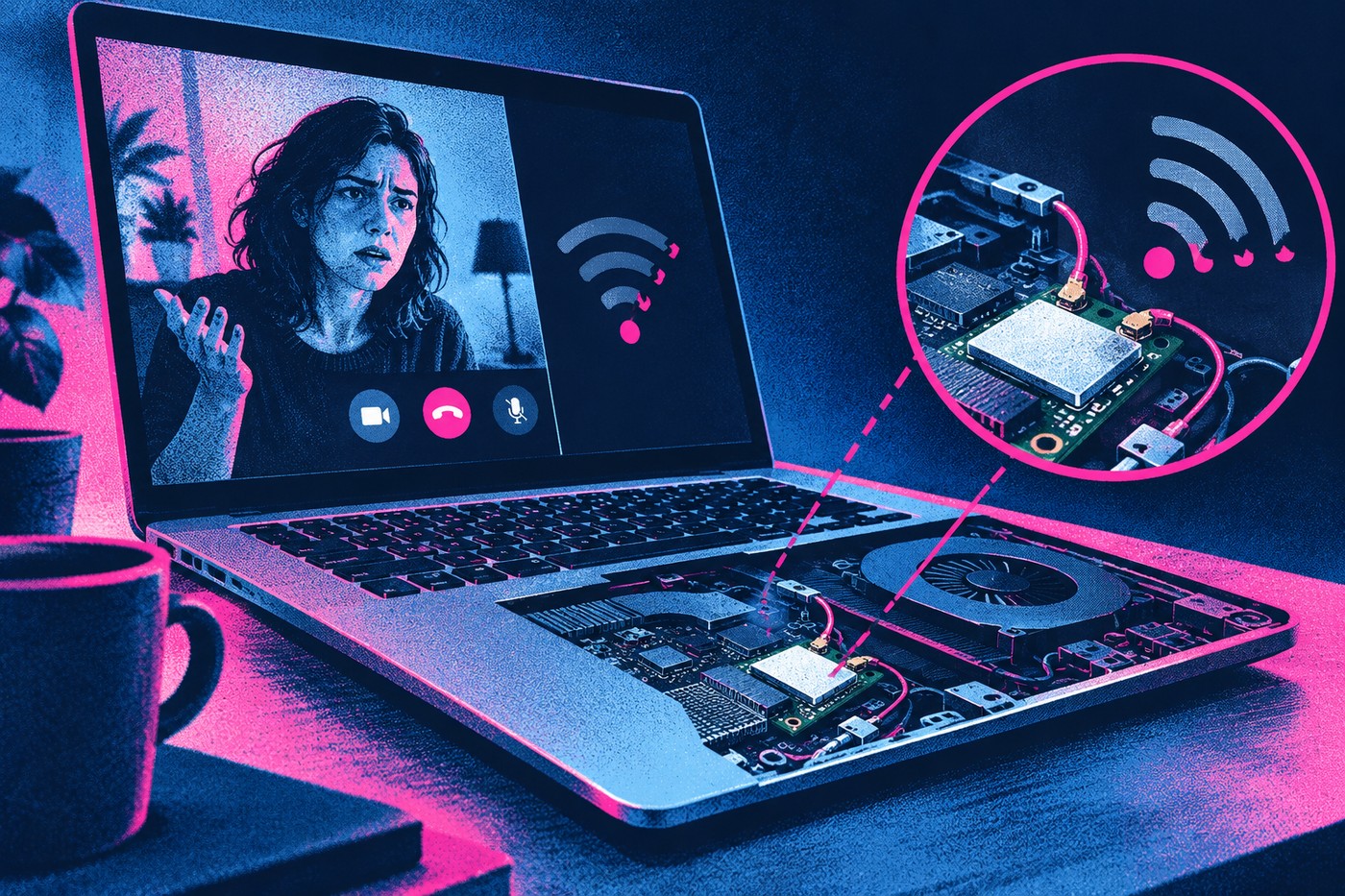
Jeśli strony internetowe się otwierają, a podczas wideorozmowy pojawiają się zacięcia, metaliczny dźwięk lub ponowne łączenie, problem nie musi dotyczyć prędkości abonamentu. Rozmowy wideo są wrażliwe na krótkie straty pakietów, opóźnienia i niestabilny sygnał. Znaczenie mają również obciążenie sieci, sama aplikacja, VPN, sterownik karty oraz przełączanie między punktami dostępowymi.
Diagnozuj sytuację krok po kroku i zmieniaj tylko jeden czynnik naraz. Najpierw ustal, czy problem występuje na jednym laptopie, czy na wszystkich urządzeniach. To inny przypadek niż zanikanie Wi-Fi po wybudzeniu laptopa: tutaj kluczowe jest odtworzenie usterki podczas rozmowy.
Zapisz, co dokładnie się dzieje
Zanotuj godzinę problemu, aplikację, miejsce w pokoju, używaną sieć oraz to, czy laptop pracuje na baterii, czy z zasilaczem. Odróżnij całkowite rozłączenie od pogorszenia jakości rozmowy: ikona Wi-Fi może nadal pokazywać połączenie, mimo że dźwięk i obraz się przerywają. Jeśli problem pojawia się tylko w jednej aplikacji, sprawdź jej aktualizację, uprawnienia, ustawienia kamery i mikrofonu, a następnie wykonaj próbę w innym serwisie.
Nie opieraj diagnozy na pojedynczym teście prędkości. Pokazuje on przepustowość w chwili pomiaru, ale krótki test może nie wykryć niestabilności pojawiającej się po kilku minutach rozmowy. Przy połączeniu wideo znaczenie mogą mieć opóźnienie, jego wahania i utrata pakietów. Sprawdź także, czy inne urządzenia w domu nie pobierają dużych plików, nie przesyłają kopii zapasowych ani nie odtwarzają wielu strumieni naraz.
Ustal, gdzie występuje problem
Wykonaj trzy krótkie porównania bez zmieniania ustawień:
- Podłącz telefon lub drugi laptop do tej samej sieci Wi-Fi i przeprowadź rozmowę w podobnych warunkach.
- Jeśli pozwala na to zasięg i pakiet danych, sprawdź ten sam laptop przez hotspot telefonu.
- Jeśli to możliwe, podłącz laptop przewodem Ethernet do routera i powtórz rozmowę.
Jeśli problem występuje na wszystkich urządzeniach tylko w domowej sieci, sprawdź router, jego położenie, obciążenie kanału i łącze operatora. Jeśli pozostałe urządzenia działają, a laptop ma kłopot także przez hotspot, przyczyna może leżeć po stronie jego karty, sterownika albo oprogramowania. Stabilne połączenie Ethernet i niestabilne Wi-Fi zawężają obszar poszukiwań do sieci bezprzewodowej, ale same nie dowodzą, że winny jest laptop.
Sprawdź też, czy aplikacja nie korzysta z VPN lub proxy zmieniających trasę połączenia. Na jedną próbę możesz wyłączyć VPN, o ile pozwalają na to zasady bezpieczeństwa i pracy, a następnie włączyć go ponownie. Nie wyłączaj przypadkowo antywirusa ani firmowych zabezpieczeń.
Sprawdź pasmo i miejsce połączenia
Jeśli router udostępnia osobne sieci 2,4 i 5 GHz, przetestuj każdą w tym samym miejscu i podczas podobnej rozmowy. Pasmo 2,4 GHz często lepiej przenika przez przeszkody, ale może być bardziej zatłoczone; 5 GHz zwykle zapewnia więcej dostępnej przepustowości na krótszym dystansie, lecz jego sygnał może szybciej słabnąć za ścianami. Wynik zależy od routera, karty, zakłóceń i układu mieszkania. Microsoft opisuje zasięg w domu w poradniku Wi-Fi a układ pomieszczeń.
Nie zmieniaj od razu nazwy sieci ani ustawień routera dla wszystkich urządzeń. Jeśli dostępne są osobne SSID, podłącz na próbę tylko laptop do drugiego pasma i porównaj kilka rozmów. W systemie mesh lub przy kilku punktach o tej samej nazwie laptop może przełączać się między nimi, gdy użytkownik chodzi po domu lub zmienia się poziom sygnału. Najpierw wykonaj rozmowę bez ruchu, blisko jednego punktu, a osobno sprawdź przechodzenie między pomieszczeniami.
Roamingiem zarządza zarówno karta kliencka, jak i punkt dostępowy. Opcja Roaming Aggressiveness może nie być dostępna w każdym sterowniku, a jej nazwa i zakres zależą od producenta. Nie ustawiaj jej na maksimum bez testu: zbyt częste przełączenia mogą powodować dodatkowe przerwy, a niska wartość może zbyt długo utrzymywać słaby punkt. Najpierw sprawdź, czy w sieci jest kilka punktów i czy problem zbiega się z przełączaniem.
Jeżeli problem pojawia się wyłącznie daleko od routera, sprawdź przeszkody i położenie urządzenia. Podpowiedzi zawiera artykuł gdzie ustawić router Wi-Fi. Nie kupuj wzmacniacza sygnału przed diagnozą: może zwiększyć zasięg, ale nie rozwiąże przeciążenia łącza ani usterki karty w laptopie.
Sprawdź sterownik bez ryzykownych zmian
Zapisz model karty Wi-Fi, wersję sterownika i datę w Menedżerze urządzeń. Jeśli problem zaczął się po aktualizacji Windows lub sterownika, sprawdź stronę producenta laptopa i wersję przeznaczoną dla dokładnego modelu. W laptopach rozsądnym pierwszym wyborem jest często sterownik producenta urządzenia, który może uwzględniać konkretną antenę i zarządzanie energią. Nie pobieraj sterowników z przypadkowych serwisów i nie usuwaj obecnego bez przygotowania instalatora do odzyskania połączenia.
Microsoft zaleca sprawdzenie wersji karty, korzystanie ze sterownika producenta oraz pozostawienie resetu sieci na późniejszy etap w swoim poradniku rozwiązywania problemów Wi-Fi. Przed przywróceniem lub ponowną instalacją sterownika zapisz obecny numer i przygotuj działający instalator. Po zmianie powtórz tę samą rozmowę zamiast oceniać rezultat wyłącznie po ikonie sieci.
Sprawdź również ustawienia oszczędzania energii karty, lecz zmieniaj je tylko na potrzeby kontrolowanej próby. Laptop może działać inaczej na baterii niż z zasilaczem. Porównaj rozmowę w obu trybach, pozostawiając to samo miejsce, sieć i aplikację. Jeśli zmiana ustawień niczego nie poprawi, przywróć poprzednią wartość, aby nie skracać czasu pracy bez korzyści.
Wyklucz obciążenie i zakłócenia
Na czas testu wstrzymaj pobieranie i synchronizację dużych plików na własnych urządzeniach. Nie wyłączaj usług, których przeznaczenia nie znasz. Restart routera może chwilowo pomóc, jeśli jest przeciążony, ale nie zastępuje diagnozy. Zapisz, czy usterka wraca o podobnej porze lub przy takim samym obciążeniu.
Zewnętrzne urządzenia USB 3, stacje dokujące i przewody mogą zakłócać radio w niektórych konfiguracjach, zwłaszcza gdy adapter lub anteny znajdują się blisko nich. Jeśli laptop jest podłączony do doka, przeprowadź próbę bez stacji i akcesoriów USB, pozostawiając to samo miejsce i sieć. Jeżeli jakość się poprawi, podłączaj urządzenia pojedynczo, aby znaleźć korelację, zamiast od razu kupować nową kartę.
Kolejność kontroli
- Porównaj rozmowę w tej samej aplikacji na drugim urządzeniu.
- Sprawdź laptop w innej sieci albo przez Ethernet.
- Porównaj pasma 2,4 i 5 GHz w tym samym miejscu, jeśli są dostępne.
- Sprawdź model i wersję sterownika; aktualizuj lub przywracaj go tylko z uzasadnionego powodu.
- Testuj oszczędzanie energii i roaming jako osobne zmienne.
- Zapisz zmiany, które pomogły, i cofnij niepotrzebne.
Jeśli laptop gubi sieć przy kilku różnych punktach dostępowych, sterowniki są aktualne, a inne urządzenia działają stabilnie, możliwy jest problem z kartą, połączeniem antenowym lub systemem. Nie rozbieraj komputera wyłącznie po to, by sprawdzać antenę: delikatne przewody i zatrzaski łatwo uszkodzić. W razie potrzeby zamów diagnostykę laptopa i Wi-Fi i przekaż technikowi model karty, wersję sterownika oraz wyniki prób porównawczych.
Podsumowanie
Przerwy podczas wideorozmów nie zawsze oznaczają „wolny internet”. Porównaj inne urządzenia, inną sieć i Ethernet, sprawdź pasmo, lokalizację, sterownik, oszczędzanie energii oraz przełączanie między punktami dostępowymi. Zmieniaj jeden parametr naraz i powtarzaj ten sam scenariusz. Dzięki temu odróżnisz problem laptopa od routera lub operatora i unikniesz pogorszenia połączenia przypadkową zmianą.
FAQ
Dlaczego wideorozmowa się zacina, skoro strony się otwierają? Strony pobierają dane partiami, a rozmowa wymaga stabilnego strumienia. Krótkie straty pakietów albo skoki opóźnienia mogą pogarszać dźwięk i obraz mimo wystarczającej średniej prędkości.
Które pasmo jest lepsze do rozmów: 2,4 czy 5 GHz? To zależy od odległości, ścian i zakłóceń. Porównaj oba pasma w tym samym miejscu i przy podobnej rozmowie.
Czy ustawić roaming na maksimum? Nie bez testu. Zbyt częste wyszukiwanie innego punktu może nasilić przerwy, a właściwe ustawienie zależy od adaptera i sieci.
Kiedy aktualizować sterownik Wi-Fi? Gdy problem zaczął się po aktualizacji albo istnieje wersja dla dokładnego modelu laptopa. Zachowaj poprzedni instalator i sprawdź wynik w tym samym scenariuszu.


