
Klawiatura i mysz przez Bluetooth czy odbiornik USB: co wybrać
Nie masz pewności, co dokładnie się zepsuło?
Opisz objawy serwisantowi — podpowiemy, od czego zacząć diagnostykę i czy warto oddać sprzęt do naprawy.
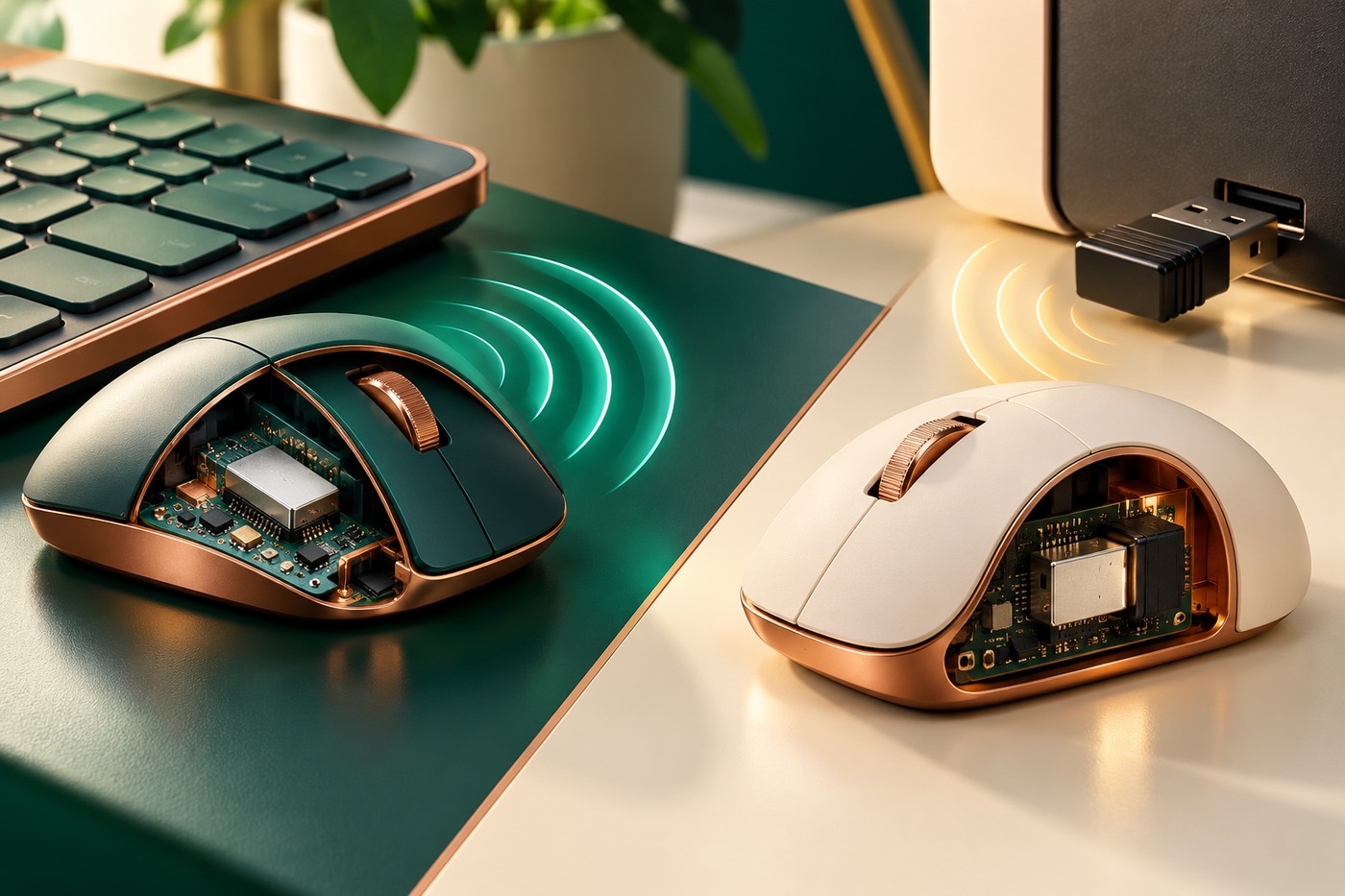
Bezprzewodowa klawiatura i mysz zwykle łączą się na jeden z dwóch sposobów: przez Bluetooth albo dołączony odbiornik USB. Różnica nie zawsze jest widoczna na pierwszy rzut oka, ale parowanie, przełączanie między komputerami i diagnostyka działają inaczej. Część zestawów obsługuje oba tryby i przełącza się przyciskiem; inne działają wyłącznie z własnym odbiornikiem albo przez Bluetooth. Przed zakupem lub resetowaniem ustawień sprawdź, z którego trybu korzysta Twój zestaw.
Nie ma uniwersalnej zasady, że Bluetooth zawsze jest wolniejszy albo odbiornik USB zawsze lepszy. Opóźnienie i stabilność zależą od modelu, sterowników, odległości, zakłóceń i sposobu użytkowania. W zestawie biurowym liczą się zgodność z kilkoma urządzeniami i wygoda przełączania między laptopem a tabletem. W grach lub pracy wymagającej precyzji ważna jest konkretna konstrukcja oraz częstotliwość raportowania, a nie sama nazwa łączności.
Rozpoznaj sposób połączenia
Sprawdź spód myszy, obudowę klawiatury, przełączniki trybów i instrukcję. Mały klucz w porcie komputera często jest odbiornikiem radiowym dołączonym do zestawu, ale nie musi być adapterem Bluetooth. Oznaczenie „2.4G” zwykle dotyczy własnego łącza producenta, natomiast urządzenie Bluetooth dodaje się w ustawieniach systemowych. Niektóre modele mają przyciski kanałów 1/2/3 albo łączą Bluetooth z odbiornikiem USB.
W Windows otwórz „Ustawienia” → „Bluetooth i urządzenia”. Jeśli klawiatura lub mysz jest widoczna na liście sparowanych urządzeń, może korzystać z Bluetooth, choć sam wpis nie gwarantuje bieżącego połączenia. Przy odbiorniku USB akcesorium może w ogóle nie pojawić się na liście Bluetooth. Microsoft opisuje dodawanie klawiatur i myszy przez Bluetooth w instrukcji parowania urządzeń Windows.
Porównanie Bluetooth i odbiornika
Bluetooth nie zajmuje portu USB odbiornikiem i zwykle dobrze sprawdza się z laptopem, tabletem lub komputerem, jeśli akcesorium ma przełączać się między kilkoma urządzeniami. Jest to możliwe tylko wtedy, gdy dany model obsługuje wiele profili i ma wygodne przyciski kanałów. Dodanie nowego urządzenia może wymagać trybu parowania i potwierdzenia w Windows.
Odbiornik USB jest zazwyczaj skonfigurowany do współpracy z konkretną klawiaturą lub myszą i może połączyć zestaw bez systemowego Bluetooth. Zaletą bywa prosty schemat „podłącz i używaj”, o ile odbiornik oraz sterownik są zgodne. Wadami są zajęty port USB i ryzyko zgubienia małego dongla. Odbiorniki nie zawsze są uniwersalne — nowy egzemplarz nie musi sparować się ze starszym urządzeniem tej samej marki.
| Scenariusz | Co sprawdzić | |---|---| | Jeden laptop i wolne porty są ważne | Bluetooth, jeśli obsługują go oba urządzenia | | Starszy komputer bez Bluetooth | Dołączony odbiornik USB albo zgodny adapter | | Przełączanie między komputerami | Liczbę kanałów i sposób zmiany w konkretnym modelu | | Odbiornik za obudową komputera | Port bliżej urządzenia lub przedłużacz USB, jeśli zaleca go producent | | Niestabilne działanie | Test bezpośredniego portu, innego gniazda i sprawdzenie baterii |
Opóźnienia i skoki kursora
Jeśli mysz reaguje z opóźnieniem, najpierw sprawdź baterię, sensor i powierzchnię. Wymiana baterii lub ładowanie to prosty test, ale niski poziom energii nie jest jedynym możliwym powodem. W przypadku odbiornika USB przesuń dongla bliżej myszy, z dala od metalowej przeszkody i skupiska przewodów. Przy Bluetooth sprawdź, czy urządzeń nie dzieli ściana, metalowa obudowa albo duża odległość.
Jeżeli problem zaczął się po podłączeniu innego urządzenia USB, wypróbuj odbiornik w innym porcie lub przez krótki przedłużacz USB, o ile producent dopuszcza takie rozwiązanie. Microsoft wspomina, że urządzenia USB 3.0 w pobliżu mogą wpływać na część akcesoriów bezprzewodowych w poradniku problemów z myszą i klawiaturą. To tylko jedna z hipotez: sprawdź ją przez zmianę położenia odbiornika, zanim kupisz nowy router lub moduł Bluetooth.
Szczegółowe testy skaczącego kursora opisuje artykuł o myszy bezprzewodowej z opóźnieniem w Windows. Jeśli klawisze przestają działać tylko w jednej aplikacji, sprawdź program i układ klawiatury. Jeżeli urządzenie znika w całym systemie, zweryfikuj połączenie, baterię, sterownik i odbiornik USB.
Przełączanie między urządzeniami
Mysz lub klawiatura z kilkoma kanałami nie zawsze automatycznie przechodzi do najbliższego komputera. Zwykle trzeba nacisnąć przycisk kanału, a urządzenie Bluetooth wcześniej sparować z każdym komputerem. Sprawdź instrukcję: dłuższe przytrzymanie przycisku może uruchamiać parowanie, podczas gdy krótkie naciśnięcie wybiera zapisany kanał. Nie usuwaj innych urządzeń Bluetooth z Windows, jeśli problem dotyczy wyłącznie niewłaściwego kanału.
Przed przejściem z komputera służbowego na tablet upewnij się, że wybrany kanał wskazuje właściwe urządzenie. Jeśli mysz działa na jednym komputerze, ale nie na drugim, testuj oba hosty osobno. Pozwoli to odróżnić problem profilu przełączania od baterii lub usterki samego akcesorium.
Zwróć uwagę również na układ klawiatury: urządzenie Bluetooth może być połączone, ale Windows ma aktywny inny język lub fokus znajduje się w innym oknie. Jeśli klawisze działają, lecz wpisują inne znaki, zmiana kanału akcesorium nie zmieni układu językowego. Gdy klawiatura w ogóle nie wpisuje tekstu, sprawdź aktywny kanał i przetestuj ją w prostym polu tekstowym. Dzięki temu łatwiej odróżnić problem łączności radiowej od ustawień wprowadzania lub aplikacji.
Bateria, uśpienie i ponowne połączenie
Urządzenie bezprzewodowe może reagować na tryb uśpienia komputera i własne oszczędzanie energii. Jeśli klawiatura nie wybudza się po pierwszym naciśnięciu, odczekaj chwilę i sprawdź, czy połączenie wróciło bez ponownego parowania. W modelu z przełącznikiem sprawdź jego położenie. Nie wyłączaj globalnie zarządzania energią Bluetooth ani USB, gdy problem występuje sporadycznie: może to zwiększyć zużycie baterii laptopa i nie naprawić sterownika.
Przy częstych rozłączeniach Bluetooth uruchom najpierw zalecane przez Microsoft narzędzie w aplikacji Uzyskaj pomoc, sprawdź tryb parowania, baterię i odległość. Windows opisuje te kroki w instrukcji problemów z Bluetooth. Dla urządzenia USB sprawdź połączenie bez huba. Jeśli rozłączenia ustępują, sprawdź przewód i zasilanie huba zgodnie z osobnym poradnikiem.
Kolejność sprawdzania
- Ustal, czy urządzenie używa Bluetooth, czy dołączonego odbiornika USB.
- Sprawdź baterię, tryb zasilania i właściwy kanał.
- Wypróbuj akcesorium z innym komputerem albo inny port USB.
- Dla odbiornika zmień jego położenie; dla Bluetooth ponownie sparuj tylko problematyczne urządzenie.
- Odłącz zbędne urządzenia USB i sprawdź działanie bez huba.
- Jeśli rozłączają się różne akcesoria lub porty, zamów diagnostykę komputera.
Bluetooth jest wygodny, gdy chcesz oszczędzić port USB i przełączać się między hostami, o ile model to obsługuje. Odbiornik może być praktyczniejszy dla jednego komputera bez Bluetooth albo przy prostym połączeniu zestawu. Wybieraj według zgodności, zasięgu, zasilania i własnego zastosowania. Gdy wystąpi problem, nie resetuj wszystkiego naraz: porównaj Bluetooth i odbiornik, inny port oraz drugi komputer, zmieniając tylko jeden warunek na raz.
Jeżeli opóźnienie dotyczy zarówno klawiatury, jak i myszy, sprawdź baterie, odległość od odbiornika i zakłócenia USB 3.x. Przenieś odbiornik na przedłużaczu bliżej urządzeń i porównaj działanie z Bluetooth. Gdy problem występuje tylko na jednym komputerze, usuń i ponownie sparuj urządzenie, a następnie sprawdź aktualizacje systemu i sterowników.


